
Enregistrement de l'administrateur avant l'utilisation de l'appareil
L'administrateur est un utilisateur spécial disposant de droits d'accès permettant de gérer les différents paramètres et informations de l'appareil. Pour utiliser l'appareil de manière sécurisée, enregistrez l'administrateur et autorisez uniquement cette personne à régler les paramètres importants, par exemple l'enregistrement d'utilisateurs ou les paramètres de sécurité.
Aperçu des privilèges administrateur
L'administrateur est en charge des éléments suivants :
Gestion des utilisateurs : gérer les informations enregistrées dans le carnet d'adresses. Vous pouvez ajouter des utilisateurs dans le carnet d'adresses et modifier les informations enregistrées.
Gestion de la machine : gérer principalement les paramètres des dispositifs. Vous pouvez régler les paramètres de façon à ce que les paramètres de chaque fonction ne puissent être modifiés que par l'administrateur.
Gestion du réseau : gérer les paramètres de connexion au réseau.
Gestion des fichiers : gérer les accès aux fichiers enregistrés. Vous pouvez régler les paramètres de sorte à ce qu'uniquement les utilisateurs enregistrés ou habilités puissent voir ou modifier les fichiers stockés dans la machine.
Enregistrer un administrateur
Activation de l'authentification d'administrateur.
Activez la fonction d'authentification d'administrateur de la machine dans [Paramètres].
Se connecter à l'appareil en tant qu'administrateur
Saisissez le nom d'utilisateur et le mot de passe de l'administrateur pour vous connecter à la machine.
Modification des paramètres de l'administrateur
Modifiez le nom utilisateur et le mot de passe par défaut de l'administrateur.

L'administrateur est séparé des utilisateurs dans le carnet d'adresses. Un nom d'utilisateur enregistré dans le carnet d'adresses ne peut pas être utilisé en tant qu'administrateur.
L'authentification d'administrateur est également activable via Web Image Monitor. Pour en savoir plus, consultez l'Aide de Web Image Monitor.
Activation de l'authentification d'administrateur
L'administrateur peut gérer l'appareil en activant la fonction de gestion. Décidez si vous souhaitez activer la fonction de gestion en fonction de la quantité d'informations à gérer, et indiquez la plage de paramètres autorisée par utilisateur.

Si vous avez activé l'authentification d'administrateur, veillez à ne pas oublier le nom d'utilisateur et le mot de passe de connexion de l'administrateur. En cas d'oubli du nom d'utilisateur ou du mot de passe de connexion de l'administrateur, vous devez créer un nouveau mot de passe à l'aide des privilèges de superviseur.
 Sur l'écran Accueil, appuyez sur [Paramètres].

 Sur l'écran Paramètres, appuyez sur [Paramètres système].
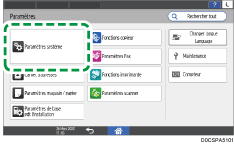
 Appuyez sur [Paramètres pour Administrateur]
 [Authentification/Charger][Auth. administrateur / Auth. utilisateur / Auth. application][Gestion authentification administrateur].
 Pour chaque privilège administrateur permettant d'activer l'authentification d'administrateur, sélectionnez [ON] dans la liste.
Gestion utilisateur : pour gérer les informations enregistrées dans le carnet d'adresses, sélectionnez [ON].
Gestion machine: pour configurer les paramètres de façon à ce que les paramètres initiaux de chaque fonction ne puissent être modifiés que par l'administrateur, sélectionnez [ON]
Gestion réseau : pour gérer les paramètres réseau, sélectionnez [ON].
Gestion fichier : pour gérer les fichiers stockés dans la machine, sélectionnez [ON].
 Dans Paramètres disponibles, sélectionnez les éléments faisant l'objet d'une gestion.
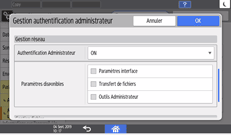
Les éléments sélectionnés ne peuvent pas être modifiés par les utilisateurs.
Gestion utilisateur
Outils Administrateur : limite principalement les paramètres du carnet d'adresses.
Gestion machine
Appuyez sur [Non sélectionné] en regard de Paramètres disponibles, sélectionnez les éléments faisant l'objet d'une gestion dans l'écran Paramètres disponibles, puis appuyez sur [OK].
Fonctions générales : limitent les paramètres du panneau de contrôle et du magasin de sortie papier.
Paramètres magasin papier : limitent les paramètres de la taille et du type de papier se trouvant magasin papier.
Paramètres minuterie : limite les paramètres de date et d'heure de traitement.
Paramètres interface : limitent les paramètres de réseau.
Transfert de fichiers : limite les paramètres relatifs aux fonctions d'envoi et de réception de courriers électroniques.
Outils administrateur : limitent principalement les paramètres de la machine.
Maintenance : limite les paramètres de correction d'impression.
Gestion réseau
Paramètres interface : limitent les paramètres de réseau.
Transfert de fichiers : limite les paramètres relatifs aux fonctions d'envoi et de réception de courriers électroniques.
Outils Administrateur : limite principalement les paramètres de réseau et de sécurité.
Gestion fichier
Outils Administrateur: restreignent les paramètres de la fonction de protection du fichier.
 Appuyez sur [OK].
 Appuyez sur [Accueil] (
 ).
).
Se connecter à la machine en tant qu'administrateur
Lors de votre première connexion à l'appareil, connectez-vous qu'administrateur machine. Consultez le guide fourni relatif au nom d'utilisateur et au mot de passe.
Connexion à l'appareil à l'aide du panneau de commande
Sur l'écran Accueil, appuyez sur [Connexion].
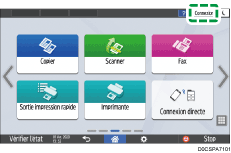
Saisissez le nom d'utilisateur et le mot de passe administrateur.
Une fois connecté, l'icône d'utilisateur et « Administrateur machine » sont visibles en haut à gauche de l'écran.
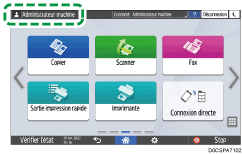
Après avoir cessé d'utiliser l'appareil, cliquez sur [Déconnexion].
Vous pouvez également vous déconnecter de l'appareil en appuyant sur [Éco. énergie] ( ).
).
Vous pouvez également vous connecter à l'appareil en appuyant sur [Paramètres] sur l'écran Accueil, puis sur [Connexion] sur l'écran Paramètres.
Connexion à l'appareil à l'aide de Web Image Monitor
Lancez le navigateur Web.
Saisissez « http://(Adresse IP de l'appareil ou nom d'hôte)/ » dans la barre d'adresse du navigateur Web, puis appuyez sur la touche Entrée.
Cliquez sur [Connexion].
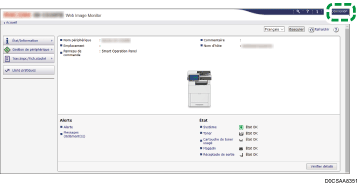
Saisissez le nom d'utilisateur et le mot de passe de connexion de l'administrateur, puis cliquez sur [Connexion]
Après avoir cessé d'utiliser l'appareil, cliquez sur [Déconnexion].
Effacez la mémoire cache d'un navigateur Web après la fermeture de session.
Le navigateur Web peut être configuré pour renseigner automatiquement les boîtes de dialogue de connexion en conservant les noms d'utilisateur et les mots de passe. Cette fonction réduit la sécurité. Pour éviter que le navigateur conserve les noms d'utilisateur et les mots de passe, désactivez la fonction de saisie automatique.
Modification des paramètres de l'administrateur
L'administrateur peut modifier son nom d'utilisateur et son mot de passe de connexion.
Connectez-vous à la machine en tant qu'administrateur sur le panneau de contrôle.
Sur l'écran Accueil, appuyez sur [Paramètres].
Sur l'écran Paramètres, appuyez sur [Paramètres système].
Appuyez sur [Paramètres pour Administrateur][Authentification/Charger][Auth. administrateur / Auth. utilisateur / Auth. application][Enregistrer/Modifier administrateur][Configurer Nom d'utilisateur de connexion/Mot de passe de connexion de l'administrateur].
Appuyez sur [Administrateur machine].
Définissez le nom d'utilisateur et le mot de passe de connexion, puis appuyez sur [OK].
Pour connaître les caractères pouvant être utilisés avec les noms d'utilisateur et les mots de passe de connexion, voir la section ci-dessous :
Caractères utilisables pour les noms d'utilisateur et les mots de passe
Lorsque vous gérez la machine à l'aide d'un logiciel prenant en charge SNMPv3, par exemple Device Manager NX, vous devez indiquer le mot de passe de cryptage de la communication.
Appuyez sur [Sortie].
 Appuyez sur [OK].
Une fois tous les paramètres réglés, l'appareil vous déconnecte automatiquement.
Changement de superviseur
Cette section explique comment modifier le nom d'utilisateur et le mot de passe du superviseur.
Pour cela, vous devez activer les droits d'administrateur utilisateurs dans les paramètres sous Gestion authentification administrateur.
Activation de l'authentification d'administrateur
Connectez-vous à la machine en tant que superviseur sur le panneau de contrôle.
Sur l'écran Accueil, appuyez sur [Paramètres].
Sur l'écran Paramètres, appuyez sur [Paramètres système].
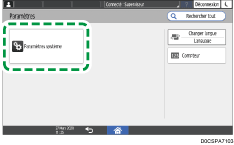
Appuyez sur [Authentification/Charger][Auth. administrateur / Auth. utilisateur / Auth. application][Enregistrer/Modifier administrateur][Configurer Nom d'utilisateur de connexion/Mot de passe de connexion de l'administrateur].
Appuyez sur [Superviseur].
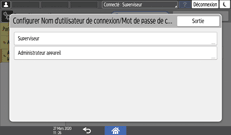
Saisissez le nom d'utilisateur de connexion pour Nom utilisateur de connexion, puis appuyez sur [Terminé].
Appuyez sur [Modifier] en regard de Mot de passe de connexion.
Saisissez le mot de passe de connexion pour Nouveau MdP, puis appuyez sur [Terminé].
 Saisissez à nouveau le mot de passe de connexion pour Confirmer nouveau mot de passe, puis appuyez sur [Terminé].
 Appuyez sur [OK] deux fois.
 Appuyez sur [Sortie].
 Appuyez sur [OK].
Une fois tous les paramètres réglés, l'appareil vous déconnecte automatiquement.
Pour connaître les caractères pouvant être utilisés avec les noms d'utilisateur et les mots de passe de connexion, voir la section ci-dessous :
Caractères utilisables pour les noms d'utilisateur et les mots de passe
Modifier le mot de passe administrateur
Le superviseur est habilité à modifier uniquement le mot de passe administrateur. Si un administrateur oublie le mot de passe ou souhaite le modifier, le superviseur doit le réinitialiser.
Consultez le guide fourni relatif au nom d'utilisateur et au mot de passe de connexion par défaut du superviseur.
N'oubliez pas le nom d'utilisateur et le mot de passe du superviseur. Si vous les oubliez, vous devrez rétablir les paramètres par défaut, ce qui vous fera perdre de données.
Connectez-vous à la machine en tant que superviseur sur le panneau de contrôle.
Sur l'écran Accueil, appuyez sur [Paramètres].
Sur l'écran Paramètres, appuyez sur [Paramètres système].
Appuyez sur [Authentification/Charger][Auth. administrateur / Auth. utilisateur / Auth. application][Enregistrer/Modifier administrateur][Configurer Nom d'utilisateur de connexion/Mot de passe de connexion de l'administrateur].
Appuyez sur [Administrateur machine].
Appuyez sur [Modifier] en regard de Mot de passe de connexion.
Saisissez le mot de passe de connexion pour Nouveau MdP, puis appuyez sur [Terminé].
Saisissez à nouveau le mot de passe de connexion pour Confirmer nouveau mot de passe, puis appuyez sur [Terminé].
Appuyez sur [OK] deux fois.
Appuyez sur [Sortie].
Appuyez sur [OK].
Une fois tous les paramètres réglés, l'appareil vous déconnecte automatiquement.
Pour connaître les caractères pouvant être utilisés avec les noms d'utilisateur et les mots de passe de connexion, voir la section ci-dessous :
Caractères utilisables pour les noms d'utilisateur et les mots de passe
Vous ne pouvez pas spécifier le même nom d'utilisateur de connexion pour le superviseur et pour l'administrateur.
Avec Web Image Monitor, vous pouvez vous connecter comme superviseur et supprimer un mot de passe d'administrateur ou en spécifier un nouveau.
Caractères utilisables pour les noms d'utilisateur et les mots de passe
Les caractères suivants peuvent être utilisés pour les noms d'utilisateur et les mots de passe de connexion. Les noms et les mots de passe sont sensibles à la casse.
Lettres majuscules : A à Z (26 caractères)
Lettres minuscules : a à z (26 caractères)
Chiffres : 0 à 9 (10 caractères)
Symboles : (espace) ! " # $ % & ' ( ) * + , - . / : ; < = > ? @ [ \ ] ^ _` { | } ~ (33 caractères)
Nom utilisateur de connexion
Ne peut pas contenir d'espaces, de deux-points ou de guillemets.
Ne peut pas être laissé vierge.
Peut comporter jusqu'à 32 caractères.
L'identifiant de connexion de l'administrateur et du superviseur doit contenir des caractères autres que numériques (autres que des nombres) s'il compte 8 caractères ou moins. S'il ne se compose que de nombres, il doit en compter au moins 9.
Mot de passe de connexion
La longueur maximale du mot de passe pour l'administrateur et le superviseur est de 32 caractères, et de 128 caractères pour les utilisateurs.
Il n'existe aucune restriction quant aux types de caractères pouvant être utilisés pour un mot de passe. Pour des raisons de sécurité, il est recommandé de créer des mots de passe contenant des caractères en minuscules, en majuscules, des chiffres et des symboles. Un mot de passe comptant un grand nombre de caractères est moins susceptible d'être deviné par une tierce personne.
Dans [Politique de mot de passe ] sous [Paramètres de sécurité avancée], vous pouvez préciser un mot de passe comptant des caractères en majuscules, en minuscules, des chiffres et des symboles, ainsi que le nombre minimal de caractères à utiliser pour le mot de passe.