
Sélection de la méthode d'impression du document reçu par fax
Deux types de fonctions vous permettent d'imprimer les documents reçus par fax plus efficacement tout en assurant leur lisibilité : les fonctions appliquées automatiquement et celles que vous pouvez sélectionner manuellement.
Fonctions d'impression appliquées automatiquement
L'appareil utilise l'une des fonctions suivantes pour imprimer le document reçu dans le format et l'orientation les plus appropriés :
Rotation de l'image au moment de l'impression (Rotation d'image)
Quand l'appareil reçoit un fax dont le format correspond à celui du papier chargé dans le magasin papier mais dont l'orientation est différente, il fait automatiquement pivoter l'image de 90 degrés dans le sens horaire puis l'imprime.
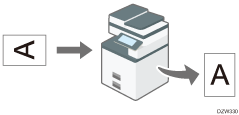
La Rotation d'image n'est pas effectuée pour les documents de format B5.
Sélection du papier en fonction du format du document reçu
L'appareil sélectionne le magasin papier chargé avec du papier dont le format correspond à celui du document reçu et l'imprime automatiquement.
L'appareil peut uniquement recevoir par fax des documents dont la longueur dans le sens vertical est l'une des deux suivantes : 210 mm (8,27 pouces, A4
 ) et 216 mm (8,5 pouces). Tous les documents dont la longueur verticale est inférieure à 210 mm sont reçus en tant que documents ayant une longueur verticale de 210 mm. Le document est reçu avec la même longueur horizontale que l'original.

Vous pouvez indiquer l'ordre de sélection du magasin papier à respecter dans les cas où du papier de même format est chargé dans plusieurs magasins dans [Paramètres magasin / papier]
 [Priorité magasin papier][Priorité magasin papier : Fax].
Impression d'une page sur plusieurs feuilles de papier ou réduction d'une page pour qu'elle tienne sur une seule feuille
Quand la largeur d'un document reçu est supérieure à celle du papier chargé dans tous les magasins, l'appareil divise la page reçue et l'imprime sur plusieurs feuilles de papier ou la réduit pour qu'elle tienne sur une seule page.
Si la différence de largeur entre le papier et la page reçue est supérieure à 20 mm (0,8 pouce)
La page est divisée en plusieurs parties et imprimée sur plusieurs feuilles. Les repères d'alignement (*) sont imprimés à l'endroit où la page a été divisée, et une zone d'environ 10 mm (0,4 pouce) au niveau de la ligne de séparation est imprimée plusieurs fois, sur chaque feuille.
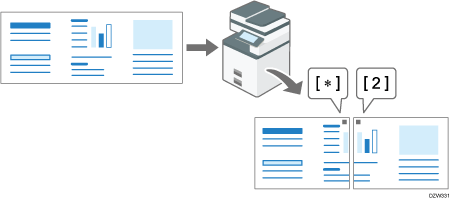
Si la différence de largeur entre le papier et la page reçue est inférieure à 20 mm
La page est réduite de sorte qu'elle puisse tenir sur une seule feuille de papier.
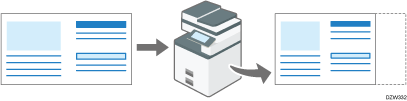
Vous pouvez modifier les paramètres ci-dessous. Contactez le SAV. Les paramètres entre parenthèses sont les paramètres d'usine par défaut.
Impression faible (activée)
Impression repères de séparation (activée)
Impression superposition (activée)
Largeur superposition : choisissez entre 4, 10 ou 15 mm (10 mm)
Taille recommandée pour les séries d'impression : précisez en mesures de 5 mm de 5 à 155 mm (lorsque la longueur d'origine est 20 mm plus grande que la taille du papier)
Fonctions d'impression appliquées automatiquement en fonction des paramètres prédéfinis
En sélectionnant la méthode d'impression des documents reçus au préalable, vous pouvez imprimer les documents reçus de plusieurs façons différentes.
Impression d'un document multipage sur les deux faces du papier
Quand un document multipage comprenant des pages de même format est reçu, l'appareil imprime le document sur les deux faces du papier si du papier de format identique est chargé dans l'appareil.
Pour plus d'informations sur le paramètre, reportez-vous à Impression sur les deux faces du papier en cas de réception d'un document multipage.
Les pages sont imprimées de sorte que la reliure puisse être faite sur le bord gauche et les images sont imprimées sur le recto et le verso des feuilles comme suit :
Orientation du document reçu | Résultat d'impression Recto/Verso |
|---|---|
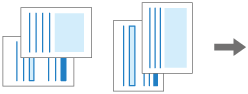 | 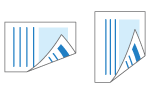 Les images sont imprimées dans la même orientation sur le recto et le verso des feuilles. |
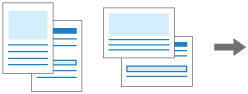 | 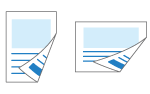 Les images sont imprimées dans l'orientation inverse sur le recto et le verso des feuilles. |
Combiner et imprimer un document de plusieurs pages au format A5 en une seule page
Quand deux pages de même format (A4) ou plus sont reçues consécutivement, l'appareil combine et imprime sur une seule feuille de papier toutes les deux pages tel qu'indiqué ci-dessous si aucun magasin ne contient de papier de format et d'orientation identiques.
Document de format A5
: réduction et combinaison côte à côte sur du papier A4
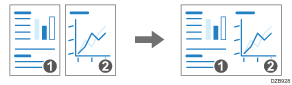
Pour plus d'informations sur le paramètre, reportez-vous à Combinaison et impression de pages sur une seule face du papier en cas de réception d'un document multipage.
Réduction et impression de deux pages d'un document sur une seule page
L'appareil réduit et imprime une page qui serait normalement divisée et imprimée sur deux feuilles sur une seule page (Réduction de page).
Lors de la réception d'un document au format A5
alors que du papier au format B6 est chargé et qu'aucun papier au format A5n'est disponible :Le document est réduit et imprimé sur une seule feuille B6.
Lors de la réception d'un document au format B5 alors que du papier au format A5
est chargé et qu'aucun papier au format B5 n'est disponible :Le document est réduit et imprimé sur une seule feuille A5
.La qualité d'impression peut se dégrader lors de l'utilisation de cette fonction.
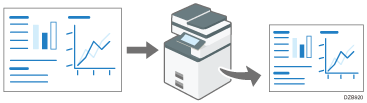
Pour plus d'informations sur ce paramètre, reportez-vous à Réduction et impression du document reçu sur une seule feuille de papier
Impression uniquement sur du papier de même format que le document reçu
L'appareil imprime uniquement le document reçu si du papier de même format est disponible dans l'un des magasins (Impression au format correct). « Ajouter papier » s'affiche si aucun des magasins d'alimentation ne contient de papier de format correspondant. Chargez du papier de format approprié dans l'un des magasins d'alimentation.
Pour plus d'informations sur le paramètre, reportez-vous à Impression uniquement si du papier de même format que le document reçu est disponible.
Impression sur les deux faces du papier en cas de réception d'un document multipage
Les documents sont imprimés sur les deux faces du papier quand l'impression Recto/Verso est activée dans [Paramètres Fax][Paramètres réception][Paramètres d'impression des fichiers reçus] et quand toutes les conditions suivantes sont remplies :
Les documents reçus sont constitués de pages de même format
Du papier de même format que le document reçu est chargé dans l'un des magasins d'alimentation papier
Toutes les pages du document ont été correctement reçues dans la mémoire de l'appareil
 Appuyez sur [Paramètres] sur l'écran d'accueil.

 Appuyez sur [Paramètres Fax] sur l'écran d'accueil.
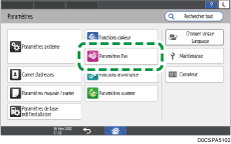
 Appuyez sur [Paramètres réception][Paramètres d'impression des fichiers reçus][Impression R°/V°].
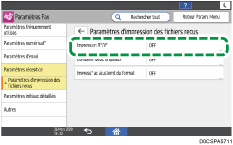
 Appuyez sur [ON].
 Appuyez sur [OK].
 Appuyez sur [Accueil] (
 ) après avoir défini les paramètres.
Quand l'impression Recto/Verso est sélectionnée, les pages sont également imprimées sur les deux faces du papier lorsque les fichiers en attente de transmission ou les fichiers stockés sont imprimés.
Selon l'orientation du document reçu, les orientations verticales sur le recto et le verso peuvent être inversées.
Combiner 2 originaux sera désactivé si Recto/Verso et Combiner 2 originaux sont tous deux sélectionnés.
Combinaison et impression de pages sur une seule face du papier en cas de réception d'un document multipage
Configurez cette fonction dans [Fonction télécopie][Paramètres réception][Paramètres d'impression des fichiers reçus][Combiner deux originaux].
Appuyez sur [Paramètres] sur l'écran d'accueil.
Appuyez sur [Paramètres Fax] sur l'écran Paramètres.
Appuyez sur [Paramètres réception][Paramètres d'impression des fichiers reçus][Combiner deux originaux] pour afficher l’écran de configuration.
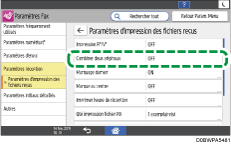
Sélectionnez [ON] dans [Combiner deux originaux].
Appuyez sur [OK].
Appuyez sur [Accueil] () après avoir défini les paramètres.
Combiner 2 originaux sera désactivé si Recto/Verso et Combiner 2 originaux sont tous deux sélectionnés.
Réduction et impression du document reçu sur une seule feuille de papier
Configurez cette fonction dans [Définition paramètre] sous [Paramètres fax].
Appuyez sur [Paramètres] sur l'écran d'accueil.
Appuyez sur [Paramètres Fax] sur l'écran Paramètres.
Appuyez sur [Paramètres initiaux détaillés][Définition paramètre][Définition paramètres]pour afficher l'écran des commutateurs.
Sélectionnez le bit numéro [3] sous le commutateur numéro [10] et remplacez la valeur actuelle par « 1 ».
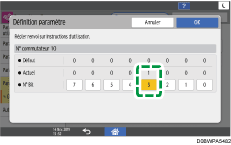
Appuyez sur [OK].
Appuyez sur [Accueil] () après avoir défini les paramètres.
La Réduction de page est désactivée si le mode d'impression sélectionné est Impression au format correct.
Sélection de la méthode d'impression du document reçu par fax
Impression uniquement si du papier de même format que le document reçu est disponible
Configurez cette fonction dans [Fonction télécopie][Paramètres réception][Paramètres d'impression des fichiers reçus][Impress° ac ajustemt du format].
Appuyez sur [Paramètres] sur l'écran d'accueil.
Appuyez sur [Paramètres Fax] sur l'écran Paramètres.
Appuyez sur [Paramètres réception][Paramètres d'impression des fichiers reçus][Impress° ac ajustemt du format] pour afficher l’écran de configuration.
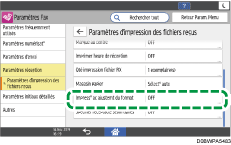
Sélectionnez [ON] dans [Impress° ac ajustemt du format].
Appuyez sur [OK].
Appuyez sur [Accueil] () après avoir défini les paramètres.