
Κρυπτογράφηση επικοινωνίας δικτύου
Για την προστασία των πληροφοριών της επικοινωνίας, είναι απαραίτητη η κρυπτογράφηση της επικοινωνίας μεταξύ υπολογιστών και εξωτερικού εξοπλισμού.
Τα δεδομένα που αποστέλλονται από το μηχάνημα και λαμβάνονται από αυτό μπορούν να υποκλαπούν, να καταστραφούν ή να παραποιηθούν κατά τη διάρκεια της μετάδοσης. Μεταξύ του μηχανήματος και εξωτερικών συσκευή ή του υπολογιστή μπορούν να μεταδοθούν, για παράδειγμα, τα ακόλουθα δεδομένα:
Έγγραφα που εκτυπώνονται στην εταιρεία με χρήση του προγράμματος οδήγησης εκτυπωτή
Έγγραφα που σαρώνονται και αποστέλλονται μέσω e-mail για χρήση σε μια συνάντηση
Όνομα χρήστη σύνδεσης και κωδικός σύνδεσης
Για τις μεθόδους κρυπτογράφησης δεδομένων, δείτε τον παρακάτω πίνακα.
Δεδομένα προς κρυπτογράφηση | Μέθοδος κρυπτογράφησης | Διαδικασία/Αναφορά |
|---|---|---|
Web Image Monitor Εκτύπωση IPP Πιστοποίηση Windows Πιστοποίηση LDAP Μετάδοση μέσω e-mail | SSL/TLS | Εγκαταστήστε ένα πιστοποιητικό συσκευής.
|
Δεδομένα διαχείρισης μηχανήματος | SNMPv3 | Ορίστε έναν κωδικό κρυπτογράφησης.
|
Πληροφορίες πιστοποίησης εργασιών εκτύπωσης | Κλειδί κρυπτογράφησης προγράμματος οδήγησης Πιστοποίηση IPP | Ορισμός κλειδιού κρυπτογράφησης προγράμματος οδήγησης Ορίστε την πιστοποίηση IPP.
|
Δεδομένα πιστοποίησης Kerberos | Διαφέρει ανάλογα με τον διακομιστή KDC | Επιλέξτε μια μέθοδο κρυπτογράφησης.
|
Εγκατάσταση αυτοϋπογεγραμμένου πιστοποιητικού/πιστοποιητικού που έχει εκδοθεί από αρχή έκδοσης πιστοποιητικού
Για κρυπτογράφηση της επικοινωνίας με το μηχάνημα, εγκαταστήστε ένα πιστοποιητικό συσκευής.
Μπορούν να χρησιμοποιηθούν δύο τύποι πιστοποιητικών συσκευής: αυτοϋπογεγραμμένο πιστοποιητικό που δημιουργείται από το μηχάνημα και πιστοποιητικό που έχει εκδοθεί από αρχή έκδοσης πιστοποιητικού. Όταν χρειάζεστε μεγαλύτερη αξιοπιστία, χρησιμοποιείτε πιστοποιητικό που έχει εκδοθεί από αρχή έκδοσης πιστοποιητικού.
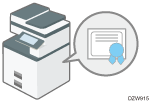
Εγκαταστήστε ένα πιστοποιητικό συσκευής από το Web Image Monitor.
 Συνδεθείτε στο μηχάνημα ως διαχειριστής από το Web Image Monitor.
 Κάντε κλικ στο στοιχείο [Διαμόρφωση] στο μενού [Διαχείριση Συσκευής].
 Κάντε κλικ στο στοιχείο [Πιστοποιητικό Συσκευής] στην κατηγορία [Ασφάλεια].
 Στην οθόνη [Πιστοποιητικό Συσκευής], εγκαταστήστε ένα αυτοϋπογεγραμμένο πιστοποιητικό ή ένα πιστοποιητικό που έχει εκδοθεί από αρχή έκδοσης πιστοποιητικών ακολουθώντας τις παρακάτω οδηγίες:
Για την εγκατάσταση αυτοϋπογεγραμμένου πιστοποιητικού
Δημιουργήστε και εγκαταστήστε ένα αυτοϋπογεγραμμένο πιστοποιητικό.
Επιλέξτε τον αριθμό από τη λίστα, για να δημιουργήσετε ένα αυτοϋπογεγραμμένο πιστοποιητικό.
Κάντε κλικ στην επιλογή [Create], για να ορίσετε τις απαραίτητες ρυθμίσεις.
Κοινό όνομα: Εισαγάγετε το όνομα του πιστοποιητικού συσκευής που θα δημιουργηθεί. Πρέπει να εισαγάγετε ένα όνομα.
Καθορίστε το στοιχείο [Οργανισμός], [Οργανωτική μονάδα] και άλλα, όπως απαιτείται.
Κάντε κλικ στο [OK].
Εμφανίζεται η ένδειξη "Εγκαταστάθηκε" στο στοιχείο [Κατάσταση Πιστοποιητικού].
Για την εγκατάσταση πιστοποιητικού που έχει εκδοθεί από αρχή έκδοσης πιστοποιητικού
Ζητήστε ένα πιστοποιητικό συσκευής από μια αρχή έκδοσης πιστοποιητικού και εγκαταστήστε το. Ακολουθήστε τα ίδια βήματα για να εγκαταστήσετε ένα ενδιάμεσο πιστοποιητικό.
Επιλέξτε τον αριθμό από τη λίστα για να δημιουργήσετε ένα πιστοποιητικό συσκευής.
Κάντε κλικ στην επιλογή [Αίτηση], για να ορίσετε τις απαραίτητες ρυθμίσεις.
Κάντε κλικ στο [OK].
Εμφανίζεται η ένδειξη "Γίνεται αίτημα" στο στοιχείο [Κατάσταση Πιστοποιητικού].
Υποβάλετε αίτηση στην αρχή έκδοσης πιστοποιητικών για το πιστοποιητικό συσκευής.
Η υποβολή αίτησης προς την αρχή έκδοσης πιστοποιητικού δεν είναι δυνατή από το Web Image Monitor. Η διαδικασία αίτησης διαφέρει ανάλογα με την αρχή έκδοσης πιστοποιητικού. Για πληροφορίες, επικοινωνήστε με την αρχή έκδοσης πιστοποιητικών.
Για την αίτηση, κάντε κλικ στο εικονίδιο Λεπτομέρειες
 και χρησιμοποιήστε τις πληροφορίες που εμφανίζονται στην οθόνη [Λεπτομέρειες Πιστοπ.].
Η τοποθεσία έκδοσης ενδέχεται να μην εμφανίζεται, αν ζητήσετε πολλαπλά πιστοποιητικά ταυτόχρονα. Όταν εγκαθιστάτε ένα πιστοποιητικό, φροντίστε να ελέγχετε τον προορισμό πιστοποιητικού και τη διαδικασία εγκατάστασης.
Μετά την έκδοση του πιστοποιητικού συσκευής από την αρχή έκδοσης πιστοποιητικών, επιλέξτε τον αριθμό του πιστοποιητικού που έχει εκδοθεί από τη λίστα στην οθόνη [Πιστοποιητικό Συσκευής] και κατόπιν κάντε κλικ στο [Εγκατάσταση].
Εισαγάγετε τα περιεχόμενα του πιστοποιητικού συσκευής στα πεδία εισαγωγής.
Για να εγκαταστήσετε το ενδιάμεσο πιστοποιητικό ταυτόχρονα, εισαγάγετε επίσης τα περιεχόμενα του ενδιάμεσου πιστοποιητικού.
Αν δεν εγκατασταθεί ένα ενδιάμεσο πιστοποιητικό που έχει εκδοθεί από αρχή έκδοσης πιστοποιητικού, κατά την επικοινωνία δικτύου εμφανίζεται ένα μήνυμα ειδοποίησης. Όταν έχει εκδοθεί ένα ενδιάμεσο πιστοποιητικό από μια αρχή έκδοσης πιστοποιητικού, πρέπει να εγκαταστήσετε το ενδιάμεσο πιστοποιητικό.
Κάντε κλικ στο [OK].
Εμφανίζεται η ένδειξη "Εγκαταστάθηκε" στο στοιχείο [Κατάσταση Πιστοποιητικού].
 Μετά την ολοκλήρωση της εγκατάστασης, επιλέξτε το πιστοποιητικό για κάθε εφαρμογή στο στοιχείο [Πιστοποιητικό].
 Κάντε κλικ στο [OK].
 Αποσυνδεθείτε από το μηχάνημα και κατόπιν πραγματοποιήστε έξοδο από το πρόγραμμα περιήγησης Web.

Για την εκτύπωση δεδομένων στο μηχάνημα με χρήση IPP-SSL, ο χρήστης πρέπει να εγκαταστήσει ένα πιστοποιητικό στον υπολογιστή. Όταν αποκτάτε πρόσβαση στο μηχάνημα μέσω IPP, επιλέξτε [Αξιόπιστες Αρχές Έκδοσης Πιστοποιητικών Ρίζας] για την τοποθεσία αποθήκευσης πιστοποιητικών.
Για να αλλάξετε το στοιχείο [Κοινό Όνομα] του πιστοποιητικού συσκευής κατά τη χρήση της τυπικής θύρας IPP των Windows, διαγράψτε εκ των προτέρων τυχόν εκτυπωτή Η/Υ που έχετε διαμορφώσει προηγουμένως και εγκαταστήστε ξανά το πρόγραμμα οδήγησης εκτυπωτή. Επίσης, για να αλλάξετε τις ρυθμίσεις πιστοποίησης χρηστών (όνομα χρήστη και κωδικός σύνδεσης), διαγράψτε εκ των προτέρων τυχόν εκτυπωτή Η/Υ που έχετε διαμορφώσει προηγουμένως, αλλάξτε τις ρυθμίσεις πιστοποίησης χρηστών και, κατόπιν, εγκαταστήστε ξανά το πρόγραμμα οδήγησης εκτυπωτή.
Κρυπτογράφηση μετάδοσης με χρήση SSL/TLS
Το SSL (Secure Sockets Layer) /TLS (Transport Layer Security) είναι μια μέθοδος κρυπτογράφησης επικοινωνίας δικτύου. Το SSL/TLS αποτρέπει την υποκλοπή, την καταστροφή ή την παραποίηση των δεδομένων.
Ροή κρυπτογραφημένης επικοινωνίας SSL/TLS
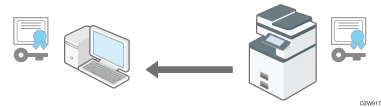
Ο υπολογιστής του χρήστη ζητά το πιστοποιητικό συσκευής SSL/TLS και το δημόσιο κλειδί κατά την πρόσβαση στο μηχάνημα.
Το πιστοποιητικό συσκευής και το δημόσιο κλειδί αποστέλλονται από το μηχάνημα στον υπολογιστή του χρήστη.
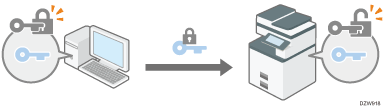
Το κοινόχρηστο κλειδί που δημιουργείται στον υπολογιστή κρυπτογραφείται με χρήση του δημόσιου κλειδιού, αποστέλλεται στο μηχάνημα και, κατόπιν, αποκρυπτογραφείται με χρήση του ιδιωτικού κλειδιού στο μηχάνημα.
Το κοινόχρηστο κλειδί χρησιμοποιείται για την κρυπτογράφηση και αποκρυπτογράφηση δεδομένων, εξασφαλίζοντας με αυτό τον τρόπο, την ασφαλή μετάδοση.
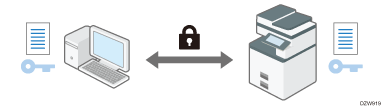
Για να ενεργοποιηθεί η κρυπτογραφημένη επικοινωνία, εγκαταστήστε ένα πιστοποιητικό συσκευής στο μηχάνημα εκ των προτέρων.
Για κρυπτογράφηση της επικοινωνίας με χρήση SSL/TLS, ενεργοποιήστε το SSL/TLS ως εξής:
Ενεργοποίηση του SSL/TLS
Συνδεθείτε στο μηχάνημα ως διαχειριστής από το Web Image Monitor.
Κάντε κλικ στο στοιχείο [Διαμόρφωση] στο μενού [Διαχείριση Συσκευής].
Κάντε κλικ στο στοιχείο [SSL/TLS] στην κατηγορία [Ασφάλεια].
Επιλέξτε το πρωτόκολλο για ενεργοποίηση της κρυπτογραφημένης επικοινωνίας στο στοιχείο [SSL/TLS] για να ορίσετε τις λεπτομέρειες σχετικά με τη μέθοδο επικοινωνίας.
Άδεια Επικοιν. SSL/TLS: Επιλέξτε μία από τις λειτουργίες κρυπτογράφησης επικοινωνίας που ακολουθούν:
Προτ. Κρυπτ. Κειμ.: Εκτελεί κρυπτογραφημένη επικοινωνία όταν έχει δημιουργηθεί ένα πιστοποιητικό συσκευής. Αν δεν είναι δυνατή η κρυπτογράφηση, το μηχάνημα εκτελεί την επικοινωνία με δεδομένα χωρίς κρυπτογράφηση.
Κρυπτογρ. κείμενο/Κανονικό κειμ.: Εκτελεί κρυπτογραφημένη επικοινωνία κατά τη σύνδεση στο μηχάνημα με χρήση διεύθυνσης "https" από πρόγραμμα περιήγησης στον ιστό. Εκτελεί επικοινωνία χωρίς κρυπτογράφηση κατά τη σύνδεση στο μηχάνημα με χρήση διεύθυνσης "http".
Κρυπτ. Κείμ. Μόνο: Επιτρέπει μόνο την κρυπτογραφημένη επικοινωνία. Αν η κρυπτογράφηση δεν είναι δυνατή για κάποιο λόγο, το μηχάνημα δεν μπορεί να επικοινωνήσει. Σε αυτήν την περίπτωση, πατήστε [Ρυθμίσεις Συστήματος]
 [Δίκτυο/Διασύνδεση][Ασφάλεια Επικοινωνίας][Να επιτρ η επικοινωνία SSL/TLS] στον πίνακα ελέγχου, αλλάξτε προσωρινά την κατάσταση επικοινωνίας σε [Κρυπτογρ. κείμενο/Κανονικό κειμ.] και κατόπιν ελέγξτε τις ρυθμίσεις.
Έκδοση SSL/TLS: καθορίστε ενεργοποίηση ή απενεργοποίηση του TLS 1.2, TLS 1.1, TLS 1.0 και SSL 3.0. Πρέπει να ενεργοποιήσετε τουλάχιστον ένα από αυτά τα πρωτόκολλα.
Ρύθμ. Ισχύος Κρυπτογρ.: Ορίστε τον αλγόριθμο κρυπτογράφησης προς εφαρμογή ως AES, 3DES και RC4. Πρέπει να επιλέξετε τουλάχιστον ένα πλαίσιο ελέγχου.
KEY EXCHANGE: Ορίστε αν θα ενεργοποιηθεί ή θα απενεργοποιηθεί η ανταλλαγή του κλειδιού RSA.
DIGEST: Ορίστε αν θα ενεργοποιηθεί ή θα απενεργοποιηθεί το SHA-1 DIGEST.
Κάντε κλικ στο [OK].
Αποσυνδεθείτε από το μηχάνημα και κατόπιν πραγματοποιήστε έξοδο από το πρόγραμμα περιήγησης Web.
Για την κρυπτογράφηση της επικοινωνίας με τον διακομιστή SMTP, χρησιμοποιήστε την ακόλουθη διαδικασία για να αλλάξετε το στοιχείο [Χρήση Ασφαλούς Σύνδεσης (SSL)] σε [Ενεργ].
Ενεργοποίηση SSL για σύνδεση SMTP
Συνδεθείτε στο μηχάνημα ως διαχειριστής στον πίνακα ελέγχου.
Στην Αρχική οθόνη, πατήστε [Ρυθμίσεις].

Στην οθόνη Ρυθμίσεις, πατήστε [Ρυθμίσεις Συστήματος].
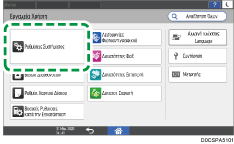
Πατήστε [Αποστολή (Email/Φάκελος)][Email][Διακομιστής SMTP].
Από τη λίστα δίπλα στο στοιχείο Χρήση Ασφαλούς Σύνδεσης (SSL), επιλέξτε [Ενεργ].
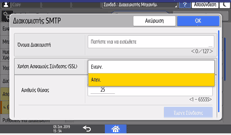
Μετά την ολοκλήρωση της διαμόρφωσης, ο αριθμός θύρας αλλάζει σε 465 (SMTP over SSL). Κατά τη χρήση της επιλογής SMTP over SSL (STARTTLS) για την κρυπτογράφηση, αλλάξτε τον αριθμό θύρας σε 587.
Όταν ορίζετε τον αριθμό θύρας σε αριθμό άλλον εκτός των 465 και 587, η επικοινωνία κρυπτογραφείται σύμφωνα με τη ρύθμιση στον διακομιστή SMTP.
Πατήστε [OK].
Πατήστε [Αρχική Οθόνη] ( ) και κατόπιν αποσυνδεθείτε από το μηχάνημα.
Κρυπτογράφηση δεδομένων επικοινωνίας με λογισμικό διαχείρισης μηχανήματος μέσω SNMPv3
Κατά την παρακολούθηση συσκευών με χρήση του Device Manager NX μέσω δικτύου, μπορείτε να κρυπτογραφήσετε τα δεδομένα που μεταδίδονται με χρήση του πρωτοκόλλου SNMPv3.
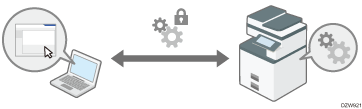
Συνδεθείτε στο μηχάνημα ως διαχειριστής στον πίνακα ελέγχου.
Στην Αρχική οθόνη, πατήστε [Ρυθμίσεις].
Στην οθόνη Ρυθμίσεις, πατήστε [Ρυθμίσεις Συστήματος].
Πατήστε [Δίκτυο/Διασύνδεση][Να Επιτρέπ. Επικοιν. SNMPv3].
Από τη λίστα δίπλα στο στοιχείο Να Επιτρέπ. Επικοιν. SNMPv3, επιλέξτε [Κρυπτογράφηση Μόνο].
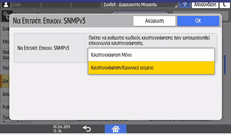
Πατήστε [OK].
Πατήστε [Αρχική Οθόνη] () και κατόπιν αποσυνδεθείτε από το μηχάνημα.
Για να αλλάξετε τις ρυθμίσεις που ορίστηκαν στο μηχάνημα από το Device Manager NX, ορίστε έναν κωδικό κρυπτογράφησης για τον διαχειριστή στο στοιχείο [Καταχώρηση/Αλλαγή Διαχειριστή] και κατόπιν καταχωρίστε τον κωδικό κρυπτογράφησης στον λογαριασμό SNMP του Device Manager NX.
Κρυπτογράφηση του κωδικού σύνδεσης εργασιών εκτύπωσης
Μπορείτε να κρυπτογραφήσετε τον κωδικό σύνδεσης για το πρόγραμμα οδήγησης εκτυπωτή και τον κωδικό πρόσβασης για εκτύπωση IPP, ώστε να αυξήσετε την προστασία έναντι της αποκάλυψης του κωδικού πρόσβασης.
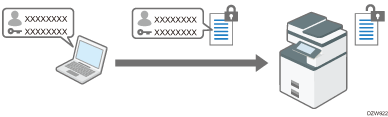
Για να εκτελέσετε εκτύπωση από ένα δίκτυο LAN εντός του γραφείου, ορίστε το κλειδί κρυπτογράφησης του προγράμματος οδήγησης.
Για να εκτελέσετε εκτύπωση IPP από εξωτερικό δίκτυο, κρυπτογραφήστε τον κωδικό πρόσβασης της εκτύπωσης IPP.
Ορισμός κλειδιού κρυπτογράφησης προγράμματος οδήγησης για κρυπτογράφηση κωδικών πρόσβασης
Ορίστε το κλειδί κρυπτογράφησης προγράμματος οδήγησης που προσδιορίζεται στο μηχάνημα και στο πρόγραμμα οδήγησης εκτυπωτή για κρυπτογράφηση και αποκρυπτογράφηση των κωδικών πρόσβασης.
Συνδεθείτε στο μηχάνημα ως διαχειριστής στον πίνακα ελέγχου.
Στην Αρχική οθόνη, πατήστε [Ρυθμίσεις].
Στην οθόνη Ρυθμίσεις, πατήστε [Ρυθμίσεις Συστήματος].
Πατήστε [Ρυθμίσεις για Διαχειριστή][Ασφάλεια][Ρυθμίσεις Εκτεταμένης Ασφάλειας].
Πατήστε [Αλλαγή] για το στοιχείο Κλειδί Κρυπτ. Προγρ. Οδήγ..
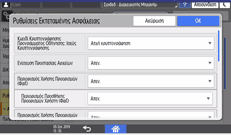
Εισάγετε τον κωδικό πρόσβασης που θα χρησιμοποιείται ως κλειδί κρυπτογράφησης στο πρόγραμμα οδήγησης εκτυπωτή και κατόπιν πατήστε [Τέλος].
Εισάγετε ξανά τον κωδικό πρόσβασης για επιβεβαίωση στο πεδίο Επιβεβαίωση Κωδικού και κατόπιν πατήστε [Τέλος].
 Πατήστε δύο φορές [OK].
 Πατήστε [Αρχική Οθόνη] () και κατόπιν αποσυνδεθείτε από το μηχάνημα.
 Ο διαχειριστής πρέπει να δώσει στους χρήστες το κλειδί κρυπτογράφησης προγράμματος οδήγησης που έχει οριστεί στο μηχάνημα, ώστε να μπορέσουν να το καταχωρήσουν στους υπολογιστές τους.
Βεβαιωθείτε ότι έχετε εισαγάγει το ίδιο κλειδί κρυπτογράφησης προγράμματος οδήγησης με εκείνο που έχει οριστεί στο μηχάνημα.
Κατά τη χρήση προγράμματος οδήγησης εκτυπωτή PCL 6, μπορείτε να εισάγετε το κλειδί κρυπτογράφησης για το πρόγραμμα οδήγησης στο στοιχείο [Ιδιότητες εκτυπωτή]
της καρτέλας [Προηγμένες Επιλογές].
Για πληροφορίες σχετικά με τον ορισμό του κλειδιού κρυπτογράφησης στο πρόγραμμα οδήγησης εκτυπωτή ή το προγραμμα οδήγησης TWAIN, ανατρέξτε στη Βοήθεια του προγράμματος οδήγησης.
Για πληροφορίες σχετικά με τον ορισμό του κλειδιού κρυπτογράφησης στο πρόγραμμα οδήγησης του LAN-Fax, ανατρέξτε στη Βοήθεια του προγράμματος οδήγησης του LAN-Fax.
Κρυπτογράφηση του κωδικού πρόσβασης εκτύπωσης IPP
Κατά την εκτύπωση με χρήση του πρωτοκόλλου IPP, ορίστε τη μέθοδο πιστοποίησης ως [DIGEST] για κρυπτογράφηση του κωδικού πιστοποίησης IPP. Καταχωρίστε το όνομα χρήστη και τον κωδικό πρόσβασης για την πιστοποίηση IPP ξεχωριστά από τις πληροφορίες χρήστη στο Βιβλίο Διευθύνσεων.
Συνδεθείτε στο μηχάνημα ως διαχειριστής από το Web Image Monitor.
Κάντε κλικ στο στοιχείο [Διαμόρφωση] στο μενού [Διαχείριση Συσκευής].
Κάντε κλικ στο στοιχείο [Πιστοποίηση IPP] στην κατηγορία [Ασφάλεια].
Επιλέξτε [DIGEST] στο στοιχείο [Πιστοποίηση].
Εισαγάγετε τα στοιχεία Όνομα Χρήστη και Κωδικός πρόσβασης.
Εάν θέλετε να χρησιμοποιήσετε τις πληροφορίες πιστοποίησης χρήστη που καθορίζονται στο μηχάνημα αντί του ονόματος χρήστη και του κωδικού πρόσβασης, κάντε κλικ στο [Ενεργ] για το στοιχείο [Λειτουργία Πιστοποίησης Χρήστη της Κύριας Μονάδας].
Κάντε κλικ στο [OK].
Αποσυνδεθείτε από το μηχάνημα και κατόπιν πραγματοποιήστε έξοδο από το πρόγραμμα περιήγησης Web.
Κρυπτογράφηση επικοινωνίας μεταξύ KDC και του μηχανήματος
Μπορείτε να κρυπτογραφήσετε την επικοινωνία μεταξύ του μηχανήματος και του διακομιστή κέντρου διανομής κλειδιού (KDC) κατά τη χρήση πιστοποίησης Kerberos με πιστοποίηση Windows ή LDAP, για να προστατεύσετε την επικοινωνία.
Ο υποστηριζόμενος αλγόριθμος κρυπτογράφησης διαφέρει ανάλογα με τον τύπο του διακομιστή KDC.
Συνδεθείτε στο μηχάνημα ως διαχειριστής από το Web Image Monitor.
Κάντε κλικ στο στοιχείο [Διαμόρφωση] στο μενού [Διαχείριση Συσκευής].
Κάντε κλικ στο στοιχείο [Πιστοποίηση Kerberos] στην κατηγορία [Ρυθμίσεις Συσκευής].
Επιλέξτε τον αλγόριθμο κρυπτογράφησης που θα ενεργοποιηθεί.
Μόνο το Heimdal υποστηρίζει DES3-CBC-SHA1.
Για να χρησιμοποιήσετε το DES-CBC-MD5 σε Windows Server 2008 R2 ή μεταγενέστερης έκδοσης, ενεργοποιήστε το στις ρυθμίσεις του λειτουργικού συστήματος.
Κάντε κλικ στο [OK].
Αποσυνδεθείτε από το μηχάνημα και κατόπιν πραγματοποιήστε έξοδο από το πρόγραμμα περιήγησης Web.