
Verschlüsselung von Daten zur Verhinderung von Datenverlust durch Diebstahl oder Geräteentsorgung
Durch die Verschlüsselung von Daten im Gerätespeicher können Sie Datenpannen vorbeugen, wenn Sie das Gerät umstellen oder entsorgen bzw. sollte das Gerät gestohlen werden.
Verschlüsseln von Daten im Speicher
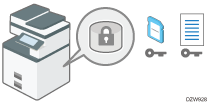
Verschlüsselung ist eine effektive Maßnahme gegen Datenverlust. Bewahren Sie den Verschlüsselungscode sicher auf, um ihn zur Entschlüsselung zu verwenden. Drucken Sie diesen auf ein Blatt Papier oder speichern Sie ihn auf einer SD-Karte.
Überschreiben von Daten zur Verhinderung der Wiederherstellung
Sie können Daten löschen, die nicht wiederhergestellt werden dürfen. Die Funktion „Gesamten Speicher löschen“ löscht alle Daten und versetzt den Speicher des Gerät in den Ursprungszustand zurück.
Verschlüsseln von Daten im Speicher

- Bewahren Sie SD-Karten und USB-Speichergeräte außerhalb der Reichweite von Kindern auf. Wenn ein Kind versehentlich eine SD-Karte oder ein USB-Speichergerät verschluckt, konsultieren Sie sofort einen Arzt.
Sie können Daten im Adressbuch, Authentifizierungsinformationen und gespeicherte Dokumente verschlüsseln, um Datenverlust zu verhindern, falls der Speicher aus dem Gerät entfernt wird.
Nach Aktivierung der Verschlüsselung werden alle danach auf dem Gerät gespeicherten Daten verschlüsselt.
Der Verschlüsselungsalgorithmus des Geräts ist AES-256.

Das Gerät kann nicht verwendet werden, während Daten verschlüsselt, der Verschlüsselungscode aktualisiert oder die Verschlüsselung abgebrochen wird.
Schalten Sie das Gerät nicht aus, während Daten verschlüsselt, der Verschlüsselungscode aktualisiert oder die Verschlüsselung abgebrochen wird. Wenn Sie das Gerät ausschalten, kann der Speicher beschädigt werden und alle Daten werden eventuell unbrauchbar.
Der Verschlüsselungsvorgang dauert mehrere Minuten. Wenn der Verschlüsselungsvorgang gestartet wurde, kann er nicht abgebrochen werden.
Der Verschlüsselungscode wird zur Datenwiederherstellung oder bei der Migration zu einem anderen Gerät benötigt. Bewahren Sie den Verschlüsselungscode sicher auf, indem Sie diesen auf ein Blatt Papier drucken oder auf einer SD-Karte speichern.
Um Daten von einem Gerät auf ein anderes zu übertragen, müssen Sie die verschlüsselten Daten entschlüsseln. Kontaktieren Sie Ihren Servicemitarbeiter zur Datenmigration.
Wenn Sie die Funktion vollständige Speicherlöschung und die Verschlüsselungsfunktion festlegen, wird die Funktion vollständige Speicherlöschung zuerst ausgeführt. Die Verschlüsselung beginnt, nachdem die Funktion vollständige Speicherlöschung abgeschlossen ist und das Gerät neu gestartet wurde.
 Melden Sie sich auf dem Bedienfeld am Gerät als Administrator an.
 Klicken Sie auf dem Home-Bildschirm auf [Einstellungen].

 Drücken Sie im Bildschirm Einstellungen [Systemeinstellungen].
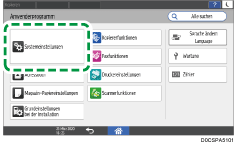
 Drücken Sie [Einstellungen für Administrator]
 [Dateiverwaltung][Gerätedaten-Verschlüsselungseinstellungen].
 Drücken Sie auf [Verschlüsseln].
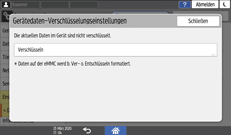
Wenn die Daten verschlüsselt wurden, können Sie die Daten entschlüsseln oder sichern.
Verschlüsselung abbr.: Bricht die Verschlüsselung ab.
Verschl.co. sich.: Erstellt eine Sicherung des Verschlüsselungscodes. Die Verschlüsselungseinstellung wird nicht geändert. Fahren Sie mit Schritt 7 fort.
 Wählen Sie den Ort zum Speichern des Verschlüsselungscodes.
A. SD-Krt. sp.: Speichert den Verschlüsselungscode auf einer SD-Karte. Setzen Sie eine SD-Karte in den Mediensteckplatz ein und drücken Sie auf [A. SD-Krt. sp.]
und [OK].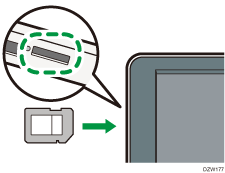
A. Pap. dr.: Druckt den Verschlüsselungscode auf ein Blatt Papier. Drücken Sie auf [Auf Papier drucken]
und [Drucken].
 Drücken Sie auf [OK].
 Wenn der Bestätigungsdialog angezeigt wird, drücken Sie [Verlassen].
 Drücken Sie [Home] (
 ) und melden Sie sich dann am Gerät ab.
 Schalten Sie das Gerät aus und dann wieder ein.
Wenn die Stromversorgung eingeschaltet wird, beginnt das Gerät die Daten im Speicher zu konvertieren. Warten Sie, bis die Nachricht "Speicherkonvertierung abgeschlossen. Schalten Sie den Hauptschalter aus." angezeigt wird. Schalten Sie anschließend die Stromversorgung wieder aus.
Initialisieren des Geräts mit der Funktion Vollständige Speicherlöschung
Überschreiben und löschen Sie alle im Speicher gespeicherten Daten, wenn das Gerät umzieht oder Sie es entsorgen. Die Geräteeinstellungen im Gerätespeicher werden initialisiert.
Einzelheiten zur Verwendung des Druckers nach dem Ausführen von "Vollständige Speicherlöschung" erhalten Sie von Ihrem Händler.
Wenn die Methode Zufallszahlen ausgewählt und dreimaliges Überschreiben festgelegt wurde, dauert der Vorgang vollständige Speicherlöschung bis zu 45 Minuten. Sie können das Gerät während des Überschreibens nicht verwenden.
Melden Sie sich auf dem Bedienfeld am Gerät als Administrator an.
Klicken Sie auf dem Home-Bildschirm auf [Einstellungen].
Drücken Sie im Bildschirm Einstellungen [Systemeinstellungen].
Drücken Sie [Einstellungen für Administrator][Datenverwaltung][Gesamten Speicher löschen].
Wählen Sie aus der Liste neben Löschverfahren ein Löschverfahren.
Das Standardlöschverfahren ist [Zufallszahlen] und die Standardanzahl der Überschreibungen beträgt [3].
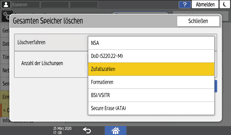
NSA*1: Überschreibt alle Daten zwei mal mit Zufallszahlen und einmal mit Nullen.
DoD (5220.22-M)*2: Überschreibt die Daten mit einer Zufallszahl, anschließend mit ihrem Komplement, dann mit einer anderen Zufallszahl und die Daten werden verifiziert.
Zufallszahlen: Überschreibt die Daten mehrfach mit Zufallszahlen. Wählen Sie zwischen eins und neun für die Anzahl der Überschreibungen.
Formatieren: Formatiert den Speicher. Daten werden nicht überschrieben.
BSI/VSITR: Überschreibt die Daten sieben mal mit einem fixen Wert (z. B. 0x00).
Secure Erase (ATA): Überschreibt die Daten mittels eines in den Speicher integrierten Algorithmus.
*1 National Security Agency (U.S.A)
*2 Department of Defense (U.S.A)
Drücken Sie auf [Löschen].
Drücken Sie [Ja].
Wenn der Vorgang vollständige Speicherlöschung abgeschlossen ist, wählen Sie [Verlassen] und schalten Sie die Hauptstromversorgung des Geräts aus.

Setzen Sie die Einstellungen auf dem Bedienfeld nach Bedarf zurück. Drücken Sie [Systemeinstellungen]
[Einstellungen für Administrator][Datenverwaltung][Standard-Einstellungen für Bedienfeld wiederherstellen] um die Daten zu initialisieren, inklusive der individuellen Anwendungseinstellungen und des Cache-Speichers.