
Drucken des Fax-Headers auf das am Ziel empfangene Fax
Sie können den Zielnamen, den Fax-Header und eine Standardnachricht auf der Seite drucken, die am Ziel zusammen mit dem Bild der Vorlage, die per Fax gesendet wird, empfangen wird. Legen Sie die Informationen, die auf der empfangenen Seite gedruckt werden sollen, im Voraus fest.
Auf empfangenen Seiten am Ziel gedruckte Informationen
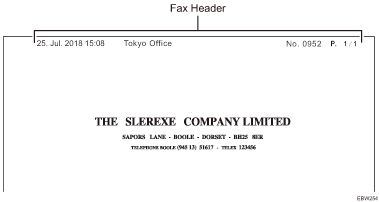
Fax-Header
Der Fax-Header (zum Drucken) wird auf allen Seiten gedruckt, die am Ziel empfangen werden.

Registrieren Sie den Fax-Header in [Faxinformationen programmieren] unter [Faxfunktionen] im Voraus.
Der Fax-Header (zum Drucken) wird nicht auf dem Dokument hinzugefügt, das an das Ziel geliefert wird.
Registrieren und Ändern der Absenderinformationen
Registrieren Sie die Absenderinformationen, die auf das am Ziel empfangene Fax und in die Aufzeichnungen gedruckt oder auf dem Faxbildschirm angezeigt werden sollen. Als Absenderinformationen können Sie Folgendes registrieren:
Fax-Header
Dieses Element wird auf das am Ziel empfangene Fax gedruckt und gibt die Herkunft des Fax an.
Drucken des Fax-Headers auf das am Ziel empfangene Fax
Sie können einen Fax-Header (zum Drucken) am Gerät registrieren.
Eigene Faxnummer
Diese Option wird auf dem Faxbildschirm am Ziel angezeigt oder in den Aufzeichnungen gedruckt, wenn Sie ein Fax über eine G3-Leitung senden oder empfangen. Diese Funktion ist auch dann gültig, wenn das Zielgerät ein Fax eines anderen Herstellers ist.
 Drücken Sie auf dem Home-Bildschirm auf [Einstellungen].

 Drücken Sie auf [Faxfunktionen] auf dem Bildschirm „Einstellungen“.
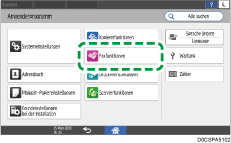
 Drücken Sie [Detaillierte Ausgangseinstellungen]
 [Tragen Sie die Faxinformationen ein][Fax Header], und erfassen Sie den Faxkopf (zum Drucken).
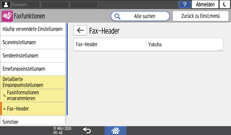
Legen Sie den Fax-Header fest, der registriert oder geändert werden soll, geben Sie den (zu druckenden) Fax-Header ein und drücken Sie dann auf [OK].
Sie können Zeichen, Symbole, Zahlen und Leerzeichen verwenden.
Die maximale Anzahl von Zeichen, die eingegeben werden kann, ist 32.
 Drücken Sie auf [
 ].
].
 Drücken Sie auf [Eigene Faxnummer] und registrieren Sie die Faxnummer des Absenders.
Legen Sie eine Leitung zum Registrieren der Faxnummer fest, geben Sie die Faxnummer des Absenders ein und drücken Sie dann auf [OK].
Sie können Zahlen, Leerzeichen und das „+“-Symbol verwenden.
Sie können den Namen mit bis zu 20 Zeichen registrieren.
 Drücken Sie auf [Home] (
 ), wenn Sie die Einstellungen festgelegt haben.
Um die Absenderinformationen zu löschen, drücken Sie auf [Faxeinstellungen]
[Detaillierte Eingangseinstellungen][Faxinformationen programmieren], das Menü der Informationen, die Sie löschen möchten ([Fax-Header] oder [Eig. Faxnummer]), und löschen Sie dann die Absenderinformationen aus dem Posteingang.
Festlegen der Druckfunktion beim Senden von Faxen

 (hauptsächlich Nordamerika)
In den USA muss der Fax-Header die Telefonnummer der Leitung enthalten, an die Ihr Gerät angeschlossen ist. Diese wird auf dem Header jeder Seite ausgedruckt, die Sie senden. Dies ist in den USA obligatorisch.
Drücken Sie [Fax] auf dem Home-Bildschirm.

Legen Sie die Vorlage in den automatischen Vorlageneinzug (ADF) oder auf das Vorlagenglas.
Drücken Sie [Einstellungen][Textdruck][Fax Header druck.].
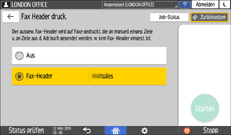
Konfigurieren Sie die Scaneinstellungen.
Senden eines Faxes in einer für die Vorlage geeigneten Bildqualität
Nachdem Sie die Sendeeinstellungen konfiguriert haben, geben Sie das Ziel auf dem Fax-Bildschirm an und senden Sie das Fax.
Das Bild der Vorlage wird in dem Bereich, in dem der Fax-Header gedruckt wird, zugeschnitten.
Sie können auch verhindern, dass der Fax-Header bei sämtlichen Zielen gedruckt wird. Wählen Sie Bit-Nummer [0]-[3] unter Schalternummer [18] aus und ändern Sie den aktuellen Wert zu „1“.