Com s'ha d'utilitzar la pantalla d'inici
Premeu [Inici] ( ) a la part central inferior de la pantalla perquè aparegui la pantalla d'inici en què es mostren icones per a cada funció. A la pantalla d'inici, podeu registrar dreceres i widgets utilitzats freqüentment.

No doneu cops forts a la pantalla ni la forceu o podria danyar-se. La màxima força permesa és d'aproximadament 30 N (aprox. 3 kgf). (N = Newton, kgf = Quilogram-força. 1 kgf = 9,8 N)
Toqueu la pantalla d'inici per utilitzar-la.
Podeu afegir o suprimir icones i widgets i canviar-ne l'ordre.
Afegir a la pantalla d'inici una aplicació o un widget utilitzats freqüentment

Icona d'inici de sessió
Aquesta icona apareix quan els usuaris inicien la sessió. Es mostren els noms dels usuaris que actualment han iniciat la sessió.
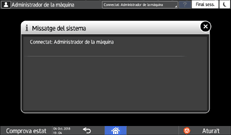
Missatge del sistema
Mostra missatges del sistema i d'aplicacions. Si hi ha dos o més missatges, es mostraran alternativament.
Si es mostra un missatge en què s'indiqui que el tòner s'ha esgotat o s'ha produït un error, premeu-lo per mostrar la llista de missatges del sistema i comprovar-ne el contingut.
Ajuda

Quan la màquina estigui connectada a Internet i l'Ajuda estigui disponible per a la pantalla que es mostra o per a l'error que s'ha produït, premeu aquesta icona perquè es mostri una pantalla d'Ajuda.
Quan la màquina no estigui connectada a Internet, podreu consultar la documentació orientativa relativa a la qualitat de la impressió i al paper.
Al navegador del panell de control, establiu [Cookie] en [ON] perquè l'Ajuda es mostri correctament.
[Inici sessió]/[Final sess.]
Aquestes claus es mostren quan l'autenticació d'usuari està habilitada. Premeu les tecles per iniciar o tancar la sessió a la màquina.
[Est.energia]

Premeu-la per entrar en el mode de repòs o sortir-ne.
Canviar de pantalles


Premeu-la per desplaçar les pantalles cap a la dreta i a l'esquerra. La pantalla d'inici té cinc pantalles.
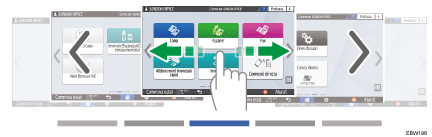
Podeu fullejar amb el dit per canviar de pantalla.
Funcionament de la pantalla intuïtiu mitjançant els dits
Per amagar la pantalla sense icones, especifiqueu [Pàgines en blanc a la pantalla d'inici] com a [Do not Display Blank Pages] (No mostris pàgines en blanc).
Guia de l'usuari (versió completa) en anglès
Llista d'aplicacions

Premeu-la perquè apareguin aplicacions que no es mostren a la pantalla d'inici.
Afegir a la pantalla d'inici una aplicació o un widget utilitzats freqüentment
Posició de la pantalla actual
Mostra quina de les cinc pantalles es mostra actualment.
[Atura't]
Premeu-la per deixar d'escanejar o imprimir.
Per aturar només un treball en curs podeu canviar la configuració amb [Tecla Atura't per suspendre treball impressió].
Guia de l'usuari (versió completa) en anglès
Menú

Es mostra si un menú està disponible a l'aplicació actualment seleccionada.
A la pantalla d'inici, premeu-la per restablir els valors predeterminats de fàbrica de les icones.
[Inici]
Premeu-la per mostrar la pantalla d'inici.
[Enrere]

Premeu-la per tornar a la pantalla anterior.
Data/hora i tòner restant
Es mostren la data i l'hora actuals.
Per visualitzar la informació sobre el tòner restant, especifiqueu [Paràmetres sistema]
 [Mostrar/Introduir][Mostra][Paràmetres de la barra de sistema][Mostrar temps/tòner restant][Tòner restant].
[Comprova estat]
Premeu-la per comprovar els següents estats de sistema de la màquina. S'il·lumina en vermell quan es produeix un error.
Estat de la màquina
Indica l'estat de l'error i de la xarxa.
Estat operatiu de cada funció
Estat de funcions com ara Còpia o Escàner
Treballs actuals
Historial de treballs
Informació sobre el manteniment de la màquina
Guia de l'usuari (versió completa) en anglès
Àrea de visualització d'icona
Mostra les icones i els widgets.

Podeu canviar la pantalla que es mostra quan l'equip està encès a [Prioritat de funció].
Guia de l'usuari (versió completa) en anglès
En prémer [Menú] (
) [Reinicia pantalla d'Inici] amb l'aplicació Embedded Software Architecture instal·lada a la màquina, les icones de l'aplicació no se suprimeixen.
Funcionament de la pantalla intuïtiu mitjançant els dits
A la pantalla d'inici o a la pantalla de l'aplicació, podeu tocar amb el dit per realitzar les accions següents.
Fullejar (per canviar de pantalla)
Toqueu i feu lliscar el dit per la pantalla ràpidament cap a l'esquerra o la dreta per canviar de pantalla.
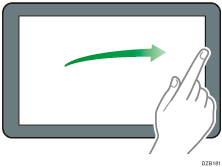
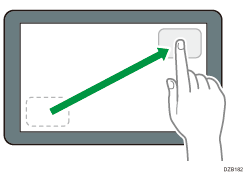
Arrossegar (per moure una icona)
Mantingueu premuda una icona i, tot seguit, feu lliscar el dit mentre premeu la pantalla per moure la icona.
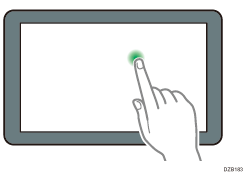
Toc llarg (per mostrar la pantalla del menú disponible)
Mantingueu premuda una àrea en blanc de la pantalla per mostrar la pantalla del menú.
A la pantalla d'inici, podeu afegir una carpeta o canviar el fons de pantalla al menú.
En algunes aplicacions, també podeu utilitzar les accions següents per fer servir la pantalla:
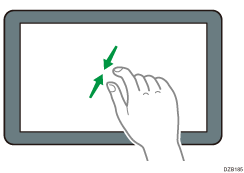
Pessigar (per reduir la pantalla)
Toqueu la pantalla amb el polze i l'índex i pessigueu amb els dos dits. Aquesta funció és útil en previsualitzar fitxers i imatges.
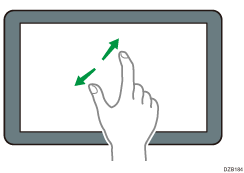
Separar (per ampliar la pantalla)
Toqueu la pantalla amb el polze i l'índex i separeu-los. També podeu tocar la pantalla dues vegades ràpidament per ampliar-la. Quan torneu a tocar la pantalla dues vegades ràpidament, la pantalla torna a mostrar-se completa. Aquesta funció és útil en previsualitzar fitxers i imatges.