
Çalınan ya da Kaybolan Bir Makineden Kaynaklanan Veri Sızıntılarını Engellemek için Veriyi Şifreleme
Bellek cihazı çalınsa, makine yenisiyle değiştirilse ya da makine elden çıkarılsa bile makinenin sabit diskindeki verileri şifreleyerek veri sızıntılarını engelleyebilirsiniz.
Sabit diskteki verileri şifreleme
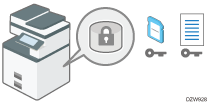
Şifreleme, veri sızıntılarına karşı etkili bir önlemdir. Şifreyi açarken kullanmak üzere şifreleme anahtarını güvenli bir yerde tuttuğunuzdan emin olun. Bir sayfaya yazdırın ya da bir SD karta kaydedin.
Geri yüklemeyi engellemek için veri üzerine yazma
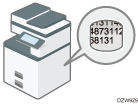
Geri yüklenmesini istemediğiniz veriyi silebilirsiniz. Otomatik Bellek Silme işlevi makinede kopyalama ya da yazdırma için geçici olarak depolanan veriyi siler ve Tüm Belleği Sil işlevi tüm veriyi siler ve makinenin sabit diskini başlangıç durumuna getirir.
HDD Kimlik Doğrulama Kodunu Değiştirme
Makineye eklenen Gelişmiş Güvenlik HDD Seçeneği sabit diski kurcalanmaya karşı korur.
Gelişmiş Güvenlik HDD özelliği ile donatılan otomatik şifreleme işlevi, makinede depolanan tüm veriyi şifreler. Ayrıca Gelişmiş Güvenlik HDD Seçeneği, HDD'ye bağlanan ekipmanın kimliğini Kimlik Doğrulama Koduna göre doğrulayabilir. Bu işlev, sabit disk çıkarılmış ve bir analiz cihazına bağlanmış olsa bile, HDD Kimlik Doğrulama Kodu bilinmediği sürece HDD verisinin şifresinin kırılmasını önler.
Verilerin Sabit Diskte Şifrelenmesi

- SD kartları ve USB flash bellek aygıtlarını çocukların erişemeyeceği yerlerde saklayın. Bir çocuk kazara bir SD kart ya da USB flash bellek aygıtı yutarsa, hemen bir doktora başvurun.
Sabi diskin makineden çıkarılması durumunda veri sızıntılarını engellemek için Adres Defterinde yer alan veriyi, kimlik doğrulama bilgisini ve saklanan belgeleri şifreleyebilirsiniz.
Şifreleme etkinleştirildiğinde, makinede sonradan depoalanan tüm veriler şifrelenecektir.
Makinede kullanılan şifreleme algoritması AES-256'dır.

Bu işlev sadece standart sabit disk için kullanılabilir. Eğer makinenizde Gelişmiş Güvenlikli HDD Seçeneği bulunuyorsa, sabit diskteki veriler her zaman şifrelenir. Bu yüzden bu işlev sadece makinenin NVRAM verilerini şifreleyebilir.
Makine, veri şifrelenirken, şifreleme anahtarı güncellenirken ya da şifreleme iptal edilirken çalıştırılamaz.
Veri şifreleme, şifreleme anahtarını güncelleme ya da şifreleme iptali sırasında makineyi kapatmayın. Gücü kapatırsanız, sabit disk hasar görebilir ve tüm veri kullanılmaz hale gelebilir.
Şifreleme anahtarı güncellemesi tamamlanmadıysa, oluşturulan şifreleme anahtarı geçerli olmayacaktır.
Makinenin kontrol paneli üzerindeki prosedürü tamamladıktan tekrar açarak sonra yeni ayarları etkinleştirmek için ana gücü kapatıp makineyi yeniden başlatın. Sabit diske taşınacak veriler olduğunda yeniden çalıştırma işlemi yavaş olabilmektedir.
Şifreleme işlemi birkaç saat sürer. Şifreleme işlemi başladığı zaman durdurulamaz.
Şifreleme anahtarı verileri kurtarma ya da başka makineye yaşıma için gereklidir. Bir sayfaya yazdırarak ya da bir SD kart içinde saklayarak şifreleme anahtarını güvende tuttuğunuzdan emin olun.
Veriyi makineden başka bir makineye aktarmak için şifrelenmiş verinin şifresini açmanız gerekir. Veri taşıma için servis temsilcinizle görüşün.
Hem Tüm Hafızayı Sil işlevini hem de şifreleme işlevini seçerseniz, Tüm Hafızayı Sil işlevi önce yapılır. Şifreleme, Tüm Hafızayı Sil işlevi tamamlandıktan sonra başlar ve makine yeniden başlatılır.
Tüm Hafızayı Sil işlevini ve şifreleme işlevini aynı anda kullanırsanız ve Rastgele Sayıların üzerine yazma yöntemi için 3 kez üzerine yaz seçimini yaparsanız, işlem 9 saate kadar sürebilir. Zaten şifrelenmiş durumundan yeniden şifreleme yapmak aynı zamanı alır. Tüm Hafızayı Sil işlevi ayrıca makinenin güvenlik ayarlarını da siler, böylece ne makine ne de kullanıcı yönetimi mümkün olacaktır. Tüm Hafızayı Sil işlemi tamamlandıktan sonra, kullanıcıların makine üzerine herhangi bir veri kaydetmediğinden emin olun.
Sabit diske herhangi bir veri taşınmaması ve şifrelemenin [Tüm Verileri Formatla] olarak ayarlanması durumunda, sabit disk üzerindeki bütün veriler formatlansa bile yeniden başlatma daha hızlı olur. Şifreleme işlemine başlamadan önce, Adres Defterinde bulunan veriler ve Doküman Sunucusu'nda kayıtlı olan bütün veriler gibi önemli verileri yedeklemenizi öneririz.
Makineyi elden çıkarmadan önce hafızayı tamamen silin. Tüm hafızanın silinmesiyle ilgili ayrıntılar için aşağıdaki bölüme bakın:
 Kontrol panelinden, makine yöneticisi olarak makinede oturum açın.
 Ana ekranda [Ayarlar] ögesine basın.

 Ayarlar ekranında, [Sistem Ayarları] düğmesine basın.
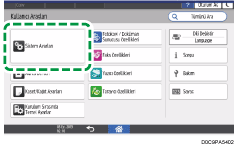
 [Yönetici Ayarları]
 [Dosya Yönetimi][Makine Veri Şifreleme Ayarları]'na basın.
 [Şifrele] tuşuna basın.
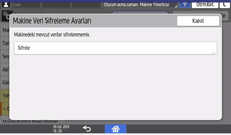
Veri şifrelenmişse, verinin şifresini kaldırabilir, şifreleme anahtarını güncelleyebilir ya da verinin yedeğini alabilirsiniz.
Şifreleme Anahtarını Güncelle: Veriyi yeniden şifreler ve yeni bir şifreleme anahtarı oluşturur.
Şifrelemeyi İptal Et: Şifrelemeyi iptal eder.
Şfrlm.Anahtarn.Yedekle: Şifreleme anahtarının bir yedeğini oluşturur. Şifreleme ayarı değişmez. Adım 7'ye geçin.
 Veriyi şifrelemek için [Tüm Veriler], [Yalnızca Dsy.Sistem.Veri.] ve [Tüm Verileri Formatla] seçeneklerinden birini seçin.
Makinenin başlangıç ayarları belirlediğiniz seçenek fark etmeksizin sıfırlanmayacaktır.
Gömülü Yazılım Mimarisi uygulaması kullanılırken, [Tüm Veriler] ya da [Yalnızca Dsy.Sistem.Veri.] ögesinin seçildiğinden emin olun.
Tüm Veriler: Tüm veriler şifrelenir.
Yalnızca Dsy.Sistem.Veri.: Aşağıdaki veriler şifrelenir ya da sıfırlanır:
Şifrelenmiş veriler
Gömülü Yazılım Mimarisi uygulamasının programı/günlüğü, Adres Defteri, kayıtlı yazı tipleri, iş günlükleri, erişim günlükleri, depolanan belgelerin küçük resim görselleri, gönderilen/alınan e-posta, belge yönetim sunucusuna gönderilen belgeler, Mail to Print ile alınan dosyalar, havuzdaki işler
Sıfırlanan veriler
Depolanan belgeler (Belge Sunucusundaki belgeler, Kilitli Yazdırma/Örnek Yazdırma/Kayıtlı Yazdırma/Bekletilen Yazdırma ile ilgili belgeler, Faksta depolanan alış belgeleri), kayıtlı veri (damgalar/formlar)
Tüm Verileri Formatla: Tüm veriyi şifreleme olmadan sıfırlar. NVRAM verisi (makine kapatıldıktan sonra da kalan bellek) silinmeyecektir (sıfırlanmayacaktır).
 Şifreleme anahtarının saklanacağı konumu seçin.
SD Karta Kaydet: Şifreleme anahtarını bir SD karta kaydeder. Ortam yuvasına bir SD kart takın ve ardından [SD Karta Kaydet]
[OK] düğmesine basın.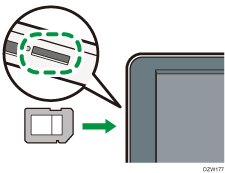
Kağıda Yazdır: Şifreleme anahtarını bir kağıda yazdırır. [Kağıda Yazdır]
[Yazdır] düğmesine basın.
 [OK] tuşuna basın.
 Onay diyaloğu gösterildiğinde [Çıkış] öğesine basın.
 [Ana sayfa] (
 ) üzerine basın ve ardından makinenin oturumunu kapatın.
 Makinenin ana gücünü kapatın, sonra yeniden açın.
Ana güç açıldığında, makine veriyi belleğe dönüştürmeye başlar. "Bellek dönüşümü tamamlandı. Ana güç düğmesini kapatın." mesajı görünene kadar bekleyin. Ardından ana gücü yeniden kapatın.
Otomatik Bellek Silme Belirleme
Belirli işlevler kullanılırken makineye geçici olarak depolanan iş verisinin üzerine yazabilir ve silebilirsiniz.
Oto Hafıza Silme Ayarı fonksiyonu [Açık] olarak ayarlandığında, Otomatik Hafıza Silme Ayarı fonksiyonu [Kapalı] olarak ayarlanmışken bilgisayarda kalan geçici verilerin üzerine yazılmayabilir.
Oto. Hafıza Silme işlemi tamamlanmadan önce makinenin ana güç anahtarı kapatılırsa, üzerine yazdırma işlemi durur ve veriler sabit disk üzerinde bırakılır.
Üzerine yazdırma işlemini yarısında durdurmayın. Bunu yapmak sabit diske zarar verir.
Oto. Hafıza Silme işlemi tamamlanmadan önce makinenin ana güç düğmesi kapatılırsa, üzerine yazdırma işlemi, ana güç düğmesi açılır açılmaz devam eder.
Üstüne yazma işlemi tamamlanmadan önce bir hata oluşursa, ana gücü kapatın. Tekrar açın ve 1. adımdan tekrar edin.
Makine, üzerine yazma işlemi tamamlanana kadar Uyku moduna girmez.
Kontrol panelinden, makine yöneticisi olarak makinede oturum açın.
Ana ekranda [Ayarlar] ögesine basın.
Ayarlar ekranında, [Sistem Ayarları] düğmesine basın.
[Yönetici Ayarları][Veri Yönetimi][Oto Hafıza Silme Ayarı]'na basın.
Oto Hafıza Silme Ayarı'nın yanındaki listeden, [Açık] öğesini seçin ve ardından bir silme yöntemi seçin.
Varsayılan silme yöntemi "[Rasgele Numaralar]" ve varsayılan üzerine yazma sayısı [3]'tür.
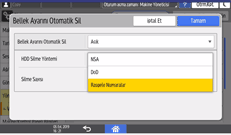
NSA*1: Veri üzerine rastgele numaralarla iki kez ve sıfırlarla bir kez yazar.
DoD*2: Veri üzerine rastgele numaralarla yazar, ardında işlem tamamlandığında başka bir rasgele numarayla yazar ve veri doğrulanır.
Rasgele Numaralar: Veri üzerine birden çok kez rastgele numaralarla yazar. Bir ile dokuz arasında kaç kere üzerine yazılacağını seçin.
*1 Ulusal Güvenlik Ajansı (ABD)
*2 Savunma Bakanlığı (ABD)
[OK] tuşuna basın.
[Ana sayfa] () üzerine basın ve ardından makinenin oturumunu kapatın.

Hem üzerine yazma hem veri şifrelemeyi etkinleştirdiyseniz, verilerin üzerine yazma da şifrelenir.
Kontrol panelinde üzerine yazma işlemini kontrol etmek için
Otomatik Bellek Silme etkin olduğunda, Veri Üzerine Yazma simgesi kontrol paneli ekranının sağ altında gösterilerek üzerine yazılan verini durumu belirtilir.
Üzerine yazma devam ederken makine uyku durumuna girmez. Üzerine yazma tamamlandığında, makine Uyku moduna girer.
Üzerine yazma işle mi devam ederken makinenin ana gücünü kapatmayın. Ekrandaki Veri Üzerine Yazma simgesiyle veri durumunu kontrol ettiğinizden emin olun.
Bir Örnek Yazdırma/Kilitli Yazdırma/Bekletilen Yazdırma/Kayıtlı Yazdırma işi varsa, Veri Üstüne Yazdır simgesi "Clear" görünür.
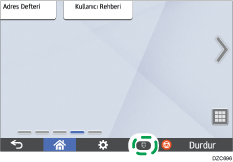
Üzerine yazılacak veri var.  | Bu simge, üzerine yazdırılacak veri bulunduğunda yanar ve üzerine yazdırma işlemi sırasında yanıp söner. İş tamamlanır tamamlanmaz üstüne yazdırma işlemi otomatik olarak başlar. Fotokopi Makinesi, Faks ve Yazıcı işlevleri, Otomatik Hafıza Silme işlevinin karşısında öncelikli olur. İş tamamlandığında, üstüne yazma işlemi başlar. |
Hiç veri kalmaz.  | Üzerine yazılacak beri olmadığında simgenin çöp kutusu boştur. Bu simge ayrıca sabit diskte Tutulan Yazdırma/Kayıtlı Yazdırma/Kilitli Yazdırma/Önek Yazdırma verisi olduğunda da görüntülenir. |
TWAIN sürücüsünün ileri okuma fonksiyonu etkinleştirilerek okunan veri, HDD'ye kaydedildiği için bu verinin üzerine yazılabilir. İleri okuma fonksiyonu etkinleştirilmeden okunan verinin üzerine yazılamaz.
Simge üzerine yazılacak veri olmasa bile üzerine yazılacak veri olduğunu belirtiyorsa, makinenin ana gücünü kapatın. Yeniden açın ve simgenin üzerine yazılacak veri olmadığını gösterecek şekilde değişip değişmediğine bakın. Değişmemişse, servis temsilcinizle görüşün.
Veri Üzerine Yazma simgesi görüntülenmezse, önce Oto. Hafıza Silme Ayarı fonksiyonunun [Kapalı] olarak ayarlanıp ayarlanmadığını kontrol edin. Oto Hafıza Silme Ayarı fonksiyonu [Açık] olarak ayarlanmasına rağmen simge görüntülenmiyorsa servis temsilcinizle temasa geçin.
Üzerine yazdırılacak veri yokken Veri Üstüne Yazdır simgesi "Kirli" görünmeye devam ederse, makinenin ana gücünü kapatın. Tekrar açın ve simgenin "Temiz" olarak değişip değişmediğine bakın. Değişmemişse satış veya servis temsilcinize başvurun.
Makinenin Tüm Belleği Sil İşlevi ile Sıfırlanması
Makinenin yerini değiştirdiğinizde veya makineyi elden çıkardığınızda sabit diskte kayıtlı tüm verilerin üzerine yazın ve silin. Makinenin belleğinde saklanan aygıt ayarları sıfırlanır.
Tüm Hafızayı Sil'i uyguladıktan sonra makinenin kullanılması hakkında ayrıntılar için, servis temsilcinizle iletişime geçin.
Makinenizde Gelişmiş Güvenlikli HDD Seçeneği bulunuyorsa, sabit disk, şifreleme anahtarını otomatik olarak çıkarır ve seçilen üzerine yazma yöntemi kullanılarak veriler silinmeden önce sabit diskteki verilerin şifresinin çözülmesini imkansız kılar.
Ana güç anahtarı Tüm Hafızayı Sil işlemi tamamlanmadan önce kapatılırsa üzerine yazdırma işlevi durdurulacak ve veriler sabit diskte bırakılacaktır.
Üzerine yazdırma işlemini yarısında durdurmayın. Bunu yapmak sabit diske zarar verir.
Sabit diski silmeden önce, kullanıcı kodlarını, her kullanıcı kodunun sayacını ve Adres Defteri'ni yedeklemek için Device Manager NX'i kullanmanızı öneririz. Ayrıntılar için bkz. Device Manager NX Yardım.
Rasgele Numaralar yöntemi seçiliyse ve 3 kez üzerine yazmaya ayarlıysa, Tüm Hafızayı Sil işlemi 3 saat 15 dakika kadar sürer. Üzerine yazma sırasında makineyi kullanamazsınız.
Tüm Hafızayı Sil işlevi ayrıca makinenin güvenlik ayarlarını da siler, böylece ne makine ne de kullanıcı yönetimi mümkün olacaktır. Tüm Hafızayı Sil işlemi tamamlandıktan sonra, kullanıcıların makine üzerine herhangi bir veri kaydetmediğinden emin olun.
Makineye ekstra özellikler yüklendiğinde, Tüm Hafızayı Sil işlemini yapmadan önce o özellikleri kaldırın. Ekstra özelliklerin kaldırılması hakkında ayrıntılı bilgi için, bkz. Ekstra Özelliklerin Ayarları.
Kontrol panelinden, makine yöneticisi olarak makinede oturum açın.
Ana ekranda [Ayarlar] ögesine basın.
Ayarlar ekranında, [Sistem Ayarları] düğmesine basın.
[Yönetici Ayarları][Veri Yönetimi][Tüm Hafızayı Sil]'e basın.
HDD Silme Yöntemi'nin yanındaki listeden, bir silme yöntemi seçin.
Varsayılan silme yöntemi "[Rasgele Numaralar]" ve varsayılan üzerine yazma sayısı [3]'tür.
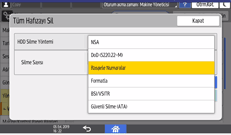
NSA*1: Veri üzerine rastgele numaralarla iki kez ve sıfırlarla bir kez yazar.
DoD(5220.22-M)*2: Veri üzerine rastgele bir sayıyla yazar, bu işlem bittiğinde, başka bir rastgele sayıyla yazar ve veri doğrulanır.
Rasgele Numaralar: Veri üzerine birden çok kez rastgele numaralarla yazar. Bir ile dokuz arasında kaç kere üzerine yazılacağını seçin.
Formatla: Sabit diski biçimlendirir. Verilerin üzerine yazılmaz.
BSI/VSITR: Sabit bir değer (örneğin: 0x00) ile veri üzerine yedi kere yazar.
Güvenli Silme (ATA): Veri üzerine sabit disk sürücüde dahili bir algoritma kullanarak yazar.
*1 Ulusal Güvenlik Ajansı (ABD)
*2 Savunma Bakanlığı (ABD)
[Sil] ögesine basın.
[Evet] seçeneğine basın.
Tüm Hafızayı Sil işlemi tamamlandığında, [Çıkış] düğmesine basın ve makinenin ana gücünü kapatın.
Otomatik Hafıza Silme işlemi tamamlanmadan önce makinenin ana gücü kapatılırsa, üzerine yazma işlemi ana güç tekrar açıldıktan sonra devam eder.
Üstüne yazma tamamlanmadan önce bir hata oluşursa, makinenin ana gücünü kapatın. Tekrar açın ve 1. adımdan tekrar edin.
Silme sonucunu yazdırmak için, [Sistem Ayarları]
[Yönetici Ayarları][Veri Yönetimi][Tüm Hafızayı Sil]'e basın ve ardından [Raporu Yazdır] düğmesine basın.Kontrol panelindeki ayarları gerekiyorsa sıfırlayın. Bireysel uygulama ayarları ve önbellek dahil olmak üzere verileri başlatmak için, [Sistem Ayarları]
[Yönetici Ayarları][Veri Yönetimi][Varsayılan Kontrol Paneli Ayarlarını Geri Yükle]'ye basın.
HDD Kimlik Doğrulama Kodunu Değiştirme
Ekteki Geliştirilmiş Güvenlik HDD seçeneğinde saklanan gizli bilgilerin güvenliğini sürdürmek için, makine kurulduğunda ve düzenli aralıklarla HDD Kimlik Doğrulama Kodunu (8 ila 32 alfa sayısal karakter kullanarak) değiştirin.
Halihazırsa belirtilmiş HDD Kimlik Doğrulama Kodu, veriyi korumak için makinenin ekranında görüntülenmez.
Verinin gücende kalmasını sağlamak için HDD Kimlik Doğrulama Kodunun sızmasını önleyin.
Kontrol panelinden, makine yöneticisi olarak makinede oturum açın.
Ana ekranda [Ayarlar] ögesine basın.
Ayarlar ekranında, [Sistem Ayarları] düğmesine basın.
[Yönetici Ayarları][HDD Doğrulama Kodu]'na basın.
Kimlik doğrulama kodunu girip [OK] tuşuna basın.
[OK] tuşuna basın.
[Ana sayfa] () üzerine basın ve ardından makinenin oturumunu kapatın.