
Copie au centre du papier de sortie
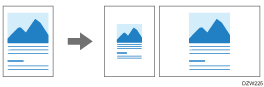
Lorsque vous copiez l'image réduite sur un papier du même format que l'original ou l'image sur un papier d'un format supérieur à l'original, vous pouvez la placer au centre du papier de sortie (Centrer). Vous pouvez égaliser les marges pour une finition équilibrée.
 Appuyez sur [Copie] sur l'écran Home.

 Appuyez sur [Format de l'original] sur l'écran Copie et spécifiez le format de votre original.

Si la touche ne s'affiche pas, sélectionnez-la dans [Paramètre d'original].
 Appuyez sur [Centrer] sur l'écran Copy.

Si la touche est introuvable, sélectionnez-la dans [Modifier/Couleur].
 Spécifiez Paper Select ou Copy Ratio selon le besoin.
 Placez l'original.
Placement d'un original sur le scanner
Lorsque l'orientation de l'original et l'orientation du papier ne correspondent pas, l'image copiée peut être rognée car l'image n'a pas pivoté de 90 degrés.
 Appuyez sur [Départ].