
Agrandissement ou réduction des copies
Vous pouvez agrandir ou réduire l'original lors de la copie via les méthodes suivantes :
Agrandissement ou réduction à un taux de réduction spécifié ou dans un format spécifié (Zoom/Réduire/Agrandir/Agrandissement du format)
Agrandissement ou réduction en fonction du format papier (Réduction automatique/Agrandir)
Légère réduction (Créer marge)
Spécification d'un taux ou d'un format de copie
 Appuyez sur [Copie] sur l'écran Home.

 Placez l'original.
Placement d'un original sur le scanner
Le point de référence de réduction/d'agrandissement est différent pour la vitre d'exposition et le chargeur automatique de documents (ADF), tel qu'indiqué dans le tableau suivant :
Positionnement | Point de référence | Agrandir | Réduire |
|---|---|---|---|
Vitre d'exposition | Agrandi ou réduit à partir du coin supérieur gauche. 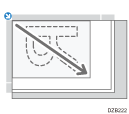 |  |  |
Chargeur automatique de documents (ADF) | Agrandi ou réduit à partir du coin inférieur gauche 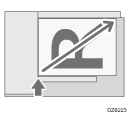 |
Lorsque vous placez des originaux recto/verso dans l'ADF, le coin supérieur droit de l'original est le point de référence pour l'agrandissement/la réduction du verso. Pour effectuer un agrandissement ou une réduction à partir du même point, placez l'original sur la vitre d'exposition et effectuez une copie recto/verso.
 Appuyez sur [Format de l'original] sur l'écran Copie et spécifiez le format de votre original.

Si la touche ne s'affiche pas, sélectionnez-la dans [Paramètre d'original].
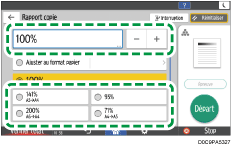
 Appuyez sur [Rapport copie] et sélectionnez un taux ou un format de copie.

Pour spécifier un taux ou un format de copie différent de celui du paramètre affiché, appuyez sur [Autres] et procédez comme suit.
Spécification d'un taux de copie (Zoom/Réduire/Agrandir)
Saisissez une valeur ou sélectionnez le taux de copie.
Spécification d'un format (Agrandissement du format)
Appuyez sur [Spécif. frmt copie] et saisissez la longueur de l'original et de l'image copiée.
 Appuyez sur [Départ].

Vous pouvez modifier les options du taux de copie affiché sur l'écran Copy lorsque vous appuyez sur [Rapport copie]. Vous pouvez également modifier les taux d'agrandissement et de réduction affichés lorsque vous appuyez sur [Rapport copie]
 [Autres] sur l'écran Copy.
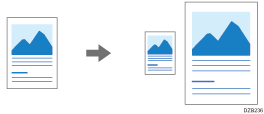
Agrandissement ou réduction en fonction du format papier
L'original est agrandi ou réduit pour correspondre au format papier spécifié (mise à l'échelle en fonction du format papier)
Appuyez sur [Copie] sur l'écran Home.
Placez l'original.
Appuyez sur [Format de l'original] sur l'écran Copie et spécifiez le format de votre original.
Si la touche ne s'affiche pas, sélectionnez-la dans [Paramètre d'original].
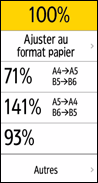
Sur l'écran Copy, appuyez sur [Rapport copie], puis [Ajuster au format papier].
Sélectionnez le magasin contenant le papier à utiliser.
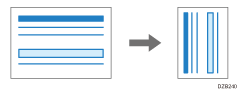
Lorsque les orientations de l'original et du papier du magasin ne correspondent pas, l'appareil pivote automatiquement l'image copiée. Pour réduire un original du format A4 (81/2 × 11) au format A5 (51/2 × 81/2), par exemple, vous pouvez sélectionner soit A5 (51/2 × 81/2) ou A5 (51/2 × 81/2)
 .
.
 Appuyez sur [Départ].
Légère réduction en vue d'augmenter les marges
Le format de l'original est réduit à 93 % et imprimé au centre du papier. Ce paramètre est utile si vous souhaitez copier un original sur un papier du même format sans devoir rogner légèrement les bords lors d'une copie en plein format ou pour augmenter les marges.
Appuyez sur [Copie] sur l'écran Home.
Placez l'original.
Sur l'écran Copy, appuyez sur [Créer marge].

Si la clé n'est pas affichée, enregistrez [Créer Marge], en utilisant [Fonction personnalisation : Copie (Mode standard)] ou [Fonction personnalisation : Copie (Mode Tout afficher)].
Appuyez sur [Départ].
Vous pouvez définir le taux de copie de [Créer marge] sur une valeur autre que 93 %.