
Fylla på papper i papperskassetten
Hur du fyller på papper varierar för varje kassettyp.

- Var försiktig när du byter papper eller tar bort pappersstopp så att du inte klämmer eller skadar dina fingrar.
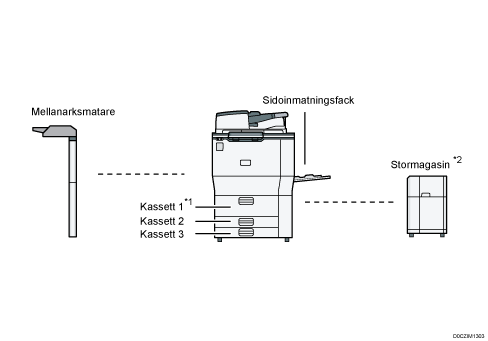
*1 Kassetten för A3/11 × 17 kan monteras.
*2 Det breda stormagasinets förlängning kan monteras.
Kontrollera pappersformatet och typen som kan fyllas på i en kassett innan du fyller på papper, och bekräfta att pappersformatet detekteras automatiskt.
Vid påfyllning av papper med ett format som inte automatiskt identifieras, anger du pappersformatet i [Kassett- & pappersinst] i [Användarverktyg].
För att fylla på tjockt papper eller andra specialpapper, anger du papperstypen och tjockleken i [Kassett- & pappersinst] i [Inställningar].
Användarhandbok (fullständig version) på engelska
Kontrollera pappersinställningen innan utskrift. Om papperet skiljer sig från pappersinställningen kommer ett fel vid matchning att inträffa vid utskrift.
Skrynkligt eller böjt papper ska rätas ut innan det fylls på.
När du fyller på papper i en kassett där det finns några pappersark kvar, kan flera ark råka matas samtidigt från kassetten. Ta ut alla ark, fläkta dem och lägg sedan dit dem igen.
Du kan höra ljudet av papper som gnuggas. Det beror inte på tekniskt fel.
Stapla inte papper högre än nivåmarkeringen.
Lufta papperet

Om du fyller på med etikettark eller tjockt papper 150,1–300,0 g/m2 (55,1 lb. Omslag–165,0 lb. Index) är det viktigt att du luftar pappret noggrant. Matningsfel kan inträffa om pappret inte luftas ordentligt.
 Lufta bunten genom att snabbt bläddra igenom arken.
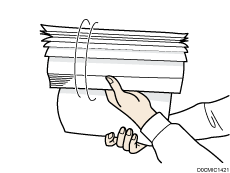
 Håll i kortändarna och böj bunten fram och tillbaks för att skapa mellanrum mellan arken. Upprepa detta flera gånger.
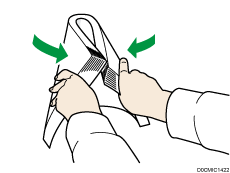
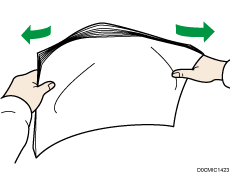
 Se till att det är mellanrum mellan arken.
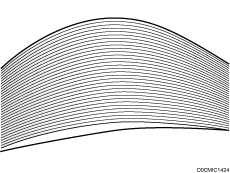
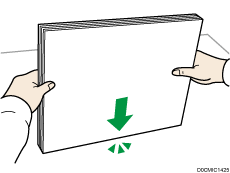
 Håll bunten med papper i bägge händerna och knacka lång- och kortsidan av pappersbuntens kant mot en plan yta för att jämna till bunten.
Fylla på papper i kassett 1
 (huvudsakligen Europa och Asien)
Kassett 1 rymmer bara A4 -papper. Om du vill skriva ut på 81/2 × 11 från kassett 1 kontaktar du din servicerepresentant.
 (huvudsakligen Nordamerika)
Kassett 1 kan endast mata 81/2 × 11 papper. Om du vill skriva ut på A4 från kassett 1 kontaktar du din servicerepresentant.
För den högra papperstraven justerar du papperets högerkant mot kassettens högerkant. För vänstra traven, rikta in den vänstra kanten på kopieringspappret mot den vänstra kanten på kassetten.
När papperet på höger sida i kassett 1 tar slut flyttas papper på vänster sida automatiskt över till högra sidan. Dra inte ut kassett 1 när kassetten flyttar på papperet, vänta tills det är tyst i kassetten.
Dra försiktigt ut kassett 1 så långt det går.
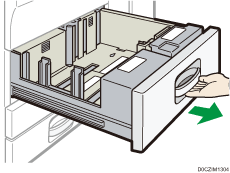
Jämna till pappersbunten och fyll på med utskriftssidan ner.
Stapla inte papper högre än nivåmarkeringen.
Hela kassetten utdragen
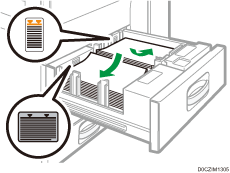
Vänstra halvan av kassetten utdragen
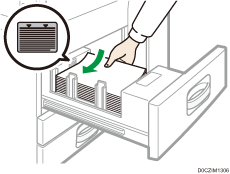
Skjut försiktigt in papperskassetten så långt det går.

Du kan fylla på papper även när kassett 1 används. Det går att dra ut den vänstra halvan av kassetten medan kassett 1 används.
Fylla på papper i A3/11 × 17-kassettenhet
- (huvudsakligen Europa och Asien)
I kassettenheten för A3/11 × 17 kan endast papper i formatet A3 användas. Om du vill skriva ut på A4, B4 JIS, 11 × 17, 81/2 × 14 eller 81/2 × 11 kontaktar du din servicetekniker.
 - (huvudsakligen Nordamerika)
I kassettenheten för A3/11 × 17 kan endast papper i formatet 11 × 17 användas. Om du vill skriva ut på A3, A4, B4 JIS, 81/2 × 14 eller 81/2 × 11 kontaktar du din servicetekniker. Kontrollera att papprets kanter ligger i linje med den högra sidan.
Dra försiktigt ut papperskassetten så långt det går.
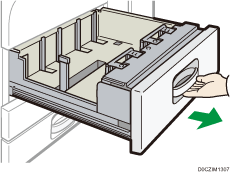
Jämna till pappersbunten och fyll på med utskriftssidan ner.
Stapla inte papper högre än nivåmarkeringen.
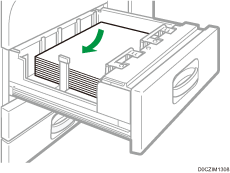
Skjut försiktigt in papperskassetten så långt det går.
Fyll på papper i kassett 2 och 3
Alla papperskassetter laddas på samma sätt. I följande exempel fylls papper på i kassett 2.
Kontrollera att papperskanterna ligger an på höger sida.
Om en papperskassett trycks in våldsamt när den sätts på plats kan kassettens sidoguider glida ur sin rätta placering.
När du fyller på med få ark ska du se till att inte trycka ihop sidoguiderna för hårt. Om sidoguiderna trycks in för hårt mot pappret kan det hända att sidorna skrynklas, pappret inte matas korrekt och om pappret väger 52-59 g/m2 (14-15 lb. Bond) kan det bli skrynkligt.
Stapla inte papper högre än nivåmarkeringen. Om du fyller på papper över gränsmarkeringen, kan de utskrivna bilderna bli förvrängda, eller så kan papperet fastna.
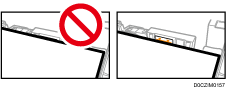
Kontrollera att pappret i papperskassetten inte används och drag sedan ut kassetten försiktigt så långt det går.
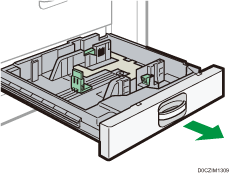
Frigör låset på sidoguiden.
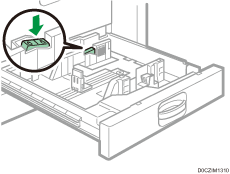
Medan du trycker ner frigöringsspaken på sidoguiden flyttar du sidoguiderna utåt.
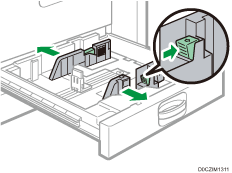
Medan du trycker ihop ändguidens frigöringsspak flyttar du ändguiden utåt.
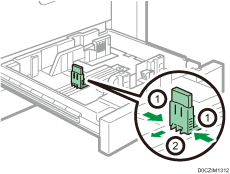
 Jämna till pappersbunten och fyll på med utskriftssidan ner.
Stapla inte papper högre än nivåmarkeringen.
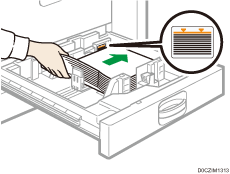
 Justera änd- och sidoguiderna försiktigt mot papperet som du har fyllt på.
Kontrollera att det inte är något mellanrum mellan pappret och sido- och ändguiderna.
Vid påfyllning av papper med vikten 52–59 g/m2 (14–15 lb. Bond) måste det finnas ett utrymme mellan papperet och respektive sidoguide på 0,5 mm. Om mellanrummet är för stort kan papperet bli skrynkligt.
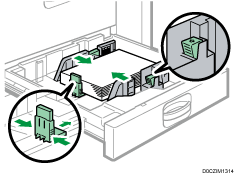
 Lås fast sidoguiderna igen.
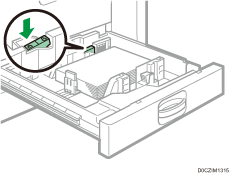
 Skjut försiktigt in papperskassetten så långt det går.
 Ange papperstyp och tjocklek.
Ange inställningar för papperstyp och tjocklek
Ange pappersformatet vid påfyllning av papper med ett format som inte känns av automatiskt.
Fylla på registerflikar i kassett 2 och 3
När du lägger i registerflikar bör du alltid använda registerfliksguiden (tillval).
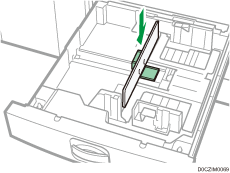
Fyll på registerflikar så att sidan med flikar är vänd mot registerfliksguiden.
Släpp frigöringsspaken, justera ändguidens position så att registerflikarna får plats innanför fliklagret.
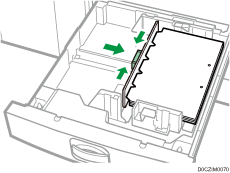
Ange papperstyp och tjocklek innan du börjar skriva ut.
Ange inställningar för papperstyp och tjocklek
Ange pappersformatet vid påfyllning av papper med ett format som inte känns av automatiskt.
Fylla på papper i sidoinmatningsfacket
Sidoinmatningsfacket används när du vill kopiera på självhäftande etiketter, genomskinligt papper och papper som inte kan placeras i kassetterna.
Max antal ark som du kan fylla på samtidigt beror på papperstyp.
Rekommenderade pappersformat och papperstyper
Fyll inte på mer papper än vad som ryms mellan pappersguiderna i sidoinmatningsfacket. Om du fyller på papper ovanför gränsmarkeringen, kan de utskrivna bilderna förvrängas eller så kan papperet fastna.
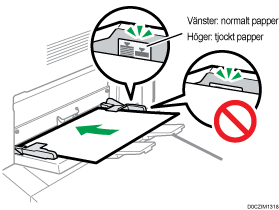
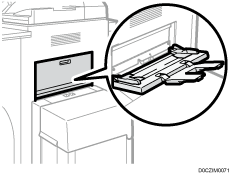
Öppna sidoinmatningsfacket och därefter förlängaren.
Mata in pappret så långt det går i maskinen, med utskriftssidan vänd uppåt.
Fläkta arken innan du fyller på så att flera pappersark inte fastnar vid varandra och matas samtidigt.
Vid påfyllning av brevpapper, bekräftar du riktningen, fram- och baksida, eller placeringen av flikar.
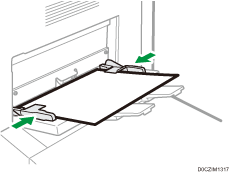
Justera pappersguiderna efter pappersformatet.
Om guiden inte är inställd efter pappret kan bilderna bli sneda och felmatningar kan uppstå.
Vid påfyllning av papper med vikten 52–59 g/m2 (14–15 lb. Bond) måste det finnas ett utrymme mellan papperet och respektive pappersguide på 0,5 mm. Om mellanrummet är för stort kan papperet bli skrynkligt.
Ange papperstyp och tjocklek.
Ange inställningar för papperstyp och tjocklek
Ange pappersformatet vid påfyllning av papper med ett format som inte känns av automatiskt.
För att fylla på papper i sidoinmatningsfacket är det bättre att lägga papperet i
riktning.Vissa papperstyper kanske inte kan identifieras korrekt när de placeras i sidoinmatningsfacket. Ta bort pappret och försök igen om detta inträffar.
Vid påfyllning av papper med vikten 52–59 g/m2 (14–15 lb. Bond), tjockt papper eller genomskinligt papper anger du pappersformat och papperstyp.
Fylla på papper i stormagasinet (LCT)
(huvudsakligen Europa och Asien)
Stormagasinet rymmer endast A4-papper . Om du vill skriva ut på 81/2 × 11 eller B5 JIS från stormagasinet (LCT) kontaktar du din servicetekniker.
(huvudsakligen Nordamerika)
Stormagasinet rymmer endast 81/2 × 11 papper. Om du vill skriva ut i format A4 eller B5 JIS från stormagasinet kontaktar du din servicetekniker.
Förlängningsenhet krävs för att kunna fylla på med A4, B4 JIS, 81/2 × 14 och 81/2 × 11.
Kontrollera att papprets kanter är justerade efter den vänstra sidan.
Kontrollera att pappret i papperskassetten inte används och öppna sedan stormagasinets övre lucka.
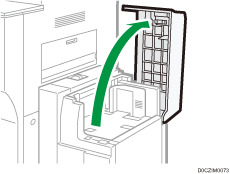
Lägg i papper i kassetten med utskriftssidan uppåt.
Stapla inte papper högre än nivåmarkeringen.
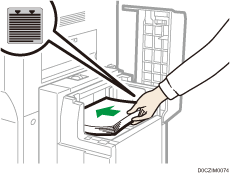
Tryck på tangenten [Ner].
Tangenten blinkar medan bottenplattan åker ner.
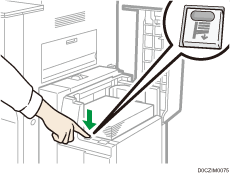
Fyll på papper genom att upprepa steg 2 och 3.
Stäng den övre luckan på stormagasinet.
Ange papperstyp och tjocklek.
Fylla på papper i mellanarksmataren
Placera inget ovanpå och lämna inte kvar några papper på sensorn. Det kan leda till att pappersformatet inte skannas korrekt eller att det uppstår papperstrassel.
När du använder funktionen Z-vikning måste pappret i mellanarksmataren vara av samma format som utskrifterna efter de har blivit vikta. Om pappret i mellanarksmataren är större än de Z-vikta arken kan felmatning uppstå.
Använd inte papper som denna maskin redan skrivit på.
Placera papperet korrekt.
Stapla inte papper högre än nivåmarkeringen.
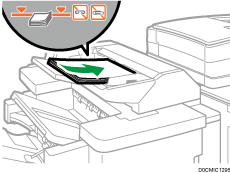
Justera pappersguiderna efter pappersformatet.
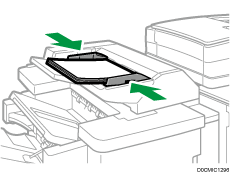
Fyll på papper med utskriftssidan uppåt (framsidan).
Fyll på papper i mellanarksmataren med samma pappersriktning som papperet i papperskassetten.
Häftnings- eller hålslagningspositionerna kommer att vara på papperets vänstra sida, när du står vänd mot maskinen.
För att fylla på papper i mellanarksmataren måste du rikta originalen i dokumentmataren enligt bilden nedan.
Mellanarksmatare
Automatisk dokumentmatare (ADF)


Ange pappersformat som inte detekteras automatiskt
Tryck på [Inställningar] på Startskärmen.

Tryck på [Kassett- & pappersinst].
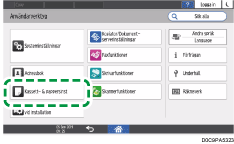
Tryck på [Pappersformat/papperstyp].
Tryck på en kassett för att ställa in den.
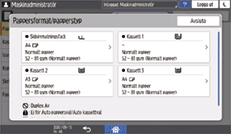
Tryck på [Pappersformat].
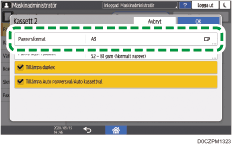
Tryck på [Pappersformat: Skrivare] för att ante sidoinmatningsfacket.
Pappersformatet i kassett 1 och i stormagasinet (LCT) är fast och kan inte ändras.
Välj ett papperformat från den lista som visas, och tryck sedan på [OK].
Tryck på [OK].
När du har slutfört konfigurationen, trycker du på [Startsida]( ).
).
Om du vill använda papper som kan identifieras automatiskt efter att du har använt papper som inte kan identifieras automatiskt, återställer du inställningen för Auto avkänning. För att återställa inställningen för Auto avkänning, fyll på papperet igen, följ steg 1 till 6, välj [Auto avkänning], och tryck sedan på [OK].
Ange anpassat pappersformat med kontrollpanelen
Tryck på [Inställningar] på Startskärmen.
Tryck på [Kassett- & pappersinst].
Tryck på [Pappersformat/papperstyp].
Tryck på en kassett för att ställa in den.
Tryck på [Pappersformat].
Tryck på [Pappersformat: Skrivare] för att ante sidoinmatningsfacket.
Pappersformatet i kassett 1 och i stormagasinet (LCT) är fast och kan inte ändras.
Tryck på [Anpassad] från den lista som visas.
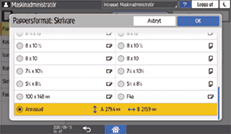
Tryck på värdet i fält "A" eller "B" och ange det nya värdet.
Ange värden för "< >" och tryck på [Done].
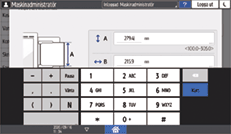
Tryck på [OK] tre gånger.
När du har slutfört konfigurationen, trycker du på [Startsida]().
Ange inställningar för papperstyp och tjocklek
Om utskriftsinställningarna och det påfyllda papperet som används för ett utskriftsjobb inte matchar uppstår en felmatchning.
Kontrollera och ange pappersinställningarna innan du börjar skriva ut.
Innan du ändrar inställningarna, bekräfta prioriteten för pappersinställningarna för utskrift (prioritet till skrivardrivrutinen eller till kontrollpanelen).
[Användarverktyg]
 [Skrivarfunktioner][System][Papper in/ut][Prioritet för kassettinställning]
På skrivardrivrutinen
Kontrollera inställningarna för papperskassetten och papperstypen på skrivardrivrutinen och kontrollera att inställningarna matchar det påfyllda papperet.
På kontrollpanelen
Tryck på [Inställningar] på Startskärmen.
Tryck på [Kassett- & pappersinst].
Tryck på [Pappersformat/papperstyp].
Tryck på en kassett för att ställa in den.
Tryck på [Papperstyp/Tjocklek].
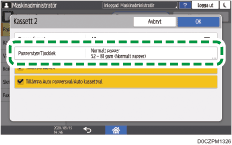
Välj en papperstyp och en papperstjocklek från den lista som visas, och tryck sedan på [OK].
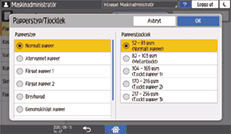
Tryck på [OK].
När du har slutfört konfigurationen, trycker du på [Startsida]().