
Вставка страницы глав при копировании
Вставка прокладочных листов между копируемыми страницами
При копировании оригинала, состоящего из нескольких страниц, вы можете вставлять листы бумаги после каждой копии страницы (прокладочные листы).
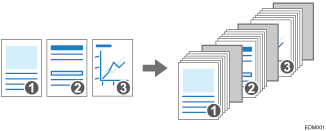
Обозначение глав
Задайте страницу глав, чтобы вставлять чистый лист, или задайте сторону печати (Обозначение/Главы / Глава).
Обозначение: Копировать, Обозначение: Не копировать
Перед указанной страницей вставляются чистые листы. А также печатаются данные указанной страницы на выбранном листе.
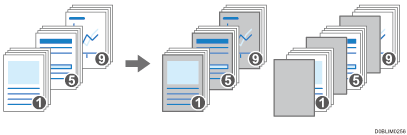
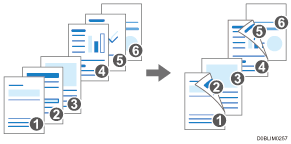
Глава
Печать страницы обозначения главы на лицевой стороне при двустороннем копировании.
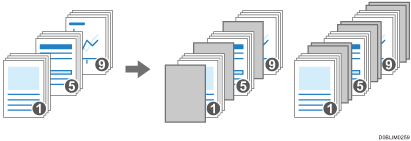
Вставка листа обозначения
Вставляются лист главы до или после заданных страниц.
Вставка прокладочных листов между копируемыми страницами

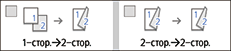
При включенном двустороннем копировании нельзя вставлять прокладочные листы. Если задан режим двустороннего копирования, нажмите одну из следующих клавиш, чтобы отменить настройку.
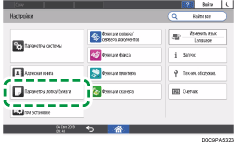
 На начальном экране нажмите кнопку [Настройки].

 Нажмите [Параметры лотка/бумаги].
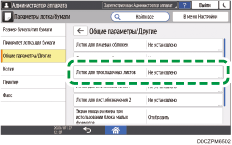
 Нажмите [Общие параметры/Другие]
 [Лоток для прокладочных листов] и укажите лоток для подачи прокладочных листов.
Размер и ориентация бумаги, загруженной для использования в качестве прокладочных листов, должны соответствовать размеру и ориентации копируемой бумаги.
 Нажмите [OK].
 По завершении настройки нажмите [Начальный экран] (
 ) .
) .
 На начальном экране нажмите [Копир].

 На экране копирования нажмите [Прокладочный лист].
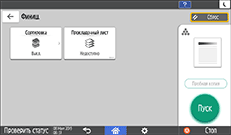
Если вам не удается найти кнопку, выберите необходимый пункт из блока [Финишн.обраб.].
 Укажите, следует ли наносить копии на прокладочные листы, а затем нажмите [ОК].
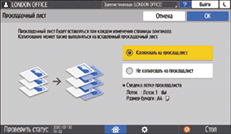
Вы также можете наносить копии на листы бумаги, которые будут вставляться в качестве прокладочных. Если вы не наносите копии на прокладочные листы, то они не идут в учет указанного в функции копирования количества копий.
 Нажмите [Выбор бумаги], а затем укажите лоток, загруженный бумагой для копирования.
 Разместите оригинал в аппарате и нажмите [Пуск].
Обозначение глав
Задайте метод разделения, чтобы копировать оригинал, отделяя каждую главу.
На начальном экране нажмите кнопку [Настройки].
Нажмите [Параметры лотка/бумаги].
Нажмите [Общие параметры/Другие][Лоток для лист.обозначения 1] или [Лоток для лист.обозначения 2] и укажите лоток для подачи обозначенных листов.
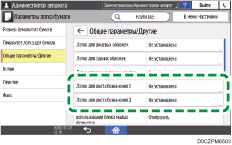
Можно использовать бумагу для обозначения того же размера и направления, что и бумага для текста.
Нажмите [OK].
Указав параметры, нажмите [Начальный экран] ().
На начальном экране нажмите [Копир].
На экране копирования нажмите [Обозначение/Главы].

Если вам не удается найти кнопку, выберите необходимый пункт из блока [Финишн.обраб.].
Нажмите [1 Не установ.].
Выберите Способ разделения, чтобы указать положение для разделения и входной лоток.
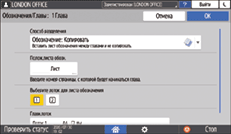
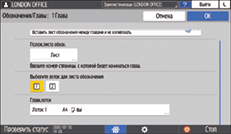
Способ разделения : выберите способ обозначения глав.
Полож.листа обозн. : введите номер страницы оригинала в начале главы. Если [Встав. лист] выбрано в параметре "Способ разделения", задайте количество листов для вставки до или после указанной позиции.
Выберите лоток для листа обозначения: выберите входной лоток [1] или [2] для подачи обозначенных листов, указанных на шаге 3.
Главн.лоток : выберите входной лоток, подающий бумагу для текста.
Нажмите [OK].
 Нажмите [2 Не установ.], чтобы задать способ разделения для следующей секции.
Можно задать до 100 мест для разделения.
 Нажмите [OK].
 Поместите оригинал.
 Нажмите [Пуск].

Если обозначенные листы не копируют, они не засчитываются в качестве копированных страниц.
Даже при двусторонном копировании страницы, указанные в настройках режима разделения, всегда печатаются на лицевой стороне.