
Копирование одностороннего и двустороннего оригинала в качестве одной задачи
При изменении параметров копирования во время сканирования документ с односторонними и двусторонними страницами можно копировать в качестве одной задачи.
Можно отменить печать обратных страниц одностороннего оригинала, чтобы предотвратить копирование пустых страниц.
При копировании документа в качестве одной задачи можно отсортировать несколько комплектов копий.

Ниже представлен пример сканирования односторонних оригиналов и затем двусторонних оригиналов для двусторонних копий.
 На начальном экране нажмите [Копир].

При копировании двух комплектов и более с помощью АДП включите [Пакет] на экране копирования.
Разделение и копирование многостраничного оригинала по частям
 Нажмите [1ст.и 2ст.смешан.] на экране копирования.

Если клавиша не отображается, выберите ее в блоке [Последов./Книга].
 Выберите "Направление оригинала" для одностороннего оригинала, затем задайте Настр.оригин. и Настройка печатной стороны.
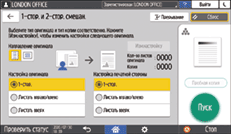
Направление оригинала: задайте направление оригинала.
Настр.оригин.: выберите [1-стор.].
Настройка печатной стороны: выберите [Листать вверх] или [Листать вправо/влево] для готовых листов двустороннего копирования.
 Разместите односторонние оригиналы.
 Нажмите [Пуск].
 После сканирования оригиналов нажмите [Измен.симпл./дупл.].
Теперь можно изменить параметры сканирования.
Если количество сканированных односторонних оригиналов нечетной, выполняется одностороннее копирование. Затем сканированный двусторонний оригинал печатается, начиная с титульной страницы.
 Выберите "Направление оригинала" для двустороннего оригинала, и задайте параметры Настр.оригин. и Настройка печатной стороны.
Настр.оригин.: выберите [Листать вверх] или [Листать вправо/влево] согласно тому, как оригинал открытвается.
Настройка печатной стороны: выберите [Листать вверх] или [Листать вправо/влево] для обработанных двусторонних копий.
 Разместите оригиналы и нажмите клавишу [Пуск].