
Instalar o Driver de Impressão para Ligação de Rede (Windows)
Quando o equipamento e o computador são ligados à mesma rede, o programa de instalação procura o equipamento para instalar o driver de impressão. Se o programa de instalação não encontrar o equipamento, especifique o endereço IP ou nome do equipamento para instalar o driver de impressão.

Para instalar o driver de impressão é necessária uma conta com autorização para gerir impressoras. Inicie a sessão como administrador ou utilizador avançado.

Se a caixa de diálogo "Controlo de Conta de Utilizador" aparecer durante o procedimento de instalação do driver, clique em [Sim] ou [Continuar].
Se a caixa de diálogo "Segurança do Windows" surgir durante o procedimento de instalação do driver, clique em [Instalar este software de controlador].
Instalar o driver de impressão PCL 6 a partir do CD-ROM
 Insira o CD-ROM no computador.
Se o programa de instalação não iniciar automaticamente, faça duplo clique em [Setup.exe] no diretório de raiz do CD-ROM.
 Selecione o idioma e, em seguida, clique em [OK].
 Clique em [Instalar a partir do disco].
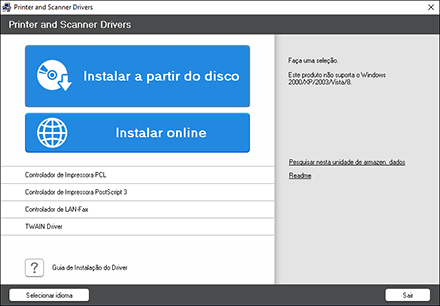
 Clique em [Impressora(s) de rede].
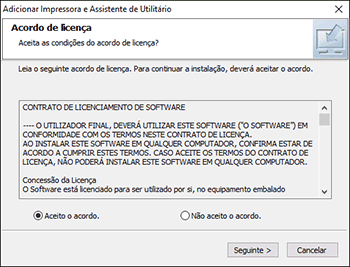
 No ecrã "Acordo de licença", selecione [Aceito o acordo] e, em seguida, clique em [Seguinte].
 Confirme o ecrã "Confirmar ligação de rede" e, em seguida, clique em [Seguinte].
A pesquisa deteta dispositivos ligados à rede.
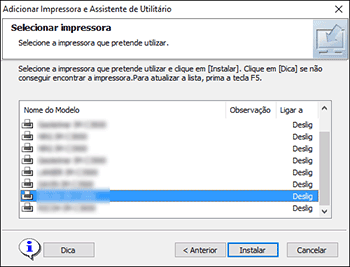
 Selecione este equipamento entre os dispositivos detetados e, em seguida, clique em [Instalar].
 Se o ecrã "Definir porta" for apresentado, selecione o método de definição da porta.
Este ecrã é apresentado quando o computador não consegue aceder ao equipamento.
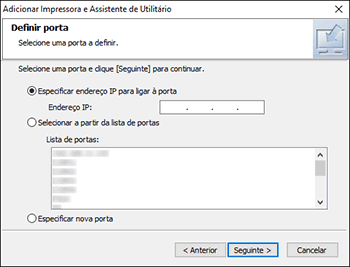
Especifique a porta a utilizar para a ligação entre o computador e o equipamento utilizando um dos seguintes métodos:
Para especificar o endereço IP
Introduza o endereço IP do equipamento e, em seguida, clique em [Seguinte].
Avance para o passo 9.
Para selecionar na lista de portas
Selecione a porta a utilizar para a ligação entre o computador e o equipamento e, em seguida, clique em [Seguinte].
Avance para o passo 9.
Para criar uma nova porta
Selecione [Specify a new port] e, em seguida, clique em [Seguinte].
No ecrã "Add Printer and Utility Wizard", selecione [Porta TCP/IP standard] e clique em [Seguinte].
No ecrã "Assistente para adicionar porta de impressão TCP/IP standard", clique em [Seguinte].
No ecrã "Adicionar porta", introduza o nome da impressora ou endereço IP do equipamento e, em seguida, clique em [Seguinte].
O nome da porta é introduzido automaticamente. É possível alterar o nome da porta.
Quando o ecrã "Informações de porta adicional necessárias" for apresentado, selecione [Impressora de rede RICOH modelo C] e, em seguida, clique em [Seguinte].
Clique em [Concluir].
 Especifique o nome da impressora a instalar e se pretende utilizá-la como a impressora predefinida.
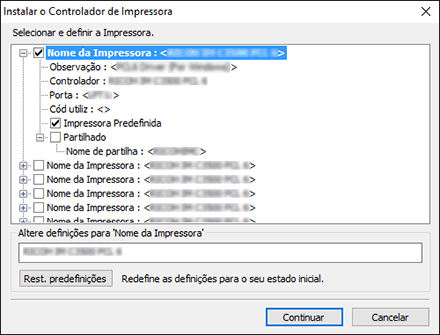
 Clique em [Continuar].
A instalação do driver de impressão começa.
 Clique em [Concluir].
Quando lhe for pedido que reinicie o computador, faça-o seguindo as instruções que aparecem.
Instalar o driver de impressão PostScript 3 a partir do CD-ROM
Insira o CD-ROM no computador.
Se o programa de instalação não iniciar automaticamente, faça duplo clique em [Setup.exe] no diretório de raiz do CD-ROM.
Selecione o idioma e, em seguida, clique em [OK].
Clique em [Controlador de Impressora PostScript 3].
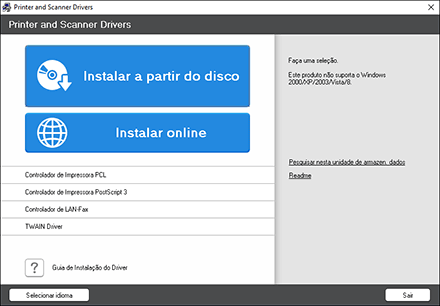
No ecrã "Acordo de licença", selecione [Aceito o acordo] e, em seguida, clique em [Seguinte].
Clique em [Seguinte].
Selecione um método de ligação de porta.
Especifique a porta a utilizar para a ligação entre o computador e o equipamento utilizando um dos seguintes métodos:
Para especificar o endereço IP
Introduza o endereço IP do equipamento e, em seguida, clique em [Seguinte].
Para selecionar na lista de portas
Selecione a porta a utilizar para a ligação entre o computador e o equipamento e, em seguida, clique em [Seguinte].
Para criar uma nova porta
Selecione [Specify a new port] e, em seguida, clique em [Seguinte].
No ecrã "Add Printer and Utility Wizard", selecione [Porta TCP/IP standard] e clique em [Seguinte].
No ecrã "Assistente para adicionar porta de impressão TCP/IP standard", clique em [Seguinte].
No ecrã "Adicionar porta", introduza o nome da impressora ou endereço IP do equipamento e, em seguida, clique em [Seguinte].
O nome da porta é introduzido automaticamente. É possível alterar o nome da porta.
Quando o ecrã "Informações de porta adicional necessárias" for apresentado, selecione [Impressora de rede RICOH modelo C] e, em seguida, clique em [Seguinte].
Clique em [Concluir].
Selecione o [Nome da impressora] do equipamento para abrir a árvore de menus e, em seguida, especifique os itens de definição.
Clique em [Continuar].
A instalação do driver de impressão começa.
No ecrã "Instalar o Controlador de Impressora", clique em [Abrir propriedades de impressora].
Especifique a configuração de opções ou as definições de autenticação em cada separador e, em seguida, clique em [OK].
No ecrã "Instalar o Controlador de Impressora", clique em [Seguinte].
 Clique em [Concluir].
Quando lhe for pedido que reinicie o computador, faça-o seguindo as instruções que aparecem.
Instalar o driver de impressão PCL 6/PostScript 3 a partir do ficheiro transferido
Descomprima o ficheiro descarregado e faça duplo clique em [RV_SETUP.exe].
No ecrã "Acordo de licença para utilizadores finais", clique em [Aceitar e avançar].
Clique em [Rede] e, em seguida, clique em [Seguinte].
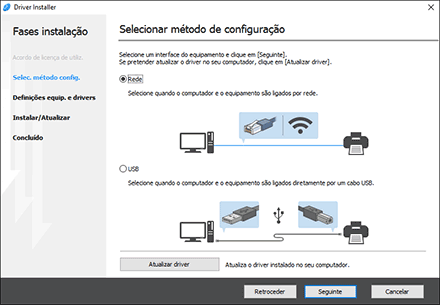
A pesquisa deteta dispositivos ligados à rede.
Se o ecrã de erro for apresentado, consulte Se não for possível localizar o equipamento.
Selecione este equipamento entre os dispositivos detetados e, em seguida, clique em [Seguinte].
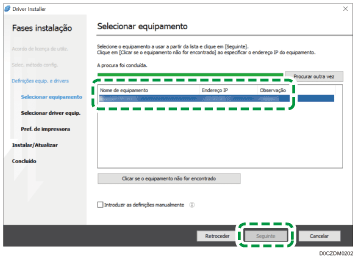
A instalação do driver de impressão começa.
Quando a instalação estiver concluída, clique em [Concluir].
Instalar o driver de impressão para o Windows
Descarregue o driver e, em seguida, descomprima o ficheiro.
Visualize o ecrã "Dispositivos e Impressoras".
Windows 10 (versão 1703 ou posterior)
No menu [Iniciar], clique em [Sistema Windows]
 [Painel de Controlo].
Clique em [Ver dispositivos e impressoras].
Windows 10 (anterior à versão 1703)
Clique com o botão direito em [Iniciar] e, em seguida, clique em [Painel de controlo].
Clique em [Ver dispositivos e impressoras].
Windows 8.1
Na barra de atalhos, clique em [Definir]
[Painel de Controlo].Clique em [Ver dispositivos e impressoras].
Windows 7
No menu [Iniciar], clique em [Dispositivos e Impressoras].
Clique em [Adicionar uma impressora].
Clique em [The printer that I want isn't listed].
Selecione [Adicionar uma impressora local ou impressora de rede com definições manuais] e, em seguida, clique em [Seguinte].
Selecione [Porta de TCP/IP Padrão] em [Criar uma nova porta:] e, em seguida, clique em [Seguinte].
Introduza o endereço IP deste equipamento [Nome ou endereço IP do anfitrião].
Limpe a seleção de [Consultar a impressora e selecionar automaticamente o controlador a utilizar] e, em seguida, clique em [Seguinte].
A procura da porta de TCP/IP é iniciada.
Quando o ecrã "Informações de porta adicional necessárias" for apresentado, selecione [Impressora de rede RICOH modelo C] e, em seguida, clique em [Seguinte].
Clique em [Disco...] [Procurar...] para especificar o driver (ficheiro INF) e, em seguida, clique em [OK].
O driver está guardado na pasta [DISK1] dentro da pasta criada ao descomprimir o ficheiro descarregado.
Selecione o driver de impressão a instalar e, em seguida, clique [Seguinte].
Introduza o nome da impressora conforme necessário e, em seguida, clique em [Seguinte].
A instalação do driver de impressão começa.
 Especifique a impressora como impressora partilhada conforme necessário e, em seguida, clique em [Seguinte] [Concluir].
Se não for possível localizar o equipamento
O ecrã "Erro de ligação de rede" é apresentado.
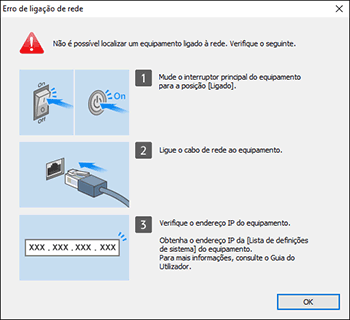
Confirme e execute de  a
a  e, em seguida, clique em [OK]. Se, ainda assim, o equipamento não for localizado, especifique o endereço IP ou nome do equipamento para instalar o driver de impressão.
Clique em [Clicar se o equipamento não for encontrado].
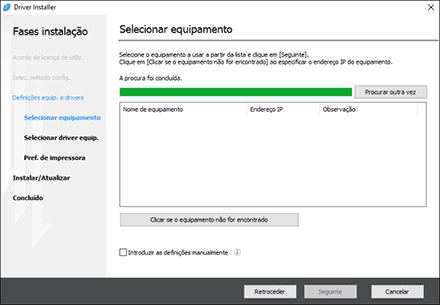
Selecione [Especificar endereço IP do equipamento] ou [Especificar nome de equipamento] e, em seguida, clique em [Seguinte].
Quando especificar o endereço IP do equipamento
Introduza o endereço IP do equipamento e clique em [Procurar].
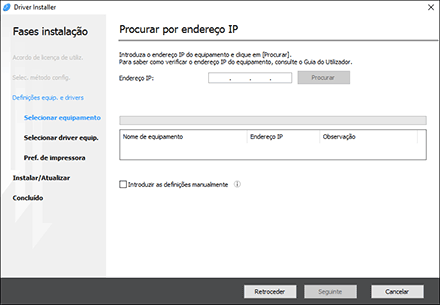
Quando o equipamento for detetado, clique em [Seguinte].
A instalação do driver de impressão começa.
Quando especificar o nome do equipamento
Selecione o equipamento a utilizar e, em seguida, clique em [Seguinte].
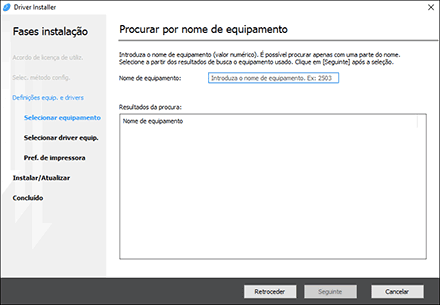
No ecrã "Preferências impr", selecione um dos nomes de porta em "Porta" e, em seguida, clique em [Seguinte].
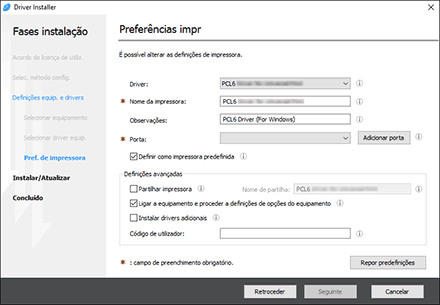
A instalação do driver de impressão começa.
Para detalhes sobre o procedimento de especificação do endereço IP após a instalação do driver de impressão, consulte o seguinte:
Guia do Utilizador (Versão Completa)
Quando a instalação estiver concluída, clique em [Concluir].