
Como Utilizar o Ecrã de Cópia
Pode selecionar um de dois tipos para o ecrã de cópia:
Vista standard
As funções básicas frequentemente utilizadas são apresentadas com teclas grandes. Desloque o ecrã para baixo para ver as teclas utilizadas para configurar as funções de acabamento ou edição.

Vista integral
Pode ver todas as teclas de função num único ecrã. Não é necessário percorrer os ecrãs para selecionar uma função.

Para mudar o tipo de ecrã, prima [Menu] (
 )
)  [Definições de ecrã][Mudar tipo de ecrã] no ecrã de cópia.
Pode utilizar as mesmas funções em ambos os ecrãs.
Quando o administrador tiver configurado a autenticação de utilizador e a opção Personalização do utilizador estiver ativada, cada utilizador com sessão iniciada pode alterar o tipo do ecrã.
Como utilizar o ecrã de cópia (standard)
Pode personalizar a disposição e a apresentação das teclas no ecrã de cópia no modo standard. Para obter detalhes, consulte Alterar a disposição ou apresentação das teclas da função de cópia.

Teclas de função de cópia
Prima uma tecla para selecionar a função a atribuir à tecla. Deslize para cima e para baixo no ecrã para visualizar as teclas fora da área visível. As teclas com funções atribuídas são apresentadas a amarelo ou com
 no canto superior esquerdo. Consoante a função atribuída, a apresentação da tecla muda de acordo com a definição especificada.
[Interromper]
Interrompe a cópia de um trabalho em curso para copiar outro original diferente.
[Repor]
Reponha as definições configuradas no ecrã de cópia.
Pré-visualização do estado da definição atual
Apresenta uma imagem que representa as definições configuradas no ecrã de cópia. Prima a imagem para visualizar a lista das definições.

[Cópia de teste]
Prima para fazer uma cópia parcial como teste antes de efetuar a cópia do resto do original.
Guia do Utilizador (Versão Completa)
[Iniciar]
Prima para efetuar a cópia.
Outras teclas da função de cópia
Prima para selecionar as funções cujas teclas estão fora da área visível do ecrã. A tecla da função que está atualmente configurada é apresentada com
no canto superior esquerdo.Selecionar trabalho one-touch
Pode ver as predefinições no equipamento ou no histórico de trabalhos. Quando a autenticação de utilizador está configurada, apresenta o histórico de trabalhos executados para cada utilizador com sessão iniciada. Ao selecionar um histórico de trabalhos, as respetivas definições são apresentadas no ecrã de cópia atual. Pode utilizar as mesmas definições de um trabalho anterior, selecionando o histórico de trabalhos.
Como utilizar o ecrã de cópia (Ecrã sem scroll)

Teclas de função de cópia
Prima uma tecla para selecionar a função a atribuir à tecla. As teclas com funções atribuídas são apresentadas a amarelo.
Para ver a área de visualização na ilustração abaixo, prima
 ou deslize para a esquerda ou para a direita.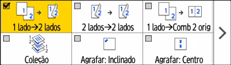
[Interromper]
Interrompe a cópia de um trabalho em curso para copiar outro original diferente.
[Repor]
Reponha as definições configuradas no ecrã de cópia.
Pré-visualização do estado da definição atual
Apresenta uma imagem que representa a quantidade e as definições configuradas no ecrã de cópia. Prima [Qtd] para visualizar as teclas numéricas. Prima a imagem para visualizar a lista das definições.
[Cópia de teste]
Prima para fazer uma cópia parcial como teste antes de efetuar a cópia do resto do original.
Guia do Utilizador (Versão Completa)
[Iniciar]
Prima para efetuar a cópia.
Outras teclas da função de cópia
Prima para selecionar as funções cujas teclas estão fora da área visível do ecrã. A tecla da função que está atualmente configurada é apresentada com
no canto superior esquerdo.Selecionar trabalho one-touch
Pode ver as predefinições no equipamento ou no histórico de trabalhos. Quando a autenticação de utilizador está configurada, apresenta o histórico de trabalhos executados para cada utilizador autenticado. Ao selecionar um histórico de trabalhos, as respetivas definições são apresentadas no ecrã de cópia atual. Pode utilizar as mesmas definições de um trabalho anterior, selecionando o histórico de trabalhos.
Alterar a disposição ou apresentação das teclas da função de cópia
Pode personalizar a disposição e a apresentação das teclas de função de cópia no ecrã de cópia no modo Standard (modo de disposição de teclas).
Quando o administrador tiver configurado a autenticação de utilizador e a opção Personalização do utilizador estiver ativada, cada utilizador com sessão iniciada pode personalizar a disposição.
Mudar para alterar o modo de disposição do teclado
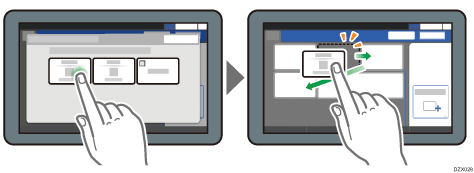
No ecrã de cópia, prima e mantenha premida uma das teclas até o ecrã mudar e, em seguida, prima [OK] para visualizar o ecrã do modo de disposição de teclas.
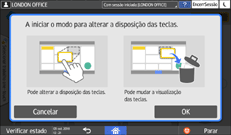
Alterar a disposição das teclas
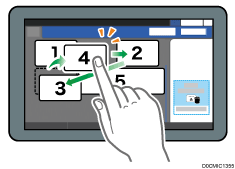
Prima e mantenha premida a tecla a mover, arraste-a para a localização onde a pretende visualizar e, em seguida, prima [OK].
Ocultar uma tecla
Prima sem soltar para ocultar, arraste para "Ocultar as teclas" e, em seguida, prima [OK].
Visualizar uma tecla oculta
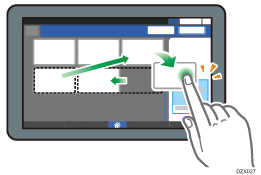
Prima "Lista de teclas ocultas" para visualizar as teclas ocultas. Prima e mantenha premida a tecla a visualizar, arraste-a para a localização onde a pretende visualizar e, em seguida, prima [OK].
Confirmar a posição inicial das teclas
Prima [Menu] () [Definições de ecrã][Repor temporariamente disposição inicial de teclas] no ecrã de cópia. Após a confirmação, prima [Retroceder].
Repor a disposição predefinida das teclas
Prima [Menu] () [Definições de ecrã][Repor disposição inicial de teclas][Sim] no ecrã de cópia.