
Speciale opmerkingen bij het gebruiken van externe opties
Voorzorgsmaatregelen voor gebruik van de finisher
De nieteenheid kan ongevouwen nietjes uitvoeren. Let op dat uw vingers niet openhaalt.
Sla niet op de finisher (sla bijvoorbeeld niet herhaaldelijk op het oppervlak van de finisher om papierstapels te ordenen).
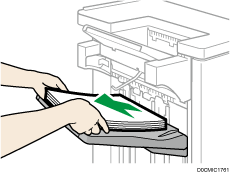
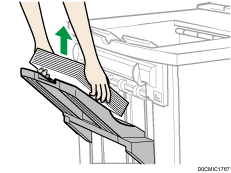
Haal afdrukken uit de finisher door deze aan de linkerkant recht omhoog te tillen. Indien u de afdrukken er onder een hoek uithaalt of naar voren, komt de staffellade mogelijk omhoog en komen de afdrukken klem te zitten.
Finisher SR4150/Booklet Finisher SR4160
Staffellade finisher
Wanneer u de Finisher SR4150 of Booklet Finisher SR4160 verplaatst, dient u de geleiderpanelen niet vast te houden. Anders kunnen de panelen beschadigd raken. Aan de voorzijde kan de staffellade omhoogkomen en tegen de panelen komen.
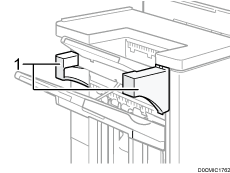
Geleiderpanelen
Afdrukken uit de Finisher SR4140 verwijderen tijdens het afdrukken
Dit hoofdstuk geeft uitleg over hoe een grote kopieer- of afdruktaak gepauzeerd moet worden wanneer de Finisher SR4140 wordt gebruikt.
Afhankelijk van de afbeelding die u kopieert of afdrukt, kan het zijn dat afdrukken niet goed opgestapeld worden. Als dit gebeurt, pauzeer dan de taak, verwijder de stapel met afdrukken en ga verder met de taak.
 Druk op de knop [Uitstellen/Hervatten].
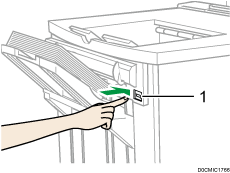
Toets [Uitstellen/Hervatten]
 Verwijder de stapel papier uit de staffellade van de finisher.
 Druk op de toets [Uitstellen/Hervatten] om het afdrukken opnieuw te starten.

U kunt het kopiëren of afdrukken alleen pauzeren als de staffellade van de finisher als uitvoerlade is geselecteerd.
Afdrukken verwijderen uit Finisher SR4150 of Booklet Finisher SR4160 tijdens het afdrukken
In deze sectie wordt beschreven hoe u een grote kopieer- of afdruktaak kunt pauzeren wanneer u de Finisher SR4150 of Booklet Finisher SR4160 gebruikt.
Afhankelijk van de afbeelding die u kopieert of afdrukt, kan het zijn dat afdrukken niet goed opgestapeld worden. Als dit gebeurt, pauzeer dan de taak, verwijder de stapel met afdrukken en ga verder met de taak.
Druk op de toets [Uitstellen/Hervatten] bij de papieruitvoerpoort.
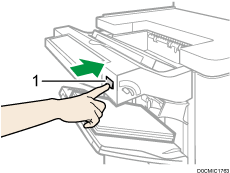
Toets [Uitstellen/Hervatten]
Verwijder de stapel papier uit de staffellade van de finisher.
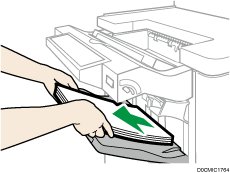
Druk op de toets [Uitstellen/Hervatten] om het afdrukken opnieuw te starten.
U kunt het kopiëren of afdrukken alleen pauzeren als de staffellade van de finisher als uitvoerlade is geselecteerd.
Wanneer u de functie Z-vouw gebruikt met de Multi-Folding Unit FD4020
Om de functie Z-vouw te gebruiken, moet u de Z-vouw ondersteuningslade installeren.
Finisher SR4140
Bovenste lade finisher
Verwijder het uitgevoerde papier.Bevestig de Z-vouw ondersteuningslade aan de bovenste lade van de finisher.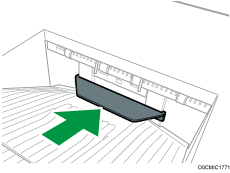
Staffellade finisher
Druk op de knop [Uitstellen/Hervatten].Afdrukken uit de Finisher SR4140 verwijderen tijdens het afdrukken
Verwijder de stapel papier uit de staffellade van de finisher.Bevestig de Z-vouw ondersteuningslade.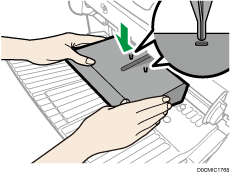
Bevestig de Z-vouw ondersteuningslade door de twee pinnen aan de onderzijde in de openingen op de staffellade van de finisher te plaatsen.
 Druk op de knop [Uitstellen/Hervatten].
Finisher SR4150/Booklet Finisher SR4160
Bovenste lade finisher
Verwijder het uitgevoerde papier.Bevestig de Z-vouw ondersteuningslade 2 aan de bovenste lade van de finisher.De achterkant van de Z-vouw ondersteuningslade 2 is voorzien van een "2".
Z-vouw ondersteuningslade 2
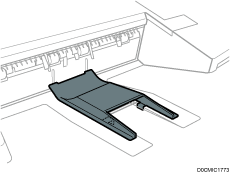
Staffellade finisher
Verwijder de stapel papier uit de staffellade van de finisher.Bevestig de Z-vouw ondersteuningslade 3.De achterkant van de Z-vouw ondersteuningslade 3 is voorzien van een "3".
Z-vouw ondersteuningslade 3
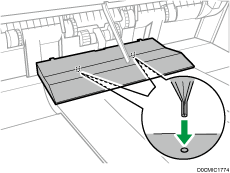
Bevestig Z-vouw ondersteuningslade 3 door de twee pinnen aan de onderzijde in de openingen op de staffellade van de finisher te plaatsen.
Multi-Folding Unit FD4020
Open het voorpaneel van de vouweenheid en haal de Z-vouw ondersteuningslade voor de vouweenheid eruit (deze bevindt zich aan de onderkant van de vouweenheid).
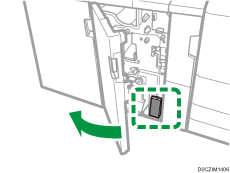
Plaats de Z-vouw ondersteuningslade voor de vouweenheid in de helling van de vouweenheidlade, zodat deze goed tegen de eindgeleider aan staat.
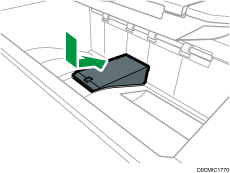
Sluit het voorpaneel van de vouweenheid.
Als u klaar bent met het gebruiken van de Z-vouw ondersteuningslade voor de vouweenheid, opent u het voorpaneel van de vouweenheid en maakt u de lade weer vast aan zijn opberghaak.