
De afdrukmethode van het ontvangen faxdocument instellen
Er zijn twee soorten functies waarmee u documenten ontvangen per fax efficiënter kunt afdrukken en toch de leesbaarheid kunt behouden: de functies die automatisch worden toegepast en degene die u handmatig kunt instellen.
Automatische afdrukfuncties
Het apparaat voert een van de volgende functies uit om het ontvangen document in het meest geschikte formaat en richting af te drukken:
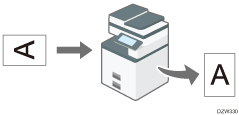
De afbeelding roteren tijdens het afdrukken (Beeldrotatie)
Wanneer u een fax ontvangt die overeenkomt met het papierformaat in de lade maar een andere richting heeft, roteert het apparaat de afbeelding automatisch 90 graden met de klok mee en drukt deze af.
Wanneer er een papierlade is opgegeven in [Papierlade] onder [Faxeigenschappen], drukt het apparaat de ontvangen fax af op het papier uit de opgegeven lade.
Beeldrotatie wordt niet uitgevoerd voor documenten in B5-formaat.
Papier selecteren op basis van het formaat van het ontvangen document
Het apparaat selecteert de papierlade met papier van hetzelfde formaat als het ontvangen document, en drukt deze automatisch af.
Het apparaat kan documenten per fax in slechts drie formaten in de verticale richting ontvangen: 210 mm (8,27 inch, A4), 257 mm (10,12 inch, B4 JIS) en 297 mm (11,69 inch, A3). Documenten met een verticale lengte korter dan 210 mm worden ontvangen als documenten met een verticale lengte van 210 mm. Het document wordt ontvangen met dezelfde horizontale lengte als het origineel.

Wanneer er papier van hetzelfde formaat is geplaatst in meer dan één lade, kunt u de volgorde van de selectie van papierladen opgeven in [Lade-/papierinstellingen]
 [Papierladeprioriteit][Papierladeprioriteit: Fax].
Een pagina afdrukken verspreid over meerdere vellen papier, of verkleinen om te zorgen dat het op één vel past
Wanneer er een document wordt ontvangen dat breder is dan het papier in de laden, kan het apparaat de ontvangen pagina verdelen en afdrukken op meerdere vellen papier, of de afbeelding verkleinen en afdrukken op een enkel vel.
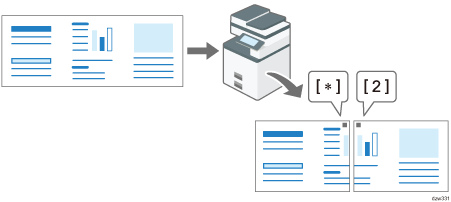
Wanneer het verschil in breedte van het papier en de ontvangen pagina groter is dan 20 mm (0,8 inch)
De pagina wordt verdeeld en verspreid over meerdere vellen afgedrukt Er worden registratietekens (*) afgedrukt op de plek waar de pagina is verdeeld, en een gedeelte van ongeveer 10 mm (0,4 inch) rondom de verdeellijn wordt afgedrukt op beide vellen.
Wanneer het verschil in breedte van het papier en de ontvangen pagina kleiner is dan 20 mm
De pagina wordt verkleind zodat hij op een enkel vel papier past.
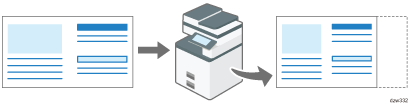
U kunt de instellingen hieronder wijzigen. Neem contact op met uw servicevertegenwoordiger. De instellingen tussen haakjes zijn de fabrieksinstellingen.
Verkleinde afdruk (Aan)
Markeringen voor afdrukscheiding (Aan)
Overlappend afdrukken (Aan)
Overlappende breedte: kies uit 4, 10 of 15 mm (10 mm)
De aanbevolen afmeting voor een reeks afdrukken: geef in per stappen van 5 mm tussen 5 en 155 mm (als de originele lengte 20 mm langer is dat de afmeting van het originele papier)
Afdrukfuncties die automatisch worden uitgevoerd volgens voorinstellingen
Door van tevoren de methode op te geven voor het afdrukken van ontvangen documenten, kunt u ontvangen documenten op verschillende manieren afdrukken.
Een document van meerdere pagina's afdrukken op beide zijden van het papier
Wanneer u een document van meerdere pagina's van hetzelfde formaat ontvangt, drukt het apparaat het document af op beide zijden van het papier, als er papier van hetzelfde formaat in het apparaat is geplaatst.
Zie Afdrukken op beide zijden van het papier bij ontvangst van een document met meerdere pagina's voor meer informatie over deze instelling.
De pagina's worden afgedrukt om in te binden aan de linkerrand, en de afbeeldingen op de voor- en achterzijden van het papier worden als volgt afgedrukt:
Richting van het ontvangen document | Resultaat dubbelzijdig afdrukken |
|---|---|
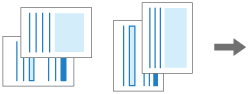 | 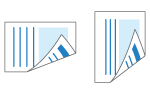 Afbeeldingen worden in dezelfde richting afgedrukt op de voor- en achterzijden van het papier. |
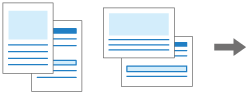 | 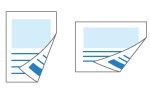 Afbeeldingen worden in de tegenovergestelde richting afgedrukt op de voor- en achterzijden van het papier. |
Combineren en een document met meerdere pagiana's afdrukken op A5 , A4, 81/2 × 51/2, of 81/2 × 11 afmeting op een enkele pagina
Wanneer u twee of meer opeenvolgende pagina's van hetzelfde formaat ontvangt (A5 of A4), en er geen papier van hetzelfde formaat en dezelfde richting in de lade aanwezig is, combineert en drukt het apparaat elke twee pagina's op een enkel vel papier af zoals hieronder weergegeven.
Een document van A5
-formaat: Verkleind en naast elkaar geplaatst op A4 -papier
Een document van A4
-formaat: Gecombineerd en naast elkaar afgedrukt op A3-papierEen document van 81/2 × 51/2
afmeting: Gecombineerd en op beide kanten gedrukt op 81/2 × 11 papierEen document of 81/2 × 11
afmeting: Gecombineerd en afgedrukt op beide kanten op 11 × 17 papier
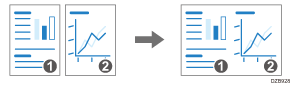
Zie Pagina's combineren en op één papierzijde afdrukken bij ontvangst van een document met meerdere pagina's voor meer informatie over deze instelling.
Twee pagina's van een document verkleinen en afdrukken op een enkele pagina
Het apparaat verkleint een bestand dat normaal wordt afgedrukt op twee pagina's en drukt deze af op een enkele pagina (Paginaverkleining).
Wanneer u een document van B4 JIS-formaat ontvangt terwijl er papier van A4-formaat
is geplaatst en B4 JIS-papier niet beschikbaar is:Het document wordt verkleind en afgedrukt op een enkel vel van A4
-papier.Wanneer u een document van A3-formaat ontvangt terwijl er papier van B4 JIS-formaat is geplaatst en A3-papier niet beschikbaar is:
Het document wordt verkleind en afgedrukt op een enkel vel B4 JIS-papier.
De afdrukkwaliteit is mogelijk slechter als u deze functie gebruikt.
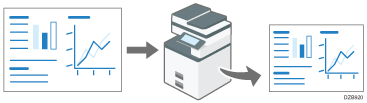
Zie Het ontvangen document verkleinen en afdrukken op een enkel vel papier voor meer informatie over deze instelling.
Meerdere kopieën afdrukken voor een document
Het apparaat drukt van een ontvangen document het opgegeven aantal af. Als u van tevoren het aantal kopieën opgeeft dat u nodig heeft, hoeft u later geen kopieën meer te maken.
Zie Meer dan één kopie van een ontvangen document afdrukken voor meer informatie over deze instelling.
Alleen afdrukken op papier van hetzelfde formaat als het ontvangen document
Het apparaat drukt het ontvangen document alleen af wanneer er papier van hetzelfde formaat beschikbaar is in een van de laden (Exact formaat afdrukken). "Papier toevoegen" wordt weergegeven wanneer er geen papier van het optimale formaat aanwezig is in een van de laden. Plaats papier van het juiste formaat in de lade.
Zie Alleen afdrukken wanneer er papier van hetzelfde formaat als het ontvangen document beschikbaar is voor meer informatie over deze instelling.
Afdrukken op papier uit de handinvoerlade
Normaal gesproken drukt het apparaat het ontvangen document niet af op papier uit de handinvoerlade, maar u kunt het apparaat configureren om documenten die worden ontvangen van een specifieke afzender af te drukken op het papier in de handinvoerlade.
Zie Instellen welke actie moet worden uitgevoerd bij ontvangst van faxen van verschillende afzenders voor meer informatie over deze instelling.
In de handinvoerlade kunt u papier plaatsen dat niet in een van de andere papierladen kan worden geplaatst.
Afdrukken op beide zijden van het papier bij ontvangst van een document met meerdere pagina's
Documenten worden op beide zijden van het papier afgedrukt wanneer dubbelzijdig afdrukken is ingeschakeld in [Faxeigenschappen][Ontvangstinstellingen][Afdrukinstellingen ontvangstbestand] en voldaan is aan al deze voorwaarden:
De ontvangen documenten bestaan uit pagina's van hetzelfde formaat
Er is papier van hetzelfde formaat als het ontvangen document geplaatst in een van de papierladen
Alle pagina's van het document zijn correct ontvangen in het geheugen van het apparaat
 Druk op [Instellingen] in het Home-scherm.

 Druk op [Faxeigenschappen] in het Home-scherm.
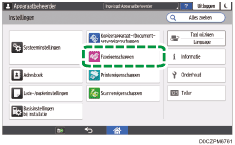
 Druk op [Ontvangstinstellingen][Afdrukinstellingen ontvangstbestand][Dubbelzijdig afdrukken].
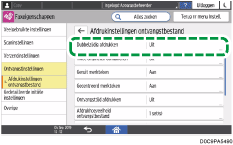
 Druk op [Aan].
 Druk op [OK].
 Druk op [Home] (
 ) nadat u de instellingen heeft opgegeven.
Wanneer dubbelzijdig afdrukken wordt ingeschakeld, worden pagina's ook op beide zijden van het papier afgedrukt bij het afdrukken van Transmission Standby-bestanden of opgeslagen bestanden.
Afhankelijk van de afdrukrichting van het ontvangen document worden de verticale richtingen van de voor- en achterzijden mogelijk omgekeerd.
Combineren van 2 originelen wordt uitgeschakeld wanneer Dubbelzijdig afdrukken en Combineren van 2 originelen tegelijkertijd worden ingesteld.
U kunt instellen dat er alleen voor documenten die afkomstig zijn van een specifieke afzender op beide zijden van het papier wordt afgedrukt.
Instellen welke actie moet worden uitgevoerd bij ontvangst van faxen van verschillende afzenders
Pagina's combineren en op één papierzijde afdrukken bij ontvangst van een document met meerdere pagina's
Activeer [Twee originelen combineren] in [Afdrukinstellingen ontvangstbestand] in [Ontvangstinstellingen] onder [Faxeigenschappen].
Druk op [Instellingen] in het Home-scherm.
Druk op [Faxeigenschappen] op het scherm Instellingen.
Druk op [Ontvangstinstellingen][Afdrukinstellingen ontvangstbestand][Twee originelen combineren].
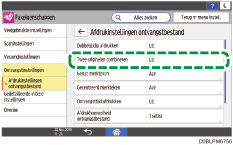
Druk op [Aan].
Druk op [OK].
Druk op [Home] () nadat u de instellingen heeft opgegeven.
Twee originele combineren zal worden uitgeschakeld wanneer Dubbelzijdig en Twee originelen combineren tegelijkertijd worden opgegeven.
Het ontvangen document verkleinen en afdrukken op een enkel vel papier
Configureer deze functie in [Parameterinstelling] bij [Faxeigenschappen].
Druk op [Instellingen] in het Home-scherm.
Druk op [Faxeigenschappen] op het scherm Instellingen.
Druk op [Gedetailleerde initiële instellingen][Parameterinstelling][Parameterinstelling] om het switch-bedieningsscherm weer te geven.
Selecteer bitnummer [3] onder switchnummer [10] en wijzig de huidige waarde naar "1".
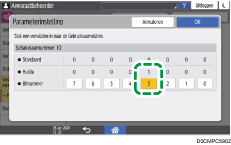
Druk op [OK].
Druk op [Home] () na het opgeven van de instellingen.
Paginaverkleining wordt uitgeschakeld wanneer Exact formaat afdrukken is ingesteld.
Meer dan één kopie van een ontvangen document afdrukken
Configureer deze functie in [Faxeigenschappen][Ontvangstinstellingen][Afdrukinstellingen ontvangstbestand][Afdrukhoeveelheid ontvangstbestand].
Druk op [Instellingen] in het Home-scherm.
Druk op [Faxeigenschappen] op het scherm Instellingen.
Druk op [Ontvangstinstellingen][Afdrukinstellingen ontvangstbestand][Afdrukhoeveelheid ontvangstbestand].
Geef aan hoeveel kopieën u wilt afdrukken en druk op [OK].
Druk op [Home] () nadat u de instellingen heeft opgegeven.
U kunt ook instellen dat er alleen meer dan één kopie wordt afgedrukt voor documenten die afkomstig zijn van een specifieke afzender.
Instellen welke actie moet worden uitgevoerd bij ontvangst van faxen van verschillende afzenders
Alleen afdrukken wanneer er papier van hetzelfde formaat als het ontvangen document beschikbaar is
Activeer [Exact formaat afdrukken] in [Afdrukinstellingen ontvangstbestand] in [Ontvangstinstellingen] onder [Faxeigenschappen].
Druk op [Instellingen] in het Home-scherm.
Druk op [Faxeigenschappen] op het scherm Instellingen.
Druk op [Ontvangstinstellingen][Afdrukinstellingen ontvangstbestand][Exact formaat afdrukken].
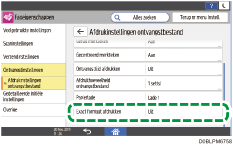
Druk op [Aan].
Druk op [OK].
Nadat de procedure is voltooid, drukt u op [Home] ().
Een ontvangen document van een speciale afzender afdrukken op papier uit de handinvoer
Bevestig en noteer de bestemmingsnaam en het faxnummer voor het configureren van de instellingen in [Speciale afzender registreren] van [Ontvangstinstellingen] onder [Faxeigenschappen].
Druk op [Fax] op het Home-scherm.

Druk op [Taakstatus] op het faxscherm.
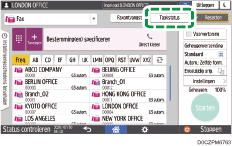
Druk op [Ontvangstresultaat] om door de afzendersgegevens te bladeren op het bedieningspaneel, of druk op Rapporten om de informatie in het ontvangstrapport te bekijken.
Door de afzendersgegevens bladeren op het bedieningspaneel
Druk op [Ontvangstresultaat] en selecteer [Alles weergeven] of [Opgegeven periode weergeven].
Controleer het veld "Afzender".
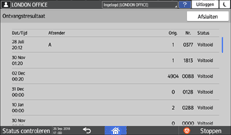
Noteer de naam van de afzender, met aandacht voor het gebruik van hoofdletters.
Het rapport bekijken voor afzendersgegevens
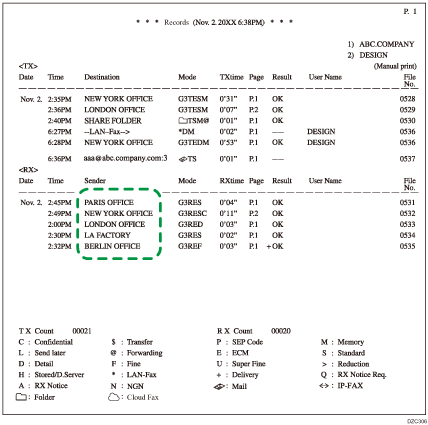
Druk op [Records afdrukken] en selecteer het overdrachtsrapport dat u wilt afdrukken.
Controleer de kolom "Verzender" onder
. 
Druk nadat u de gegevens heeft bekeken op [Instellingen] op het Home-scherm.
Druk op [Faxeigenschappen] op het scherm Instellingen.
Druk op [Ontvangstinstellingen][Speciale afzender registreren][Registreren/Wijzigen/Verwijderen] om het scherm voor het programmeren van speciale afzenders weer te geven.
 Druk op [Registreer].
 Geef de naam of het faxnummer van de afzender op om de fax die u van die afzender heeft ontvangen, af te drukken op het papier dat in de handinvoer is geladen.
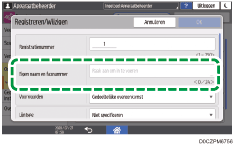
Zorg ervoor dat u de gegevens correct overneemt van de notitie die u bij stap 3 heeft gemaakt.
 Stel de voorwaarde in die bij de programmeerde instelling past.
Voll. overeenk.: Het apparaat drukt ontvangen faxen af op het papier in de handinvoer wanneer de gegevens van de afzender volledig overeenkomen met de geregistreerde gegevens.
Ged. overeenk.: Het apparaat drukt ontvangen faxen af op het papier in de handinvoer wanneer de gegevens van de afzender gedeeltelijk overeenkomen met de geregistreerde gegevens.
 Selecteer een type van lijn om deze type van lijn aan de voorwaarde toe te voegen.
Als een type van lijn is geselecteerd, drukt het apparaat ontvangen faxen af op papier dat is geladen in de handinvoerlade wanneer de geprogrammeerde string en het type van lijn overeenkomen.
 Selecteer [Handinvoer] in [Papierlade per afzender].
 Druk op [OK].
 Druk op [Sluiten].
 Stel [Functie Speciale ontvangst] in op [Aan] op het scherm [Speciale afzender registreren].
 Druk op [OK].
 Druk op [Papierformaat handinvoer] om het formaat op te geven.
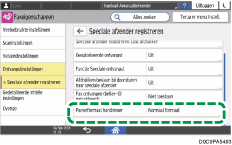
 Druk op [OK].
 Druk op [Home] () nadat u de instellingen heeft opgegeven.
Controleer het maximum aantal vellen dat kan worden geladen en het aangepaste formaat dat kan worden gebruikt in de handinvoer voordat u papier in de handinvoer gaat plaatsen.
Wanneer u afdrukt op papier dat kleiner is dan A4, wordt de afdrukpagina mogelijk opgedeeld of bijgesneden aan de randen.
Wanneer u deze functie gebruikt, wordt de functie Roteren met 180 graden, die beschikbaar is bij Beeldrotatie of Dubbelzijdig, uitgeschakeld.