
Kopiëren met de afbeeldingskwaliteit die geschikt is voor het origineel
Geef het type origineel op, ongeacht of deze hoofdzakelijk uit tekst bestaat of vooral foto's bevat (Type origineel). Pas ook de afbeeldingsbelichting aan om het origineel met een betere kwaliteit te kopiëren.
Het origineeltype opgeven
 Druk op [Kopie] op het Home-scherm.

 Druk op [Origineeltype] op het scherm Kopie.
Als de toets niet wordt weergegeven, selecteert u deze in [Origineelinstelling].
 Selecteer het origineeltype.
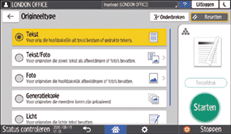
Wanneer u [Tekst/Foto] of [Foto] selecteert, dient u tevens [Gedrukte foto], [Glanzende foto] of [Gekopieerde foto].
 Plaats het origineel.
 Druk op [Starten].

Indien de grijze delen van uw kopieën niet regelmatig lijken, selecteert u [Tekst] of [Foto] voor een gelijkmatigere afdruk.
[Glimmende materialen] is een instelling die geschikt is voor metalen en glanzende originelen.
U kunt de standaardwaarde wijzigen wanneer u op [Origineeltype] drukt in het scherm Kopiëren.
De afbeeldingsbelichting aanpassen
Er zijn drie methodes voor het aanpassen van de afbeeldingsbelichting, zoals hieronder wordt beschreven.
Aanpassingsmethode | Instellingen | Resultaat |
|---|---|---|
Pas het contrast van het gehele origineel aan. | Pas de afbeeldingsbelichting handmatig aan. | 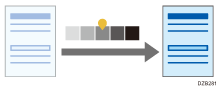 |
Verlaag de basiskleur van het origineel. | Pas de afbeeldingsbelichting automatisch aan. | 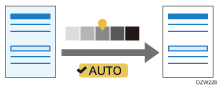 |
Pas het contrast aan van het gedeelte van waaruit de basiskleur van het origineel is verwijderd. | Combineer de handmatige en automatische aanpassingen van de afbeeldingsbelichting. | 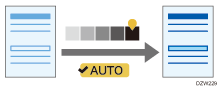 |
Druk op [Kopie] op het Home-scherm.
Druk op [Dichtheid] op het scherm Kopie.

Als de toets niet wordt weergegeven, selecteert u deze in [Origineelinstelling].
De afbeeldingsbelichting aanpassen.
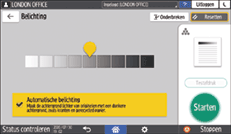
Als u de belichting van het gehele origineel handmatig wilt aanpassen, sleept u
 naar rechts en links. Als u naar links sleept, wordt de belichting verlaagd, en naar rechts wordt de belichting verhoogd.
Als u de basiskleur van het origineel wilt verlagen, schakelt u het selectievakje [Automatische belichting] in.
Als u het contrast wilt aanpassen van het gedeelte van waaruit de basiskleur van het origineel is verwijderd, past u de belichting aan door
naar rechts of links te slepen, en vervolgens het selectievakje [Automatische belichting] in te schakelen.
Plaats het origineel.
Druk op [Starten].
U kunt de afbeeldingsbelichting ook aanpassen door
op de toets [Dichtheid] naar rechts of links te slepen in het scherm kopiëren.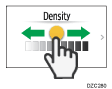
Wanneer u [Automatische belichting] selecteert, worden bij afbeeldingen 10 mm van de randen van het origineel wellicht niet in kleur afgedrukt.
De belichting van de afbeeldingen in een afdruk kunnen variëren als u foto's of afbeeldingen kopieert die op het origineel zijn ingevoegd.