
Een hoofdstukpagina toevoegen tijdens het kopiëren
Tussenbladen tussen de pagina's voegen tijdens het kopiëren
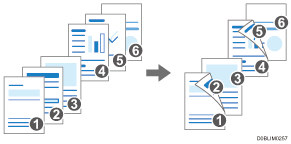
U kunt een vel papier invoegen wanneer een pagina wordt omgedraaid tijdens het kopiëren van een origineel dat uit meerdere pagina's bestaat (tussenblad).
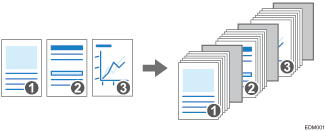
Hoofdstukken toevoegen
U kunt opgeven om een blanco pagina in te voegen als hoofdstukpagina of de afdrukzijde (Tussenvoegen/hoofdstukken / Chapter) opgeven.
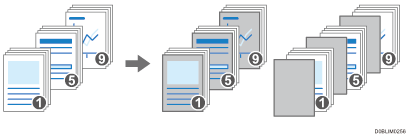
Tussenvoegen: kopiëren, Tussenvoegen: niet kopiëren
Voegt blanco pagina's in voor de opgegeven pagina's. Drukt ook de gegevens van de opgegeven pagina af op de tussengevoegde pagina.
Hoofdstuk
Drukt bij 2-zijdig afdrukken een hoofdstukpagina altijd op de voorzijde af.
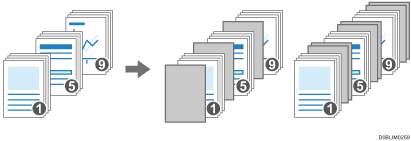
Tussenvoegvel invoegen
Voegt een hoofdstukpagina in voor of na de opgegeven pagina's.
Tussenbladen tussen de pagina's voegen tijdens het kopiëren

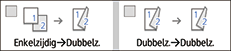
U kunt geen tussenvoegvellen invoegen als dubbelzijdig kopiëren is ingeschakeld. Als dubbelzijdig kopiëren is opgegeven, drukt u op een van de volgende toetsen om de instelling te annuleren.
 Druk op [Instellingen] in het Home-scherm.

 Druk op [Lade-/papierinstellingen].
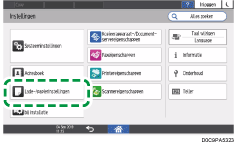
 Druk op [Algemene instellingen/Overige]
 [Tussenbladlade] en geef de lade op voor het invoeren van tussenbladen.
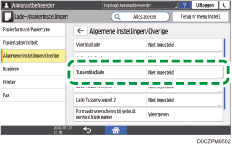
Voor het papier dat gebruikt moet worden als tussenbladen plaatst u papier van hetzelfde formaat en richting als het papier waarop wordt gekopieerd.
 Druk op [OK].
 Druk op [Home] (
 ) na het opgeven van de instellingen.
 Druk op [Kopie] op het Home-scherm.

 Druk op [Tussenblad] op het scherm Kopie.
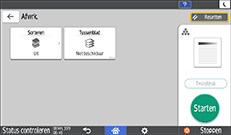
Als u de toets niet kunt vinden, selecteert u het item in [Afwerking].
 Geef op of u ook op de tussenbladen wilt kopiëren en druk vervolgens op [OK].
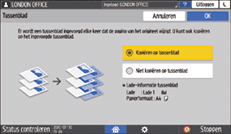
U kunt ook kopiëren op het papier dat als tussenblad wordt ingevoegd. Kopieert u niet op de tussenbladen, dan worden ze ook niet geteld bij het aantal kopieën dat met de functie Kopiëren wordt gemaakt.
 Druk op [Papier selecteren] en selecteer vervolgens de lade met het papier dat voor kopiëren wordt gebruikt.
 Plaats een origineel op het apparaat en druk op [Starten].
Hoofdstukken toevoegen
Geef de scheidingsmethode op voor het kopiëren van originelen met het scheiden van elk hoofdstuk.
Druk op [Instellingen] in het Home-scherm.
Druk op [Lade-/papierinstellingen].
Druk op [Algemene instellingen/Overige][Lade Tussenvoegvel 1] of [Lade Tussenvoegvel 2] en geef de lade voor het invoegen van tussenvoegvellen op.
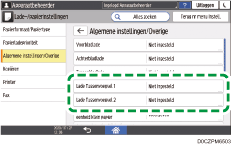
U kunt papier met dezelfde grootte en richting als het papier voor de tekst gebruiken voor het tussenvoegen.
Druk op [OK].
Druk op [Home] () nadat u de instellingen heeft opgegeven.
Druk op [Kopie] op het Home-scherm.
Druk op [Tussenvoegen/hoofdstukken] op het scherm Kopiëren.

Als u de toets niet kunt vinden, selecteert u het item in [Afwerking].
Druk op [1 Niet ingesteld].
Selecteer Scheidingsmethode om de positie voor het scheiden en de invoerlade op te geven.
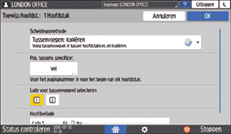
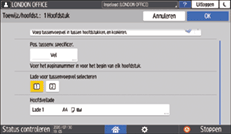
Scheidingsmethode : Selecteer de methode voor het toevoegen van een hoofdstuk.
Pos. tussenv. specificer. : Voer het paginanummer van het origineel aan het begin van het hoofdstuk in. Als [Vel invoegen] is geselecteerd in "Scheidingsmethode", geeft u het aantal vellen dat moet ingevoegd worden voor of na de opgegeven positie op.
Lade voor tussenvoegvel selecteren: Selecteer de invoerlade [1] of [2] voor het invoegen van de vellen die werden opgegeven in Stap 3.
Hoofdvellade : Selecteert de invoerlade voor het invoegen van het papier voor de tekst.
Druk op [OK].
 Druk op [2 Niet ingesteld] om de scheidingsmethode voor het volgende deel op te geven.
U kunt scheidingen voor tot 100 locaties opgeven.
 Druk op [OK].
 Plaats het origineel.
 Druk op [Starten].

Als u niet kopieert op de ingevoegde vellen, worden de ingevoegde vellen niet meegeteld voor het aantal kopieën.
Zelfs bij 2-zijdig kopiëren, worden de pagina's die werden opgegeven in de instelling van de scheidingsmodus altijd afgedrukt op de voorkant.