
Legge papir i papirmagasinet
Metoden for å legge i papir varierer for hver type papirmagasin.

- Vær forsiktig når du legger i eller fjerner fastkjørt papir, slik at du ikke setter fast eller skader fingrene.
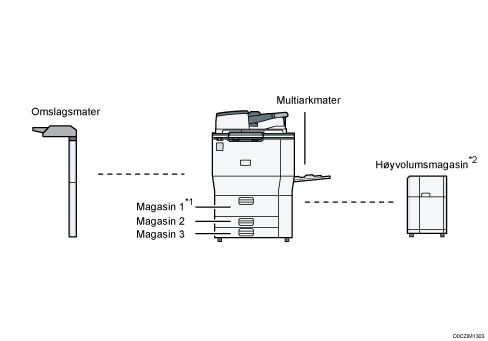
*1 A3/11 × 17-brettet kan monteres.
*2 Forlengeren til høyvolumsmagasinet kan kobles til.
Før du legger papir i et magasin, kontroller papirformat og -type som kan legges i magasinet, og kontroller papirformatet som registreres automatisk.
Når du legger i papir med et format som ikke registreres automatisk, angir du papirformatet i [Papir-/mag.-innst] i [Brukerverktøy].
For å legge i tykt papir eller annet spesialpapir, angir du papirtypen eller -tykkelsen i [Papir-/mag.-innst] i [Innstillinger].
Brukerveiledning (komplett versjon) på engelsk
Sjekk papirinnstillingen før du skriver ut. Hvis papiret avviker fra papirinnstillingen, vil det oppstå en feil når du skriver ut.
Rett ut krøllete eller bøyd papir før du legger det inn.
Når du legger papir i et magasin som har noen få ark, kan det hende flere ark mates fra magasinet samtidig. Ta ut alle arkene, luft arkene og legg dem i på nytt.
Du kan høre lyden av gnissende papir. Dette er ikke en feil ved skriveren.
Ikke stable papir over grensemerket.
Lufte papiret

Hvis du legger i etikettpapir eller tykt papir på 150,1–300,0 g/m2 (55,1 lb. omslagsark–165,0 lb. indeks), er det viktig at du lufter arkene grundig. Det kan oppstå feil innmating hvis papiret ikke er godt luftet.
 Luft bunken ved å bla gjennom papiret.
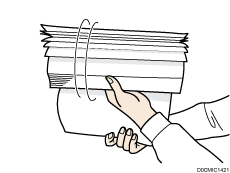
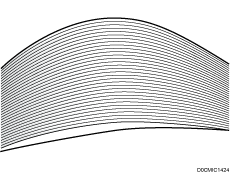
 Mens du holder i de korte endene, bøy bunken frem og tilbake for å få luft mellom arkene. Gjenta dette flere ganger.
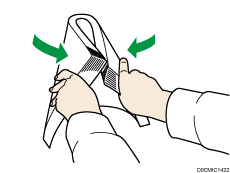
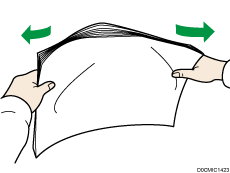
 Pass på at det er luft mellom arkene.
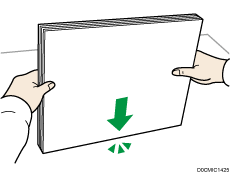
 Hold papirbunken med begge hendene og dunk den lange og den korte siden av papirene mot en flat overflate for å justere dem.
Legge papir i magasin 1
 (hovedsakelig Europa og Asia)
Magasin 1 kan fylles med A4 -papir. Hvis du vil bruke papir i formatet 8 1/2 × 11 fra magasin 1, må du ta kontakt med din servicerepresentant.
 (hovedsakelig Nord-Amerika)
Magasin 1 kan holde bare 81/2 × 11 papir. Hvis du vil skrive ut på A4 fra magasin 1, må du ta kontakt med din servicerepresentant.
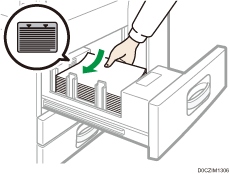
I høyre bunke justerer du høyre kant av papiret med magasinets høyre kant. I venstre bunke justerer du venstre kant av kopipapiret med magasinets venstre kant.
Når papiret som er lagt på høyre side av magasin 1 går tomt, blir papiret på venstre side automatisk flyttet over til høyre. Ikke trekk ut magasin 1 mens magasinet beveger papir: vent til det ikke kommer lyd fra magasinet.
Trekk magasin 1 forsiktig ut til det stopper.
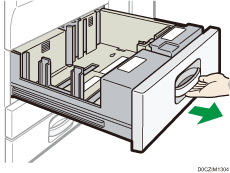
Lag en jevn papirbunke og legg den inn i magasinet med utskriftsiden ned.
Ikke stable papir over grensemerket.
Hele magasinet trukket ut
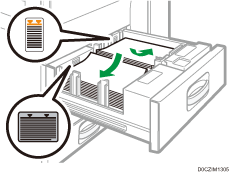
Venstre halvdel av magasinet trukket ut
Skyv magasinet forsiktig helt inn.

Du kan legge i papir selv om magasin 1 er i bruk. Det går bra å trekke ut den venstre halvdelen av magasinet mens magasin 1 er i bruk.
Legge papir i A3/11 × 17-magasinenheten
- (hovedsakelig Europa og Asia)
Magasinenhet A3/11 × 17 kan kun inneholde papir i størrelse A3 . Hvis du vil skrive ut på A4, B4 JIS, 11 × 17, 81/2 × 14, eller 81/2 × 11, ta kontakt med servicerepresentanten
 - (hovedsakelig Nord-Amerika)
Magasinenhet A3/11 × 17 kan kun holde papir av størrelsen 11 × 17. Hvis du vil skrive ut på A3, A4, B4 JIS, 81/2 × 14, eller 81/2 × 11, tar du kontakt med servicerepresentanten. Kontroller at papirkanten er jevne med høyre side.
Trekk papirmagasinet forsiktig ut til det stopper.
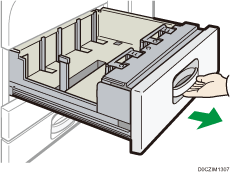
Lag en jevn papirbunke og legg den inn i magasinet med utskriftsiden ned.
Ikke stable papir over grensemerket.
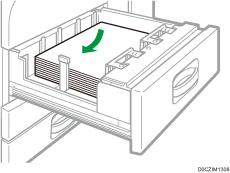
Skyv magasinet forsiktig helt inn.
Legge papir i magasin 2 og 3
Papir legges i alle magasinene på samme måte. I følgende eksempel på fremgangsmåte legges papiret i magasin 2.
Kontroller at papirkantene ligger jevnt på høyre side.
Hvis magasinet dyttes kraftig inn igjen, kan det hende sidesperrene flytter på seg.
Når du legger i et lite antall ark, må du passe på å ikke skyve sidesperrene for tett inntil arkene. Hvis sidestøttene klemmes for tett mot papiret, kan kantene bli bøyd, papiret kan mates inn feil, eller det kan krølles hvis det veier 52-59 g/m2 (14-15 lb. skrivepapir).
Ikke stable papir over grensemerket. Hvis du legger papir over grensemerket, kan de utskrevne bildene bli skjeve, eller det kan oppstå papirstopp.
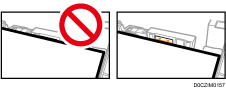
Kontroller at papiret i papirmagasinet ikke brukes, og trekk magasinet forsiktig ut til det stopper.
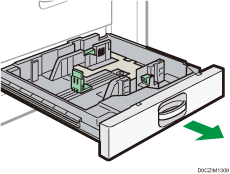
Frigjør låsen på sidesperren.
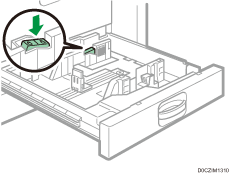
Hold nede utløserhendelen til sidestøtten, og før sidesperrene utover.
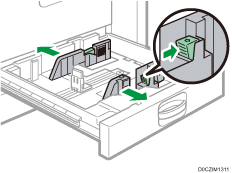
Klem sammen utløserklemmen på endesperren, og skyv endesperren utover.
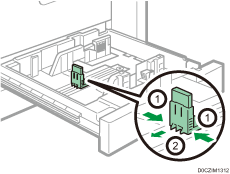
 Lag en jevn papirbunke og legg den inn i magasinet med utskriftsiden ned.
Ikke stable papir over grensemerket.
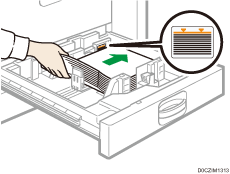
 Skyv sidesperrene forsiktig inntil papiret du har lagt i.
Pass på at det ikke er noe mellomrom mellom papiret og side- eller endesperrene.
Når du legger i papir som veier 52–59 g/m2 (14–15 lb. Bond), la avstanden mellom papiret og hver sidesperre være 0,5 mm. Papiret kan krølles hvis avstanden er for stor.
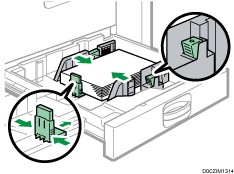
 Lås sidesperrene igjen.
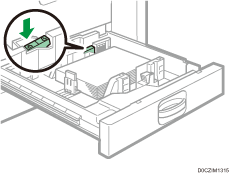
 Skyv magasinet forsiktig helt inn.
 Angi papirtype og -tykkelse.
Angi innstillinger for papirtype og tykkelse
Angi papirformatet når du legger inn papir i et format som ikke oppdages automatisk.
Legge faneark i magasin 2 og 3
Når du legger i faneark, må du alltid bruke fanearkholderen (tilleggsutstyr).
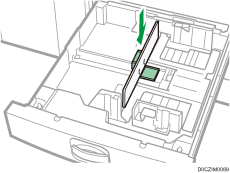
Legg i fanepapiret slik at siden med fanen ligger mot fanearkholderen.
Trykk på utløserspaken og juster den bakre sperren, slik at fanearkholderen ligger inntil fanearkene.
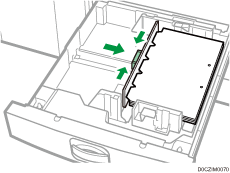
Angi papirtypen og -tykkelsen før du starter utskriften.
Angi innstillinger for papirtype og tykkelse
Angi papirformatet når du legger inn papir i et format som ikke oppdages automatisk.
Legge papir i multiarkmateren
Bruk multiarkmateren til selvklebende etiketter, gjennomskinnelig papir og papir som ikke kan legges i papirmagasinene.
Hvor mange ark som kan legges i samtidig er avhengig av papirtypen.
Anbefalte papirformater og -typer
Legg bare i det antall ark som passer inn mellom papirførerne i multiarkmateren. Hvis du legger papir over grensemerket, kan utskriften bli skjev, eller papiret kan sette seg fast.
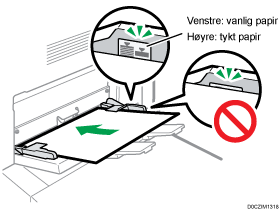
Åpne multiarkmateren, og deretter åpne forlengeren.
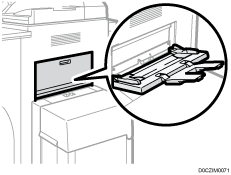
Sett inn papiret med utskriftssiden opp så langt det går inn i maskinen.
Luft arkene før du legger dem i, slik at flere ark ikke sitter fast i hverandre, og ikke mates samtidig.
Når du legger i brevhodepapir, kontroller retningen, for- og bakside eller plassering av klaffene.
Juster papirførerne med papirformatet.
Hvis førerne ikke ligger helt inntil papiret, kan det hende at bilder blir forskjøvet eller at papirstopp forekommer.
Når du legger inn papir som veier 52–59 g/m2 (14–15 lb. Bond), bør det ikke være mer enn 0,5 mm mellom papiret og hver av papirlederne. Hvis avstanden er for stor, kan dette føre til bretter.
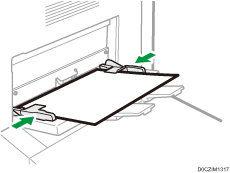
Angi papirtype og -tykkelse.
Angi innstillinger for papirtype og tykkelse
Angi papirformatet når du legger inn papir i et format som ikke oppdages automatisk.
Når du legger papir i multiarkmateren, er det best å legge det i retningen
.Det kan skje at enkelte papirtyper ikke blir registrert riktig når de blir plassert på multiarkmateren. Hvis dette skjer, fjern papiret og legg det inn i multiarkmateren igjen.
Når du laster papir som veier 52–59 g/m2 (14–15 lb. Bond), tykt papir eller gjennomsiktig papir, spesifiser papirstørrelse og papirtype.
Legge papir i høyvolumsmagasinet (LCT)
(hovedsakelig Europa og Asia)
LCT kan fylles med A4-papir. Hvis du vil skrive ut på formatene 81/2 × 11 eller B5 JIS fra høyvolumsmagasinet, må du ta kontakt med din servicerepresentant.
(hovedsakelig Nord-Amerika)
LCT kan fylles med 81/2 × 11-papir. Hvis du vil skrive ut på A4 eller B5 JIS fra høyvolumsmagasinet, må du kontakte servicerepresentanten din.
Forlengingsenheten må være installert for å laste B4 JIS, B4 JIS, 81/2 × 14 eller 81/2 × 11.
Kontroller at papirets kanter er justert til venstre side.
Sjekk at papiret i magasinet ikke blir brukt, og deretter åpne toppdekselet på LCT.
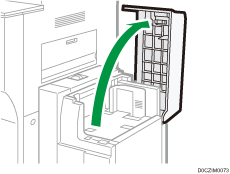
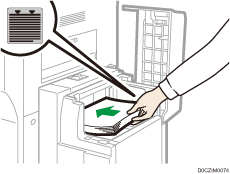
Legg i papiret med utskriftssiden opp.
Ikke stable papir over grensemerket.
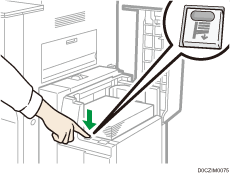
Trykk på [Ned]-tasten.
Tasten blinker mens bunnplaten beveger seg ned.
Legg i papir ved å gjenta trinn 2 og 3.
Lukk dekslet på høyvolumsmagasinet (LCT).
Angi papirtype og -tykkelse.
Legge papir i omslagsarkmateren
Du må ikke plassere dokumenter eller noe annet oppå sensoren. Dette kan føre til feil skanning av papirformatet eller papirstopp.
Når du bruker Z-fold-funksjon, må papiret i omslagsmateren være av samme format som utskriftene etter at de er blitt falset. Hvis papiret i omslagsmateren er større enn de z-falsede arkene, kan en feilmating inntreffe.
Ikke bruk papir som denne maskinen allerede har skrevet ut på.
Etterfyll papir med jevne mellomrom.
Ikke stable papir over grensemerket.
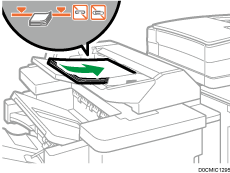
Juster sidesperrene til papirformatet.
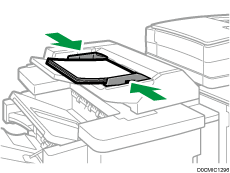
Legg i papiret med den trykte siden opp (forsiden).
Legg inn papiret i omslagsmateren slik at det har samme papirretning som papiret i papirmagasinet.
Stifteposisjonen eller hulleposisjonen er på venstre side av papiret når du står vendt mot maskinen.
For å legge papiret inn i omslagsmateren, juster retningen på originalene i ADF-en, som vist nedenfor.
Omslagsmater
ADF


Angi papirformat som ikke registreres automatisk
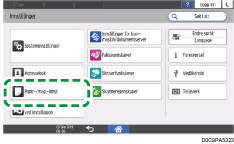
Trykk på [Innstillinger] på startskjermen.

Trykk på [Papir-/mag.-innst].
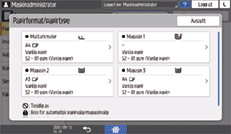
Trykk på [Papirformat/papirtype].
Trykk på ett magasin for å angi.
Trykk på [Papirformat].
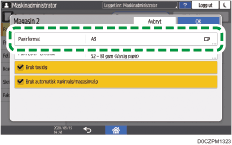
For å angi for multiarkmateren trykker du på [Papirformat: Skriver].
Papirformatet i magasin 1 og høyvolumsmagasinet er fast og kan ikke endres.
Velg ett papirformat fra listen og trykk [OK].
Trykk på [OK].
Etter å ha fullført konfigurasjonen trykker du på [Startskjerm] ( ).
).
For å bruke papir som kan gjenkjennes automatisk etter at du har brukt papir som ikke kan gjenkjennes automatisk, gjenoppretter du innstillingen for Automatisk søk. For å gjenopprette innstillingen for Automatisk søk, legger du i papiret på nytt, utfører trinn 1 til 6, velger [Automatisk søk] og trykker på [OK].
Angi et egendefinert papirformat med betjeningspanelet
Trykk på [Innstillinger] på startskjermen.
Trykk på [Papir-/mag.-innst].
Trykk på [Papirformat/papirtype].
Trykk på ett magasin for å angi.
Trykk på [Papirformat].
For å angi for multiarkmateren trykker du på [Papirformat: Skriver].
Papirformatet i magasin 1 og høyvolumsmagasinet er fast og kan ikke endres.
Trykk på [Egendefinert] i listen.
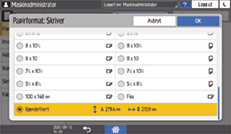
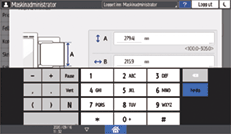
Trykk på verdien i «A»- eller «B»-feltet og skriv inn den nye verdien.
Angi verdiene innenfor tallene i «< >», og trykk deretter [Done].
Trykk [OK] tre ganger.
Etter å ha fullført konfigurasjonen trykker du på [Startskjerm] ().
Angi innstillinger for papirtype og tykkelse
Hvis utskriftsinnstillingene og papiret som er lagt inn og brukes for en utskriftsjobb ikke stemmer overens, vil det oppstå en feil på grunn av misforholdet.
Kontroller og angi papirinnstillingene før du begynner å skrive ut.
Før du endrer innstillingene, bekreft prioriteten på papirinnstillingene for utskrift (prioritet til skriverdriveren eller til betjeningspanelet).
[Brukerverktøy]
 [Skriverfunksjoner][System][Papir inn/ut][Innstillingsprioritet for magasin]
På skriverdriveren
Kontroller innstillingene for papirmagasin og papirtype på skriverdriveren, og kontroller at innstillingene stemmer overens med det papiret som er lagt inn.
På betjeningspanelet
Trykk på [Innstillinger] på startskjermen.
Trykk på [Papir-/mag.-innst].
Trykk på [Papirformat/papirtype].
Trykk på ett magasin for å angi.
Trykk på [Papirtype/-tykkelse].
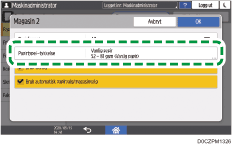
Vel ett papirformat og papirtykkelse fra listen, og trykk deretter på [OK].
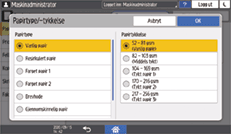
Trykk på [OK].
Etter å ha fullført konfigurasjonen trykker du på [Startskjerm] ().