
Installere skriverdriveren for nettverkstilkobling (macOS)
Installer PPD-filen (skriverdriveren) på macOS, og deretter registrer maskinen på datamaskinen fra Systemvalg.

Du trenger et administratornavn og et passord (uttrykk). Kontakt nettverksadministratoren hvis du vil ha mer informasjon.
Du finner den nyeste informasjonen om det aktuelle operativsystemet i filen "Readme.htm" i CD-ROM-ens rotkatalog.

Du finner et eksempel på hvordan du kan stille prosedyrer ved bruk av macOS 10.14. Den faktiske prosedyren kan være annerledes avhengig av OS-versjonen du bruker.
Installere PPD-filen
 Sett inn CD-ROM-en i datamaskinen, og klikk på [macOS]
  (varemerkenavn) for å vise mappen [macOS PPD Installer].
For å installere driveren fra den nedlastede filen, vis mappen hvor den nedlastede filen er plassert.
 Dobbeltklikk på pakkefilen.
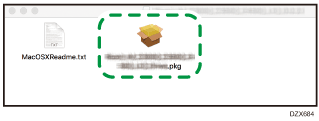
For å installere fra CD-ROM-en, dobbeltklikker du på pakkefilen i mappen [macOS] (varemerkenavn) [macOS PPD Installer].
 Klikk på [Fortsett] på Introduksjonsskjermen.
 På "Lisens"-skjermbildet klikker du på [Fortsett] og deretter på [Godta].
Når du blir bedt om å velge hvor driveren skal installeres, angi plasseringen og klikk på [Fortsett].
 Klikk på [Installer].
 Skriv inn administratorens brukernavn og passord og klikk på [Installer programvare].
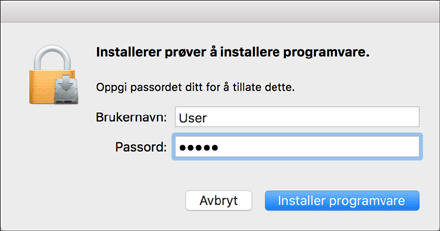
Installasjonen av PPD-filen starter.
 Klikk på [Lukk] når installasjonen er ferdig.
Registrere maskinen i [Skrivere og skannere]
Registrer PPD-filen til maskinen i Systemvalg for å aktivere utskrift.
Velg [Systemvalg...] fra Apple-menyen.
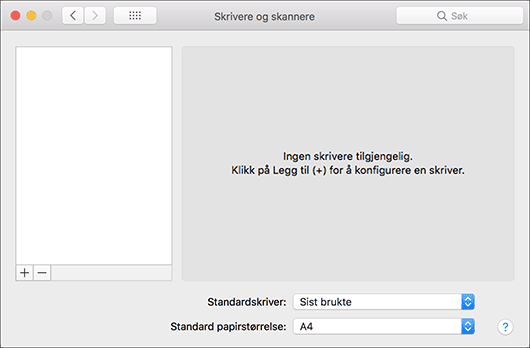
Klikk på [Skrivere og skannere].
Klikk på [+].
Klikk på [IP], og konfigurerer maskininformasjonen.
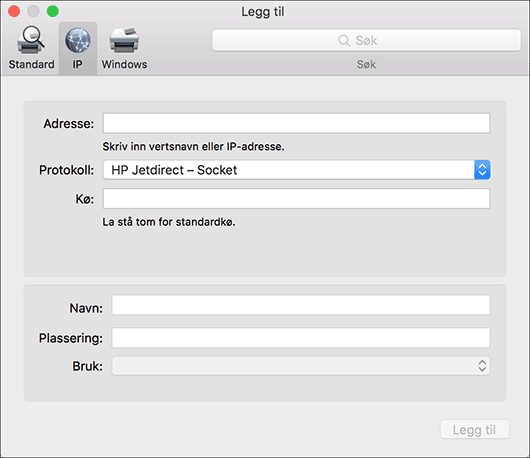
Adresse: Angi IP-adressen til maskinen.
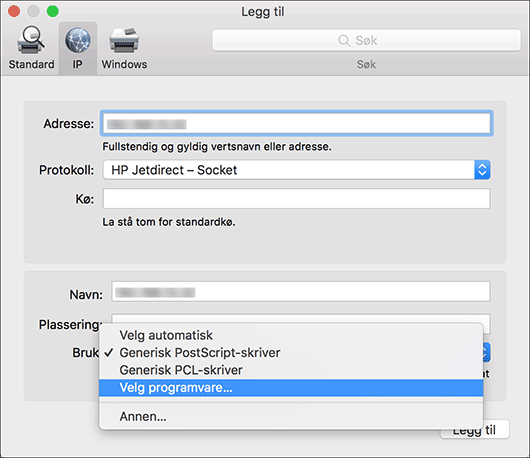
Protokoll: Velg [Line Printer Daemon – LPD]. Hvis skriveren bruker tid på å utføre handlinger ved bruk av [Line Printer Daemon - LPD]-protokollen, endrer du protokollen til [HP Jetdirect - Socket].
Bruk: Kontroller at maskinnavnet vises. Hvis «Generisk PostScript-skriver» vises, er kanskje IP-adressen feil.
Hvis «Generisk PostScript-skriver» vises selv om IP-adressen er riktig
Utfør følgende fremgangsmåte for å velge PPD-filen til maskinen:
Velg [Velg programvare...] under «Bruk».
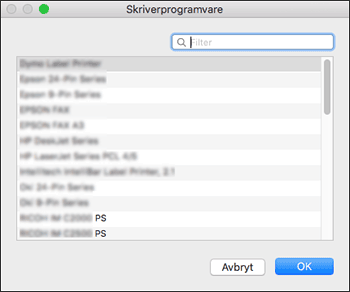
Velg maskinen i skjermbildet «Skriverprogramvare», og klikk på [OK].
Klikk på [Legg til].
Fremdriftsskjermen vises.
Hvis fremdriftsskjermen ikke lukkes etter en stund, klikk på [Konfigurer...] og konfigurer tilleggsutstyr for skriveren. Se Angi innstillinger for tilleggsutstyr for fremgangsmåte for konfigurering av alternativer.
Kontroller at maskinnavnet er lagt til i skjermen [Skrivere og skannere].
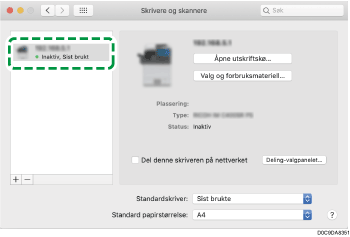
Lukk systemvalgskjermen.
Angi innstillinger for tilleggsutstyr
Hvis konfigurasjon av tilleggsutstyr for maskinen ikke gjenspeiles automatisk, velger du tilleggsutstyret som er installert på maskinen, i [Skrivere og skannere].
Velg [Systemvalg...] fra Apple-menyen.
Klikk på [Skrivere og skannere].
Velg maskinen fra listen, og klikk deretter på [Valg og forbruksmateriell...].
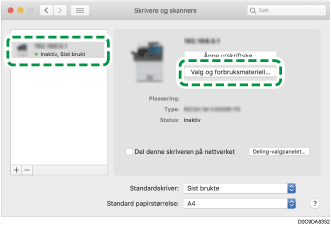
Klikk på eller [Valg]. Velg tilleggsutstyret som er installert på maskinen, og klikk på [OK].
Hvis tilleggsutstyret ikke vises, er IP-adressen ikke riktig angitt, eller PPD-filen er ikke riktig registrert. Se Registrere maskinen i [Skrivere og skannere] for hvordan du angir IP-adressen eller registrerer PPD-filen.
Lukk systemvalgskjermen.
Hvis alternativet du ønsker å velge ikke vises her, kan det hende at PPD-filen ikke er satt opp riktig. For å fullføre oppsettet, merker du av for navnet på PPD-filen som vises i dialogboksen.
Du finner et eksempel på hvordan du kan stille prosedyrer ved bruk av macOS 10.14. Den faktiske prosedyren kan være annerledes avhengig av OS-versjonen du bruker.
For å angi et valgfritt Adobe Postcript når du bruker en PostScript 3-skriverdriver velger du [Adobe PostScript] i listen «PostScript:» i fanen [Valg].