
Grunnleggende fremgangsmåte for å kopiere dokumenter
Legg originalen på glassplaten eller i den automatiske dokumentmateren (ADF) for å lage en kopi.

Hvis den forrige innstillingen fortsatt er aktiv, trykker du på [Nullstill] før du kopierer.
 Trykk på [Kopi] på startskjermen.

 Plasser originalen.
Plassere en original på glassplaten
Plassere en original i den automatiske dokumentmateren (ADF)
Hvis du vil kopiere begge sider av papiret, stifte eller lage hull, bekreft retningen på originalen i henhold til hvordan du vil at utskriften skal vises.
Standard originalretning
Plasser | Retning | |
|---|---|---|
Glassplate | Plasser originalen med fremsiden ned på en lesbar måte. | 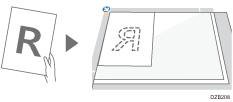 |
ADF | Plasser originalen med fremsiden opp på en lesbar måte. | 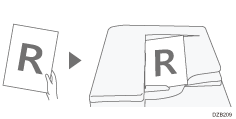 |
Hvis den lesbare retningen ikke er loddrett
Når du kopierer en stående original større enn A4 eller 8 1/2" × 11" (LT) (A3 or 11" × 17"), plasser den som vist nedenfor, og angi deretter [originalretning].
Plasser | Retning | |
|---|---|---|
Glassplate | Roter originalen med eller mot klokken 90 grader og legg den med forsiden ned. | 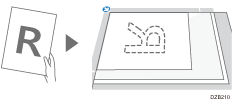 |
ADF | Roter originalen med eller mot klokken 90 grader og legg den med forsiden opp. | 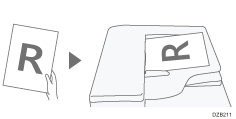 |
Når du angir [Topp 2] som stifte- eller hulleposisjon
Plasser en original som vist nedenfor, og angi deretter [originalretning].
Plasser | Retning | |
|---|---|---|
Glassplate | Plasser originalen med fremsiden ned på en lesbar måte. | 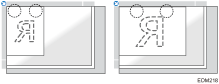 |
Automatisk dokumentmater (ADF) | Plasser originalen med fremsiden opp på en lesbar måte. | 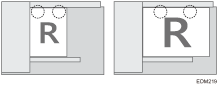 |
 Trykk på [Originalretning] på kopiskjermen.
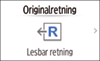
Hvis tasten ikke vises, velg den fra [Originalinnstillinger].
Når du plasserer originalen med forsiden opp i lesbar retning, er ikke denne innstillingen nødvendig hvis [lesbar retning] vises på tasten. Plassering av originalen er fullført.
 Angi originalretningen.
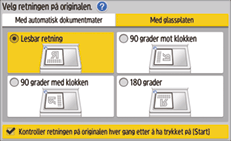
Hvis visning av dette skjermbildet ikke er nødvendig når du trykker på [Start], fjern merket for avmerkingsboksen.
Plassering av originalen er fullført.
 Trykk på [
 ] or [
 ] i [Antall] for å angi antall kopier.

Du kan angi dette ved å bruke tastaturet etter at du har trykket på [Antall] eller et nummer.
 Trykk på [Papirvalg], og velg ønsket papir som skal brukes.

Når du velger [Automatisk papirvalg], velges papiret som passer til originalen automatisk. Hvis retningen på originalen og papiret i papirmagasinet ikke samsvarer, roterer maskinen det kopierte bildet 90 grader automatisk. Men det kopierte bildet roteres kanskje ikke, avhengig av innstillingene eller typene for f.eks. etterbehandling, stifting eller hulling.
Hvis formatet på originalen ikke registreres riktig, eller hvis du kopierer på et spesialformat, angir du hvilket magasin dette papiret er lagt i.
For å forhindre at maskinen automatisk velger andre magasiner, må du deaktivere automatisk magasinbytte.
Brukerveiledning (komplett versjon) på engelsk
 Trykk på [Start].
Når avmerkingsboksen [Kontroller retningen på originalen hver gang etter å ha trykket på [Start]] er krysset av i [Velg retningen på originalen], vises skjermen nedenfor. Velg retningen på originalen etter behov. Hvis du ikke ønsker å velge dette hver gang, fjerner du avmerkingen i avmerkingsboksen.
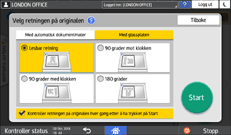
Når du legger originalen i dokumentmateren, starter kopieringen av originalen.
Når du plasserer originalen på glassplaten, starter kopieringen iht. angitt innstilling. For å lage en kopi av den andre siden eller originalens bakside legger du originalen på glassplaten og trykker på [Start]. Trykk på [Fullfør sk.] etter at du har skannet alle originalene iht. angitt innstilling (hvis nødvendig).

Originaler som er skannet når det ikke er lagt i noe papir eller når en feil har oppstått, kopieres automatisk når maskinen er klar til å kopiere.
Reserverer en kopieringsjobb under utførelse av en annen kopieringsjobb
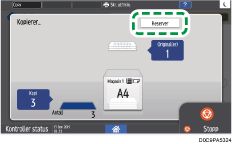
Når [Reserver] vises på kommandoskjermen for den gjeldende kopieringsjobben, kan du skanne originalen som skal utføres etter den gjeldende jobben er fullført (jobbforhåndsinnstilling).
Du kan reservere inntil åtte jobber hver i kopimaskin- og dokumentserverfunksjonene.
Trykk [Reserver] på kommandoskjermen til en kopieringsjobb.
Legg en ny original på maskinen for å begynne skanningen.
Angi 2-sidig, Kombiner, Sorter og andre kopieringsinnstillinger etter behov.
Trykk på [Reserve Start].
Maskinen begynner å skanne den innlagte originalen.
Når den nåværende jobben er avsluttet, starter den reserverte kopieringsjobben automatisk.
For å slette den reserverte jobben, eller forhåndsvise bildet på skjermen, trykk [Jobbekreftelse].
Avbryter gjeldende kopi for å kopiere en annen original
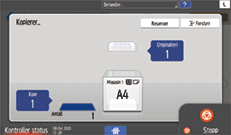
Når [Forstyrr] vises på skjermen for kopieringsbehandling, kan du pause den gjeldende kopien for å skanne og kopiere en annen original (Forstyrr-modus).
Trykk [Forstyrr] på kommandoskjermen til en kopieringsjobb.
Når skanningen stopper, fjerner du originalen som kopieres.
Legg en ny original på maskinen for å begynne skanningen.
Angi 2-sidig, Kombiner, Sorter og andre kopieringsinnstillinger etter behov.
Trykk på [Start].
Når Forstyrr-modus er ferdig, fjern original og kopiert papir.
Trykk på [Forstyrr].
 Angi resten av originalen som skulle kopieres før Forstyrr-modusen, og trykk på [ForstyrrStart].
Du kan ikke bruke Fostyrr-modusen mens du skanner en faksoriginal.
Du kan ikke bruke Forstyrr-modusen med stiftemodus mens du kopierer i stiftemodus.