
Forhindre datalekkasjer fra utskrevne ark
Konfidensiell eller privat informasjon utskrevet på papir kan kopieres feilaktig eller bli stjålet, slik at det oppstår datalekkasjer.
Følgende funksjoner på maskinen kan fremme brukerbevissthet om filbehandling og motvirke uautorisert kopiering eller det å la utskrevne ark bli liggende igjen.
Tilføye navnet på brukeren som skriver ut jobben, på utskrevne ark (obligatorisk sikkerhetsstempel)
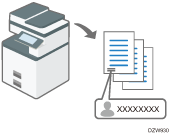
Det å alltid tilføye et utskrevet navn kan fremme brukerbevissthet om filbehandling.
Advare mot uautorisert kopiering (Forhindring av uautorisert kopiering / Datasikkerhet for kopiering)
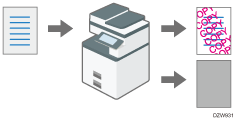
Du kan tilføye angitt tekst til dokumenter kopiert eller underskrevet på maskinen. Se delene nedenfor for detaljer om disse funksjonene:
Kopimaskin/dokumentserver-funksjon:
«Forhindre uautoriserte kopier ved å bygge inn tekst og et mønster», brukerveiledning på engelsk (full versjon).
Skriverfunksjon:
«Bruke uautorisert kopiforhindringsfunksjon under utskrift», brukerveiledning på engelsk (full versjon).
Du kan aktivere disse funksjonene selv hvis brukeren ikke bruker dem.
Alltid lagre utskriftsjobber på maskinen
Utskriftsjobbene lagres alltid på maskinen før utskrift på papir uansett innstillingene i skriverdriveren.
Brukere må betjene kontrollpanelet på maskinen for å utføre utskriftsjobber. Brukeren kan hente utskrevne ark kort tid etter utskrift.
Angi obligatorisk sikkerhetsstempelfunksjon
Angi plasseringen for stempling av brukerinformasjon som brukernavn for pålogging.
Obligatorisk sikkerhetsstempel kan brukes med kopimaskin-, dokumentserver-, faks- og utskriftsfunksjonen.
 Logg inn på maskinen som maskinadministratoren i kontrollpanelet.
 Trykk på [Innstillinger] på startskjermen.

 På innstillingsskjermen, trykk på [Systeminnstillinger].
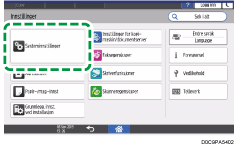
 Trykk på [Innstillinger for administrator]
 [Sikkerhetsmønster/stempel] [Compulsory Security Stamp: (funksjonsnavn)].
 Velg fra listen ved siden av obligatorisk sikkerhetsstempel: (funksjonsnavn), velg [På], og deretter angi stempelinformasjon og stilling.
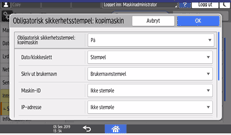
Dato/tid: Skriver ut tiden utskriftsjobben ble utført.
Skriv ut brukernavn:
Brukernavnstempel: Skriver ut navnet i adresseboken.
Brukernavnstempel: Skriver ut brukerkoden eller brukernavnet for pålogging i autentiseringsinformasjonen i adresseboken.
Maskin-ID: Skriver ut serienummeret til maskinen. Du kan se serienummeret ved å trykke på [Innstillinger]
[Forespørsel].IP-adresse: Skriver ut IP-adressen til maskinen.
Stempelposisjon: Velg stempelposisjonen.
Juster stempelposisjon: Angi en verdi eller juster posisjonen ved å trykke på pilknappen.
 Trykk på [OK].
 Trykk på [Start]-skjermen (
 ), og logg deretter ut av maskinen.
Angi funksjonen for uautorisert kopibeskyttelse
Denne funksjonen kan brukes med kopimaskin-, dokumentserver-, faks- og skriverfunksjonene.
Logg inn på maskinen som maskinadministratoren i kontrollpanelet.
Trykk på [Innstillinger] på startskjermen.
På innstillingsskjermen, trykk på [Systeminnstillinger].
Trykk på [Innstillinger for administrator][Sikkerhetsmønster/stempel] [Utskrift med forhindring av uautorisert kopiering: (funksjonsnavn)].
Angi Forhindring av uautorisert kopiering.
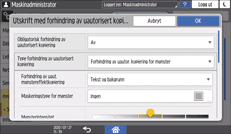
Grunnleggende innstillinger [Utskrift med forhindring av uautorisert kopiering: kopimaskin] / [Utskrift med forhindring av uautorisert kopiering: dokumentserver].
Obligatorisk forhindring av uautorisert kopiering: Velg om du vil gjøre det obligatorisk å skrive ut det innebygde mønsteret.
AV:
Utskrift av innebygde mønstre er ikke obligatorisk. Brukere kan angi om de skal skrive ut med det innebygde mønsteret, og kan angi innstillingene fra kopimaskin-/dokumentserver-skjermen.
På: bruker kan endre noen innstillinger:
Utskrift av det innebygde mønsteret er obligatorisk. Brukere kan angi innstillinger for det innebygde mønsteret fra kopimaskin/dokumentserver-skjermen, med unntak av type og tykkelse.
På: bruker kan ikke endre innstillinger:
Utskrift av det innebygde mønsteret er obligatorisk. Brukere kan ikke angi innstillinger for det innebygde mønsteret fra kopimaskin/dokumentserver-skjermen.
Type forhindring av uautorisert kopiering: Velg forebyggingstypen for uautorisert kopiering.
Datasikkerhet for kopiering:
Beskytter dokumenter ved å skrive ut et grått mønster når du lager uautoriserte kopier.
Forhindring av uautor. kopiering for mønster:
Legger til tekst eller et mønster til uautoriserte kopier av dokumenter.
Grunnleggende innstillinger for [Utskrift med forhindring av uautorisert kopiering: skriver]
Innstilling for forhindring av uautorisert kopiering: Angi om forhindring av uautorisert kopiering skal aktiveres.
PÅ:
Aktiverer funksjonen for forhindring av uautorisert kopiering angitt på maskinen, uansett innstillingene på skriverdriveren.
AV:
Deaktiver den uautoriserte kopiforebyggende funksjonen som er angitt på maskinen. Hvis funksjonen for forhindring av uautorisert kopiering er angitt i skriverdriveren, utfører maskinen utskriftsjobber i henhold til de angitte innstillingene.
Obligatorisk forhindring av uautorisert kopiering: Velg innholdet for å forhindre uautorisert kopiering og prioriteten deres.
Driver / kommando:
Det tilføyde mønsteret skrives ikke ut. Angi forhindring av uautorisert kopiering i kontrollpanelet eller i skriverdriveren etter behov.
Driver / kommando (fleste innstillinger):
Innstillingene på maskinen anvendes for masketypen for mønster og tetthet, og innstillingene angitt i kontrollpanelet eller i skriverdriveren, anvendes på de andre elementene.
Maskininnstilling(er):
Innstillingene angitt på maskinen, anvendes på utskrift.
Type forhindring av uautorisert kopiering: Velg forebyggingstypen for uautorisert kopiering.
Datasikkerhet for kopiering:
Beskytter dokumenter ved å skrive ut et grått mønster når du lager uautoriserte kopier.
Forhindring av uautor. kopiering for mønster:
Legger til tekst eller et mønster til uautoriserte kopier av dokumenter.
Tiltakstype mot uautorisert kopiering
Forhindring av uaut. mønstereffektkopiering: Angi en kombinasjon av tekst og et mønster.
Maskeringstype for mønster: Velg mellom 11 typer.
Mønsterintensitet: Velg ett av 5 nivåer av sjattering.
Datasikkerhet for effektkopiering: Angi en kombinasjon av tekst og et mønster.
Tekstvalg
Velg en tekststreng som brukes i Tekstvalg blant standardtekststrenger som brukernavn, dato og klokkeslett, tilpasset tekst eller «Ikke kopier». Du kan angi skrift, punktstørrelse, vinkel og om stemplet skal gjentas, samt utskriftsplassering for den valgte tekststrengen.
Trykk på [OK].
Trykk på [Start]-skjermen (), og logg deretter ut av maskinen.

For å deaktivere kopiering av dokumenter spesifisert i Datasikkerhet for kopiering, trykk på [Systeminnstillinger]
[Innstillinger for administrator][Sikkerhetsmønster/stempel][Gjenkjenn datasikkerhet for kopiering], og angi deretter [På].
Angi funksjonen Begrens dirkete utskriftsjobber
Logg inn på maskinen som maskinadministratoren i kontrollpanelet.
Trykk på [Innstillinger] på startskjermen.
På innstillingsskjermen, trykk på [Skriverinnstillinger].
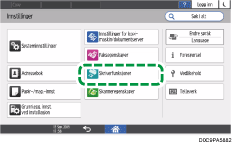
Trykk på [Databehandling/-vedlikehold][Utskriftsjobber][Begrens direkte utskriftsjobber].
Fra listen ved siden av Begrens direkte utskriftsjobber, velg [Lagre jobber automatisk].
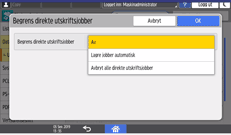
Hvis du velger [Avbryt alle direkte utskriftsjobber], avbrytes alle utskriftsjobbene uten at de lagres.
Trykk på [OK].
Trykk på [Start]-skjermen (), og logg deretter ut av maskinen.