
Consultation du résultat de transmission des fax envoyés
Vous pouvez vérifier le résultat d'une transmission de fax sur l'écran Fax, dans plusieurs rapports, ou sur l'écran d'un ordinateur.
Les rapports suivants sont imprimés en fonction du résultat de transmission ou des paramètres définis :
Rapport de résultat de communication : le résultat de la Transmission en mémoire est imprimé.
Rapport de résultat TX immédiate : le résultat de la Transmission immédiate est imprimé.
Rapport d'échec de communication : ce rapport est imprimé lorsqu'un fax n'a pas pu être envoyé à tous les destinataires définis par Transmission en mémoire.
Rapport d'erreur : ce rapport est imprimé lorsque l'envoi d'un fax par Transmission immédiate a échoué.
Rapport de stockage dans la mémoire : ce rapport est imprimé lorsque le document numérisé n'a pas pu être stocké dans la mémoire.

Les résultats de transmission de fax peuvent également être consultés dans Rapports.
Sélectionnez [Notification des résultats] quand vous envoyez un fax pour recevoir le résultat de transmission par e-mail.
Vérification des informations sur l'écran Fax
Appuyez sur [État des travaux] [Résultat de transmission] sur l'écran Fax pour afficher les informations.
 Appuyez sur [Fax] sur l'écran d'accueil.

 Appuyez sur [État des travaux] sur l'écran Fax.
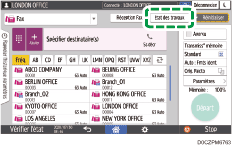
 Appuyez sur [Résultat de transmission], puis sélectionnez le résultat de transmission à afficher.
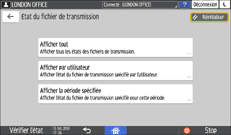
Afficher tout
Affiche les résultats de transmission inclus dans le total des résultats de transmission et de réception, dont le nombre ne peut dépasser 1 000.
Afficher par utilisateur
Appuyez sur cette option pour afficher les résultats des transmissions effectuées par un utilisateur spécifique. Sélectionnez l'utilisateur dont vous souhaitez afficher les résultats et appuyez sur [Afficher].
Afficher la période spécifiée
Appuyez sur cette option pour afficher le résultat des transmissions effectuées pendant la période définie. Définissez la période en indiquant la date de début et la date de fin ou en les sélectionnant dans le calendrier affiché à l'écran, puis appuyez sur [Afficher].
 Vérifiez les résultats de transmission, puis appuyez sur [Sortie].
« --LAN-Fax --> » s'affiche comme résultat de transmission vers l'appareil lorsque vous envoyez un fax depuis votre ordinateur. Pour le résultat de transmission vers le destinataire, consultez le résultat de transmission pour le même numéro de document.
En fonction des paramètres de sécurité définis, il se peut que « * » soit affiché à la place du destinataire.
Dans le champ pour un e-mail qui a été encodé et distribué ou transféré, l'icône d'encodage (
 ) s'affiche.
Pour afficher le résultat de la transmission qui vient de se terminer alors que les résultats de transmission sont affichés, fermez l'écran des résultats de transmission et rouvrez-le.
Vous ne pouvez pas confirmer ou modifier un document sortant en LAN-fax, un document en attente ou un document dont l'état est « Transm. ».
Vérification du résultat dans le rapport de résultat de communication
Le rapport est imprimé à chaque fois que vous envoyez un document par Transmission en mémoire. Si plusieurs destinataires sont définis, le rapport est imprimé une fois que le fax est transmis à tous les destinataires.
Vérification du résultat dans le rapport de résultat Transmission immédiate
Par défaut, l'appareil est configuré de sorte que le rapport ne soit pas imprimé automatiquement. Sélectionnez Impression auto pour qu'il soit imprimé à chaque fois que vous envoyez un document par Transmission immédiate.
Si les pages ont pu être envoyées, la colonne Page indique le nombre total de pages envoyées.
Vérification du résultat dans le rapport d'échec de communication
Ce rapport est imprimé si le fax n'a pas pu être envoyé à tous les destinataires définis par Transmission en mémoire quand Fax n'est pas réglé sur Impression automatique (le réglage par défaut).
Vérification du résultat dans le rapport d'erreur
Ce rapport est imprimé si un fax n'a pas pu être envoyé par Transmission immédiate quand Rapport de résultat de transmission immédiate n'est pas réglé sur Impression automatique (le réglage par défaut).
Consultation du rapport de stockage dans la mémoire
Le rapport de stockage dans la mémoire est imprimé quand le document à envoyer par Transmission en mémoire est stocké dans la mémoire.
Même si l'appareil est configuré pour ne pas imprimer le rapport, celui-ci s'imprime si un original n'a pas pu être enregistré.
N'est pas imprimé lorsque vous utilisez la transmission en mémoire parallèle.
Vérification par e-mail
Vous pouvez vérifier le résultat de transmission de fax sur votre ordinateur en envoyant un e-mail à l'expéditeur ou à l'adresse e-mail définie lors de l'envoi du fax. L'image de l'original envoyé par fax, en plus du destinataire, de la date, de l'heure et du résultat de transmission, est incluse dans l'e-mail.
Pour afficher ce rapport sans perturbation du texte, sélectionnez une police à espacement fixe (monospace) dans les paramètres de votre application de messagerie électronique.
Appuyez sur [Fax] sur l'écran d'accueil.
Placez l'original dans le chargeur automatique de documents (ADF) ou sur la vitre d'exposition.
Pour envoyer un e-mail de notification à l'expéditeur, appuyez sur [Paramètres][Expéditeur], puis définissez l'expéditeur.
Lorsqu'un utilisateur connecté utilise l'appareil, l'utilisateur connecté devient l'expéditeur.
L'adresse e-mail que vous avez sélectionnée pour la case [Utiliser en tant qu'expéditeur] au moment de l'enregistrement de l'adresse sera utilisée en tant qu'adresse e-mail de l'expéditeur.
Cochez la case [Notificat° du résultat], puis appuyez sur [OK].
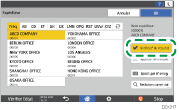
 Pour envoyer un e-mail de notification à un destinataire autre que l'expéditeur, appuyez sur [Notificat° du résultat] sur l'écran [Paramètres], puis définissez le destinataire de l'e-mail.
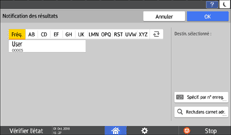
 Configurez les paramètres de numérisation.
Envoi d'un fax avec une qualité d'image appropriée à l'original
 Une fois que vous avez configuré les paramètres d'envoi, définissez le destinataire sur l'écran Fax, puis envoyez le fax.
Procédure de base pour la transmission de fax
Vérification des informations dans Web Image Monitor
Dans Web Image Monitor, vous pouvez afficher les 1 000 résultats totaux les plus récents de l'historique des transmissions et des réceptions.
Connectez-vous à Web Image Monitor en tant qu'administrateur.
Depuis le menu « État/Information », cliquez sur [Travail].
Cliquez sur [Transmission] sous [Historique fax].
Vérifiez l'historique des transmissions.
Cliquez sur [Détails] pour afficher les informations détaillées.
Pour enregistrer l'historique en tant que liste dans un fichier au format CSV, cliquez sur [Télécharger Liste Transmission].
Cliquez sur [Déconnexion], puis fermez le navigateur Internet.