
Asenna tulostusohjain verkkoyhteydellä (Windows)
Kun laite ja tietokone on yhdistetty samaan verkkoon, asennusohjelma etsii laitetta, jolle asennetaan tulostinohjain. Jos asennusohjelma ei löydä laitetta, asenna tulostinohjain määrittämällä IP-osoite tai laitteen nimi.

Ohjaimen asentamiseen vaaditaan tulostimen hallintaoikeudet. Kirjaudu sisään pääkäyttäjänä.

Jos "Käyttäjätilien valvonta" -valintaikkuna tulee näkyviin ohjaimen asennuksen aikana, napsauta [Kyllä] tai [Jatka].
Jos "Windowsin suojaus" -ikkuna ilmestyy ohjaimen asennuksen aikana, napsauta [Asenna silti tämä ohjainohjelmisto].
PCL 6 -tulostinohjaimen asentaminen CD-ROM-levyltä.
 Aseta CD-ROM tietokoneeseen.
Jos asennusohjelma ei käynnisty automaattisesti, kaksoisnapsauta [Setup.exe] CD-ROM-levyn juurihakemistossa.
 Valitse kieli ja napsauta sitten [OK].
 Napsauta [Asenna levyltä].
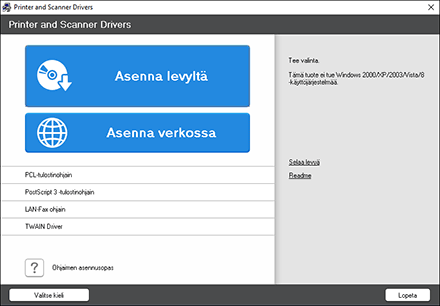
 Napsauta [Verkkotulostimet].
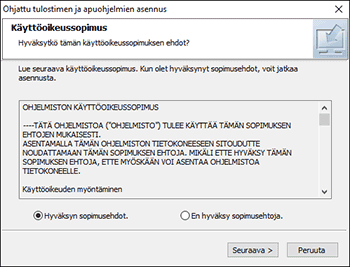
 Valitse "Käyttöoikeussopimus" -näytöllä [Hyväksyn sopimuksen] ja napsauta [Seuraava].
 Varmista "Vahvista verkkoyhteys" -näyttö ja napsauta [Seuraava].
Haku havaitsee verkkoon yhdistetyt laitteet.
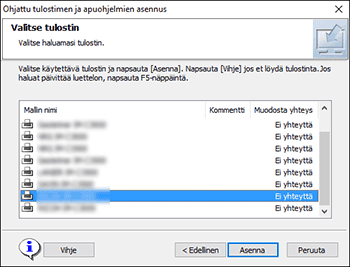
 Valitse tämä kone laitteistasi ja napsauta [Asenna].
 Jos "Aseta portti" -näyttö näytetään, valitse portin määritystapa.
Näyttö näytetään, kun tietokoneella ei ole pääsyä laitteeseen.
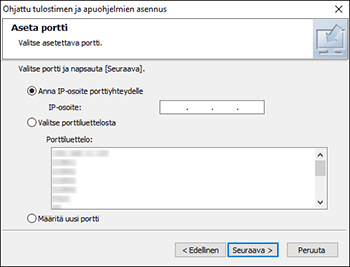
Määritä portti, jolla yhdistetään tietokone ja laite yhdellä seuraavista menetelmistä:
IP-osoitteen määritys
Syötä laitteen IP-osoite ja napsauta sitten [Seuraava].
Siirry vaiheeseen 9.
Valinta porttilistasta
Valitse käytettävä portti yhteyden muodostamiseksi tietokoneen ja laitteen välille ja napsauta [Seuraava].
Siirry vaiheeseen 9.
Uuden portin luonti
Valitse [Specify a new port] ja napsauta [Seuraava].
Valitse "Add Printer and Utility Wizard" -näytöllä [Vakio-TCP/IP-portti] ja napsauta [Seuraava].
Napsauta "Ohjattu tavallisen TCP/IP-tulostinportin lisäystoiminto" -näytöllä [Seuraava].
Syötä "Lisää portti" -näytölle tulostimen nimi tai laitteen IP-osoite ja napsauta [Seuraava].
Portin nimi syötetään automaattisesti. Voit muuttaa portin nimeä.
Kun "Lisää tietoja portista vaaditaan" -näyttö tulee näkyviin, valitse [RICOH Network Printer, C-malli] ja napsauta [Seuraava].
Napsauta [Valmis].
 Määritä asennettavan tulostimen nimi ja se, tuleeko sitä käyttää oletustulostimena.
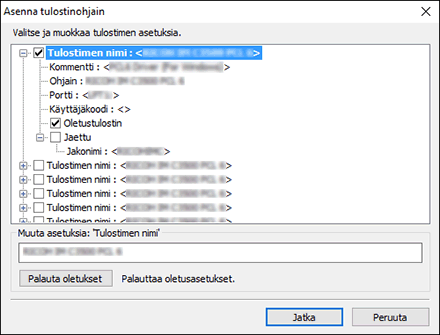
 Napsauta [Jatka].
Tulostimen ajurin asennus alkaa.
 Napsauta [Lopeta].
Kun sinua pyydetään käynnistämään tietokone uudelleen, tee niin annettujen ohjeiden mukaisesti.
PostScript 3 -tulostinohjaimen asennus CD-ROM-levyltä
Aseta CD-ROM tietokoneeseen.
Jos asennusohjelma ei käynnisty automaattisesti, kaksoisnapsauta [Setup.exe] CD-ROM-levyn juurihakemistossa.
Valitse kieli ja napsauta sitten [OK].
Valitse [PostScript 3 -tulostinohjain].
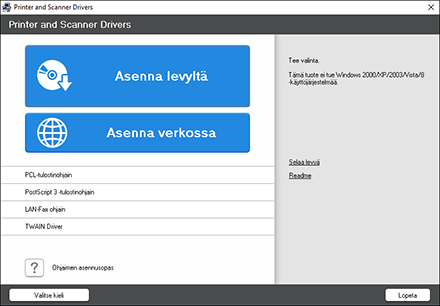
Valitse "Käyttöoikeussopimus" -näytöllä [Hyväksyn sopimuksen] ja napsauta [Seuraava].
Napsauta [Seuraava].
Valitse portin yhdistämismenetelmä.
Määritä portti, jolla yhdistetään tietokone ja laite yhdellä seuraavista menetelmistä:
IP-osoitteen määritys
Syötä laitteen IP-osoite ja napsauta sitten [Seuraava].
Valinta porttilistasta
Valitse käytettävä portti yhteyden muodostamiseksi tietokoneen ja laitteen välille ja napsauta [Seuraava].
Uuden portin luonti
Valitse [Specify a new port] ja napsauta [Seuraava].
Valitse "Add Printer and Utility Wizard" -näytöllä [Vakio-TCP/IP-portti] ja napsauta [Seuraava].
Napsauta "Ohjattu tavallisen TCP/IP-tulostinportin lisäystoiminto" -näytöllä [Seuraava].
Syötä "Lisää portti" -näytölle tulostimen nimi tai laitteen IP-osoite ja napsauta [Seuraava].
Portin nimi syötetään automaattisesti. Voit muuttaa portin nimeä.
Kun "Lisää tietoja portista vaaditaan" -näyttö tulee näkyviin, valitse [RICOH Network Printer, C-malli] ja napsauta [Seuraava].
Napsauta [Valmis].
Valitse laitteen [Tulostimen nimi] avataksesi valikkorakenteen ja määritä asetuskohteet.
Napsauta [Jatka].
Tulostimen ajurin asennus alkaa.
Napsauta näkymässä "Asenna tulostinohjain" kohtaa [Avaa tulostimen ominaisuudet].
Määritä valinnan asetukset tai todennusasetukset kullakin välilehdellä ja napsauta [OK].
Napsauta näkymässä "Asenna tulostinohjain" [Seuraava].
 Napsauta [Lopeta].
Kun sinua pyydetään käynnistämään tietokone uudelleen, tee niin annettujen ohjeiden mukaisesti.
PCL 6/PostScript 3 -tulostinohjaimen asennus ladatusta tiedostosta
Pura ladattu tiedosto ja kaksoisnapsauta [RV_SETUP.exe].
Napsauta näkymässä "Loppukäyttäjän lisenssisopimus" kohtaa [Hyväksy ja siirry seuraavaan].
Valitse [Verkko], ja napsauta sitten [Seuraava].
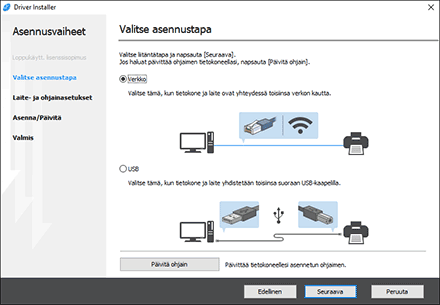
Haku havaitsee verkkoon yhdistetyt laitteet.
Jos saat virhenäytön, katso Jos laitetta ei löydy.
Valitse tämä laite havaituista laitteista ja napsauta [Seuraava].
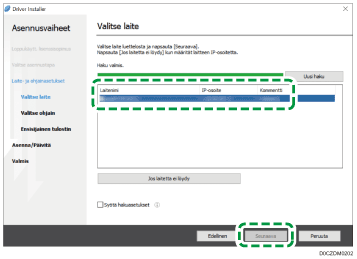
Tulostimen ajurin asennus alkaa.
Kun asennus on valmis, napsauta [Lopeta].
Tulostinohjaimen asentaminen Windowsiin
Lataa ohjain ja pura sen jälkeen tiedosto.
Avaa näkymä "Laitteet ja tulostimet".
Windows 10 (versio 1703 tai uudempi)
Napsauta [Käynnistä]-valikossa [Windows-järjestelmä]
 [Ohjauspaneeli].
Napsauta [Näytä laitteet ja tulostimet].
Windows 10 (vanhempi kuin versio 1703)
Napsauta hiiren oikealla painikkeella [Käynnistä] ja napsauta sitten [Ohjauspaneeli].
Napsauta [Näytä laitteet ja tulostimet].
Windows 8,1
Napsauta Charm-palkissa [Aseta]
[Ohjauspaneeli].Napsauta [Näytä laitteet ja tulostimet].
Windows 7
Valitse [Käynnistä]-valikosta [Laitteet ja tulostimet].
Valitse [Lisää tulostin].
Napsauta [Haluamaani tulostinta ei ole luettelossa].
Valitse [Lisää paikallinen tulostin tai verkkotulostin käyttäen manuaalisia asetuksia] ja napsauta sitten [Seuraava].
Valitse [Tavallinen TCP/IP-portti] -valinta [Luo uusi portti:] -kohdassa ja napsauta [Seuraava].
Syötä tämän laitteen IP-osoite kohdassa [Palvelinnimi tai IP-osoite].
Tyhjennä valintaikkuna [Kysy tulostin ja valitse autumaattisesti käytettävä ajuri], ja napsauta sitten [Seuraava].
TCP/IP-portin haku käynnistyy.
Kun näkymä "Lisää tietoja portista vaaditaan" avautuu, valitse [RICOH Network Printer, C-malli] ja napsauta [Seuraava].
Napsauta [Levy]. [Selaa...] määrittääksesi ohjaimen (INF-tiedoston), ja napsauta [OK].
Ohjain tallennetaan [DISK1]-kansioon siinä kansiossa, joka luotiin ladatun tiedoston purkamisen yhteydessä.
Valitse asennettava tulostinohjain ja napsauta [Seuraava].
Syötä tarvittaessa tulostimen nimi ja napsauta sitten [Seuraava].
Tulostimen ajurin asennus alkaa.
 Määritä tulostin tarvittaessa jaetuksi tulostimeksi ja napsauta [Seuraava] [Valmis].
Jos laitetta ei löydy
"Verkkoyhteysvirhe" -näyttö tulee näkyviin.
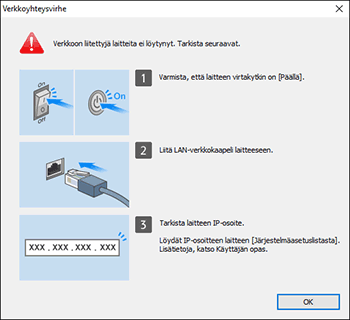
Varmista ja suorita vaiheet  –
– ja napsauta [OK]. Jos laite ei edelleenkään löydy, määritä IP-osoite tai laitteen nimi asentaaksesi tulostinohjaimen.
Napsauta [Jos laitetta ei löydy].
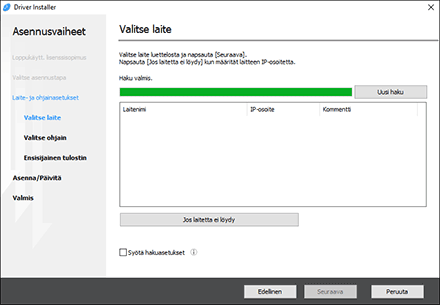
Valitse [Anna IP-osoite] tai [Anna laitenimi] ja napsauta [Seuraava].
Kun määrität laitteen IP-osoitteen
Syötä laitteen IP-osoite ja napsauta [Etsi].
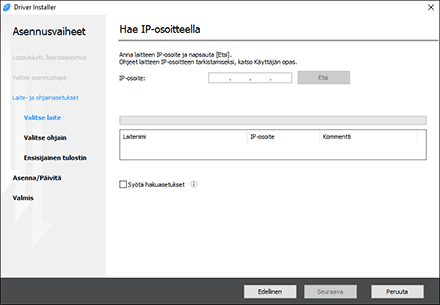
Kun laite löydetään, napsauta [Seuraava].
Tulostimen ajurin asennus alkaa.
Kun määrität laitteen nimen
Valitse käytettävä laite ja napsauta [Seuraava].
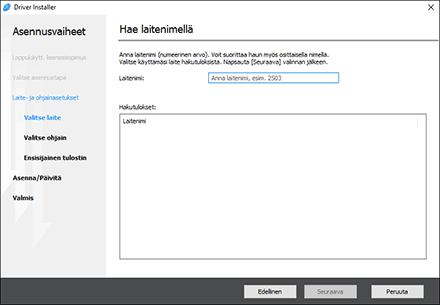
Valitse "Ensisij. tulostin" -näytöllä yksi porttien nimistä kohdassa "Portin nimi" ja napsauta [Seuraava].
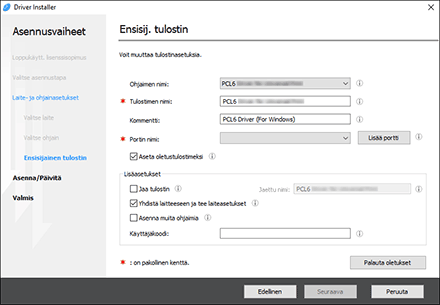
Tulostimen ajurin asennus alkaa.
Lisätietoja toimenpiteestä, jolla määrität IP-osoitteen tulostinohjaimen asennuksen jälkeen, katso seuraava osio:
Käyttäjän opas (täysi versio) englanniksi
Kun asennus on valmis, napsauta [Lopeta].