
Kopiointinäytön käyttö
Kopiointinäyttöjä on kaksi erilaista:
Vakionäkymä
Usein käytetyt perustoiminnot näytetään isoilla näppäimillä. Vieritä näyttöä alas nähdäksesi näppäimet, joita käytetään viimeistely- ja muokkaustoimintoihin.
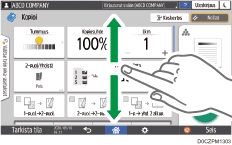
Täysi näkymä
Voit nähdä kaikki toimintonäppäimet yhdellä näytöllä. Sinun ei tarvitse vierittää näyttöjen läpi valitaksesi toimintoa.
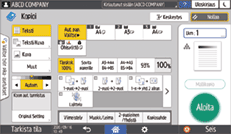
Vaihtaaksesi näytön tyyppiä paina [Valikko] (
 )
)  [Ruudun asetukset][Vaihda ruudun tyyppiä] kopiointinäytössä.
Voit käyttää samoja toimintoja kummallakin näytöllä.
Kun pääkäyttäjä on määrittänyt käyttäjän todennuksen ja Käyttäjän muokkaamat -ominaisuus on päällä, kukin kirjautunut käyttäjä voi vaihtaa näytön tyypin.
Kopiointinäytön käyttö (vakio)
Voit muokata vakiokopiointinäytön asettelua ja sitä, miten näppäimet näytetään. Lisätietoja, katso Kopiointitoiminnon näppäinten näytön tai asettelun muuttaminen.
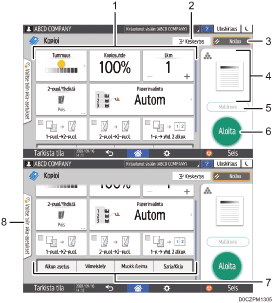
Kopiointitoiminnon näppäimet
Paina näppäintä valitaksesi näppäimeen määritetyn toiminnon. Vieritä sivulla ylös ja alas näyttääksesi näppäimet, jotka eivät ole näkyvissä. Näppäimet, joille on määritetty toimintoja, näytetään keltaisella tai merkinnällä
 , joka on näppäimen vasemmassa yläkulmassa. Määritetystä toiminnasta riippuen näppäimen näkyminen muuttuu tietyn asetuksen mukaan.
[Keskeytys]
Käynnissä olevan kopioinin keskeytys eri kopiointia varten.
[Nollaa]
Nollaa kopiointinäytöllä määritetyt asetukset.
Tämänhetkisen asetuksen tilan esikatselu
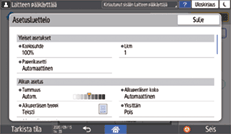
Näyttää kuvan, joka edustaa kopiointinäytöllä määritettyjä asetuksia. Paina kuvaa näyttääksesi asetusten listan.
[Mallikopio]
Paina testataksesi osittaista kopiointia ennen kuin kopioit lopun alkuperäiskappaleesta.
Käyttäjän opas (täysi versio) englanniksi
[Aloita]
Paina aloittaaksesi kopiointi.
Muut kopiointitoiminnon näppäimet
Paina valitaksesi toiminnot, joiden näppäimet eivät ole enää näytön näkyvällä alueella. Tällä hetkellä määritettävän näppäimen toiminto ilmaistaan näyttämällä merkintä
sen vasemmassa yläkulmassa.Valitse työn pika-asetukset
Näet esivalitut asetukset laitteessa tai työhistoriassa. Kun käyttäjän todennus määritetään, näytä suoritettujen töiden historia kullekin kirjautuneelle käyttäjälle. Kun valitset työhistorian, sen asetukset näytetään tämänhetkisessä kopiointinäytössä. Voit käyttää samoja asetuksia kuin aiemmassa työssä valitsemalla työhistorian.
Kopiointinäytön käyttö (Ei ruudun vieritystä)
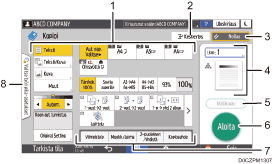
Kopiointitoiminnon näppäimet
Paina näppäintä valitaksesi näppäimeen määritetyn toiminnon. Näppäimet, joille on määritetty toiminto, näytetään keltaisina.
Nähdäksesi alla olevan kuvan näyttöalueen paina
 tai pyyhkäise vasemmalle tai oikealle.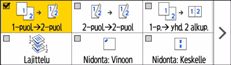
[Keskeytys]
Käynnissä olevan kopioinin keskeytys eri kopiointia varten.
[Nollaa]
Nollaa kopiointinäytöllä määritetyt asetukset.
Tämänhetkisen asetuksen tilan esikatselu
Näyttää kuvan, joka esittää kopiointinäytöllä määritetyn lukumäärän ja asetukset. Paina [Lkm] näyttääksesi numeronäppäimet. Paina kuvaa näyttääksesi asetusten listan.
[Mallikopio]
Paina testataksesi osittaista kopiointia ennen kuin kopioit lopun alkuperäiskappaleesta.
Käyttäjän opas (täysi versio) englanniksi
[Aloita]
Paina aloittaaksesi kopiointi.
Muut kopiointitoiminnon näppäimet
Paina valitaksesi toiminnot, joiden näppäimet eivät ole enää näytön näkyvällä alueella. Tällä hetkellä määritettävän näppäimen toiminto ilmaistaan näyttämällä merkintä
sen vasemmassa yläkulmassa.Valitse pikavalintatyö
Näet esivalitut asetukset laitteessa tai työhistoriassa. Kun käyttäjän todennus on käytössä, näytä suoritettujen töiden historia jokaiselle todennetulle käyttäjälle. Kun valitset työhistorian, sen asetukset näytetään tämänhetkisessä kopiointinäytössä. Voit käyttää samoja asetuksia kuin aiemmassa työssä valitsemalla työhistorian.
Kopiointitoiminnon näppäinten näytön tai asettelun muuttaminen
Voit muokata asettelua ja sitä, miten kopiotoiminnon näppäimet näytetään kopointinäytöllä Vakio-tilassa (näppäinten asettelutila).
Kun pääkäyttäjä on määrittänyt käyttäjien todennuksen ja Käyttäjän muokkaamat -asetus on käytössä, kukin kirjautunut käyttäjä voi muokata asettelua.
Näppäimistöasettelun muokkaustilaan siirtyminen
Paina kopiointinäytössä yhtä painiketta kunnes näyttö muuttuu ja paina [OK] näyttääksesi näppäinten asettelutilan.
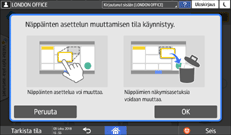
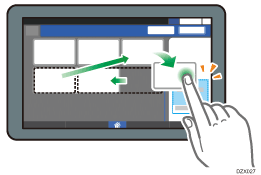
Näppäinten asettelun muuttaminen
Paina ja pidä näppäintä pohjassa siirtääksesi, siirrä se kohteeseen ja paina [OK].
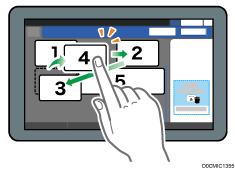
Näppäimen piilotus
Paina ja pidä painiketta piilottaaksesi, vie se kohtaan "Piilota näppäimet" ja paina [OK].
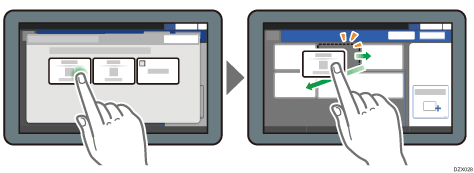
Piilotetun näppäimen näyttäminen
Näytä piilotetut näppäimet painamalla "Piilotettujen näppäimien lista". Paina ja pidä näytettävää näppäintä painettuna, vie se näytettävään sijaintiin ja paina [OK].
Näppäinten alkuperäisen asettelun vahvistaminen
Paina [Valikko] () [Ruudun asetukset][Palauta väliaikaisesti näppäimien alkuperäinen asettelu] Kopiointi-näytössä. Paina varmistamisen jälkeen [Takaisin].
Näppäinten asettelun palauttaminen oletusasetteluun
Paina [Valikko] () [Ruudun asetukset][Palauta näppäimien alkuperäinen asettelu][Kyllä] Kopiointi-näytössä.