
Cómo cargar papel en la bandeja de papel
El método para cargar papel es distinto para cada tipo de bandeja.

- Cuando sustituya el papel o retire papel atascado, tenga cuidado de no hacerse daño ni pillarse los dedos.
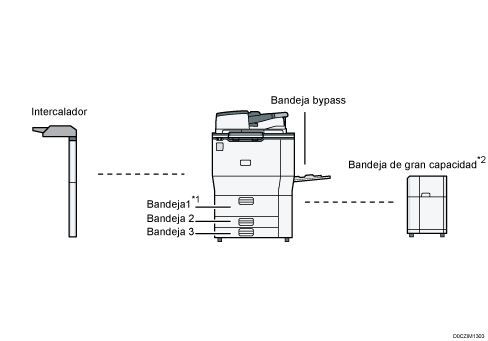
*1 Se puede poner la unidad de bandeja A3/11 × 17.
*2 Se puede adjuntar la unidad de extensión de la LCT.
Antes de cargar papel en una bandeja, compruebe el tamaño y el tipo de papel que pueden cargarse en esta y confirme que el tamaño del papel se detecte de forma automática.
Cuando cargue papel de un tamaño que no se detecte automáticamente, especifique el tamaño desde los [Ajustes papel/bandeja] de [Herramientas usuario].
Cómo especificar el tamaño de papel que no se detecta automáticamente
Para cargar papel grueso u otro tipo de papel especial, especifique el tipo de papel o el grosor desde los [Ajustes papel/bandeja] de la [Configuración].
Compruebe los ajustes de papel antes de la impresión. Si el papel difiere del ajuste de papel, se producirá un error por falta de coincidencia al imprimir.
Alise el papel doblado o arrugado antes de cargarlo.
Cuando cargue papel en una bandeja que contenga algunas hojas de papel, es posible que se alimenten varias hojas a la vez desde la bandeja. Retire las hojas, airéelas y, a continuación, cárguelas de nuevo.
Es posible que oiga el sonido del papel frotándose. Esto no implica problemas de funcionamiento.
No apile el papel más allá de la marca de límite.
Abanicar el papel

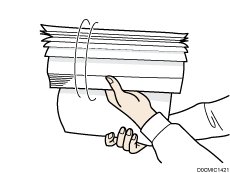
Si carga papel papel de etiquetas o papel grueso de 150,1–300,0 g/m2 (55,1 lb. Cover–165,0 lb. Index), es importante airear concienzudamente las hojas. El papel puede quedar atascado si no se separa bien.
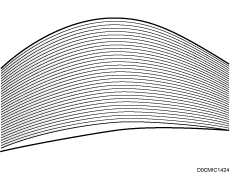
 Despegue la pila hojeando las páginas.
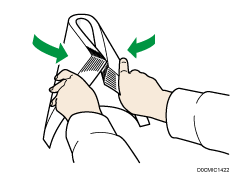
 Sujete los extremos más cortos y pliegue la pila de atrás hacia adelante y a la inversa para crear espacios entre las hojas. Repita esta operación varias veces.
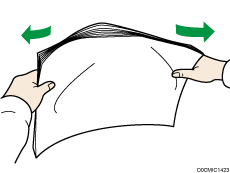
 Asegúrese de que las hojas estén separadas entre ellas.
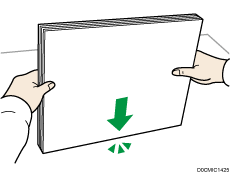
 Sujete la pila de papel en ambas manos y golpee los bordes corto y largo contra una superficie plana para alinearlos.
Carga de papel en la bandeja 1
 (principalmente Europa y Asia)
La bandeja 1 solo puede contener papel A4 . Si quiere imprimir en papel de 81/2 × 11 desde la bandeja 1, póngase en contacto con el representante del servicio técnico.
 (principalmente Norteamérica)
La bandeja 1 puede almacenar solo papel 81/2 × 11. Si desea imprimir en papel A4 desde la bandeja 1, póngase en contacto con el representante del servicio técnico.
Para obtener la pila correcta, alinee el borde derecho del papel con el borde derecho de la bandeja. En la pila de la izquierda, alinee el borde izquierdo del papel al borde izquierdo de la bandeja.
Cuando se agota el papel cargado en la parte derecha de la Bandeja 1, el papel de la izquierda se desplaza automáticamente hacia la derecha. No saque la bandeja 1 mientras ésta está moviendo papel; espere hasta que ya no oiga ningún ruido proveniente de la bandeja.
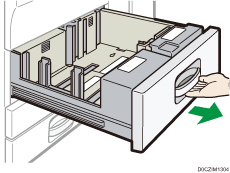
Tire con cuidado de la bandeja 1 hasta que se detenga.
Cuadre el papel y colóquelo con el lado de impresión hacia abajo.
No apile el papel más allá de la marca de límite.
Bandeja totalmente extraída
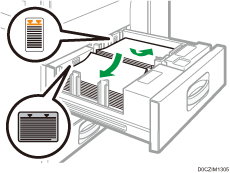
Mitad izquierda de la bandeja extraída
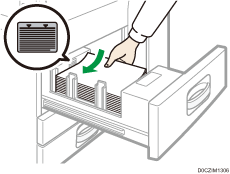
Empuje suavemente la bandeja de papel hasta introducirla totalmente.

Puede cargar papel aunque la bandeja 1 se esté utilizando. Es correcto sacar la mitad izquierda de la bandeja mientras se está utilizando la bandeja 1.
Carga de papel en la bandeja A3/11 × 17
- (principalmente Europa y Asia)
La bandeja A3/11 × 17 solo puede contener papel A3 . Si desea imprimir en papel A4, B4 JIS, 11 × 17, 81/2 × 14 o 81/2 × 11, póngase en contacto con el representante de servicio técnico.
 - (principalmente Norteamérica)
La bandeja A3/11 × 17 solo puede contener papel 11 × 17. Si desea imprimir en papel A3, A4, B4 JIS, 81/2 × 14 o 81/2 × 11, póngase en contacto con el representante de servicio técnico. Compruebe que los bordes del papel están alineados con el lado derecho.
Tire con cuidado de la bandeja de papel hasta que se detenga.
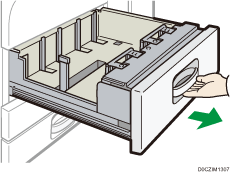
Cuadre el papel y colóquelo con el lado de impresión hacia abajo.
No apile el papel más allá de la marca de límite.
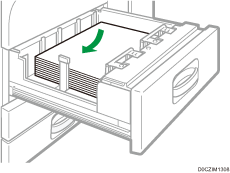
Empuje suavemente la bandeja de papel hasta introducirla totalmente.
Carga de papel en las bandejas 2 y 3
Todas las bandejas de papel se cargan de la misma manera. En el procedimiento de ejemplo siguiente, el papel se carga en la bandeja 2.
Compruebe que los bordes del papel estén alineados en el lado derecho.
Si se empuja una bandeja de papel con fuerza para colocarla en su lugar, los topes laterales de la bandeja pueden salirse del sitio.
Si carga un número reducido de hojas, asegúrese de no apretar en exceso los emparejadores laterales. Si los topes laterales se aprietan con demasiada fuerza contra el papel, los bordes pueden plegarse, el papel atascarse, o bien, si el gramaje es de 52-59 g/m2 (14-15 lb. Bond), se puede arrugar.
No apile el papel más allá de la marca de límite. Si carga papel por encima de la marca de límite, las imágenes pueden imprimirse inclinadas o puede producirse un atasco de papel.
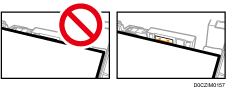
Compruebe que el papel de la bandeja no se esté utilizando y, a continuación, extraiga la bandeja hasta el tope.
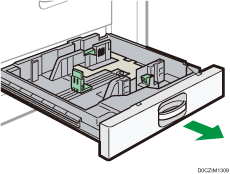
Desbloquee la guía lateral.
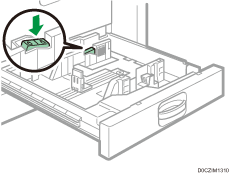
Mientras mantiene bajada la palanca de liberación del emparejador lateral, deslice los emparejadores laterales hacia fuera.
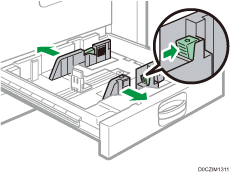
Mientras mantiene bajada la palanca de liberación del tope final, deslícelo hacia fuera.
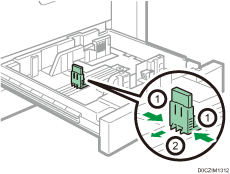
 Cuadre el papel y colóquelo con el lado de impresión hacia abajo.
No apile el papel más allá de la marca de límite.
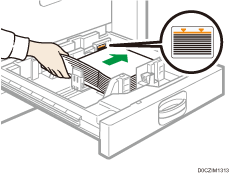
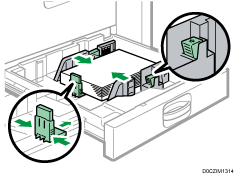
 Alinee con cuidado las guías final y laterales contra el papel cargado.
Compruebe que no quede ningún espacio entre el papel y guías laterales o posteriores.
Al cargar papel que pese entre 52 y 59 g/m2 (14–15 lb Bond), conserve un espacio de 0,5 mm entre el papel y cada lado del tope. Si el espacio es demasiado grande, pueden producirse arrugas.
 Vuelva a bloquear los emparejadores.
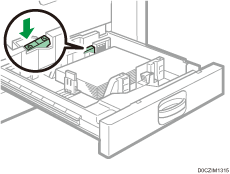
 Empuje suavemente la bandeja de papel hasta introducirla totalmente.
 Especifique el tipo y el grosor de papel.
Cómo especificar los ajustes de tipo y grosor del papel
Al cargar papel de un tamaño que no se ha detectado automáticamente, especifique el tamaño de papel.
Cómo especificar el tamaño de papel que no se detecta automáticamente
Especificación de un papel de tamaño personalizado mediante el panel de mandos
Carga de papel con pestaña en las bandejas 2 y 3
Cuando cargue papel con pestaña, utilice siempre el soporte de papel con pestaña opcional.
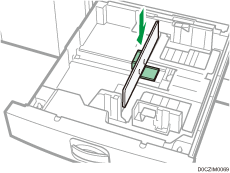
Cargue las hojas con pestañas de modo que el lado con la pestaña esté orientado hacia el soporte de papel con pestaña.
Con la palanca de liberación, ajuste la posición del límite trasero de forma que el soporte para hojas con pestaña se ajuste al papel con pestaña.
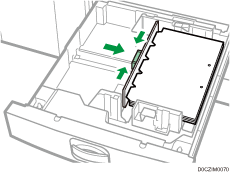
Especifique el tipo y el grosor del papel antes de empezar a imprimir.
Cómo especificar los ajustes de tipo y grosor del papel
Al cargar papel de un tamaño que no se ha detectado automáticamente, especifique el tamaño de papel.
Cómo especificar el tamaño de papel que no se detecta automáticamente
Especificación de un papel de tamaño personalizado mediante el panel de mandos
Cargar papel en la bandeja bypass
Utilice la bandeja bypass para etiquetas adhesivas, papel translúcido y papel que no se pueda colocar en las bandejas de papel.
El número máximo de hojas que se pueden cargar al mismo tiempo depende del tipo de papel.
Tamaños y tipos de papel recomendados
Cargue todo el papel que pueda entre las guías de papel de la bandeja bypass. Si carga papel por encima de la marca de límite, la imagen puede imprimirse inclinada o puede producirse un atasco de papel.
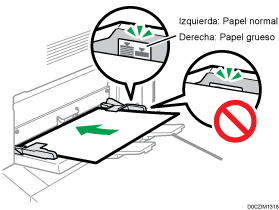
Abra la bandeja bypass y, a continuación, abra el extensor.
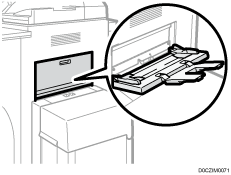
Introduzca el papel cara arriba todo lo que pueda en la máquina.
Airee las hojas antes de cargarlas, para evitar que estas se adhieran entre sí y se alimenten juntas.
Cuando cargue papel con membrete, confirme la orientación, el anverso y el reverso y la posición de las solapas.
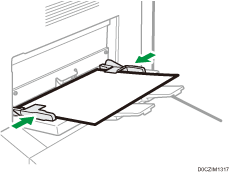
Alinee las guías de papel al tamaño de papel.
Si no ajusta las guías al papel, la imagen puede salir inclinada o se pueden producir atascos del papel.
Al cargar papel que pese entre 52 y 59 g/m2 (14–15 lb Bond), conserve un espacio de 0,5 mm entre el papel y cada guía del papel. Si el espacio es demasiado grande, pueden producirse arrugas.
Especifique el tipo y el grosor de papel.
Cómo especificar los ajustes de tipo y grosor del papel
Al cargar papel de un tamaño que no se ha detectado automáticamente, especifique el tamaño de papel.
Cómo especificar el tamaño de papel que no se detecta automáticamente
Especificación de un papel de tamaño personalizado mediante el panel de mandos
Para cargar papel en la bandeja bypass, es aconsejable orientarlo en la dirección
.Ciertos tipos de papel podrían no detectarse adecuadamente cuando se colocan en la bandeja bypass. Si sucediera, extraiga el papel y colóquelo en la bandeja bypass de nuevo.
Al cargar papel que pese entre 52 y 59 g/m2 (14–15 lb Bond), papel grueso o papel traslúcido, especifique el tamaño del papel y el tipo del papel.
Cargar papel en la bandeja de gran capacidad (LCT)
(principalmente Europa y Asia)
La bandeja LCT solo puede almacenar papel A4. Si desea imprimir en papel 81/2 × 11 o B5 JIS desde la bandeja de gran capacidad (LCT), póngase en contacto con el representante de servicio.
(principalmente Norteamérica)
La bandeja LCT solo puede almacenar papel 81/2 × 11. Si desea imprimir en papel A4 o B5 JIS desde la bandeja de gran capacidad (LCT), póngase en contacto con el representante de servicio.
La unidad de extensión local es necesaria para cargar papel A4, B4 JIS, 81/2 × 14 o 81/2 × 11.
Compruebe que los bordes del papel estén alineados con el lado izquierdo.
Compruebe que no se esté utilizando el papel de la bandeja, a continuación abra la tapa superior de la LCT.
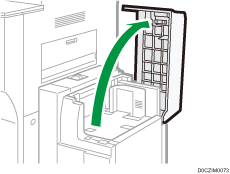
Cargue papel en la bandeja de papel con la cara de impresión hacia arriba.
No apile el papel más allá de la marca de límite.
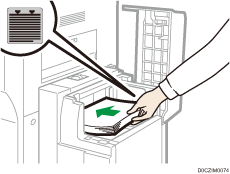
Pulse la tecla [Abajo].
La tecla parpadea mientras la placa inferior se mueve hacia abajo.
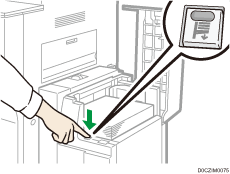
Cargue el papel repitiendo los pasos 2 y 3.
Cierre la tapa superior de la LCT.
Especifique el tipo y el grosor de papel.
Cargar papel en el intercalador
No coloque nada en la parte superior del sensor ni deje documentos sobre él. Esto puede ocasionar que no se detecte bien el tamaño del papel en el escaneo o que ocurran atascos de papel.
Al usar la función de Plegado en Z, el papel del intercalador debe ser del mismo tamaño que las copias impresas una vez plegadas. Si el papel del intercalador es más grande que las hojas plegadas, se puede producir un atasco.
No utilice papel que ya haya sido impreso con esta máquina.
Cargue el papel de forma ordenada.
No apile el papel más allá de la marca de límite.
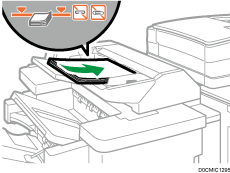
Ajuste las guías laterales al tamaño de papel.
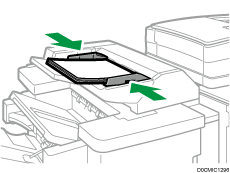
Cargue el papel con su cara impresa hacia arriba (la parte frontal).
Cargue el papel en el intercalador con la misma orientación que el papel de la bandeja de papel.
La posición de la grapa o de los agujeros de perforación estará en el lado izquierdo del papel, si mira hacia la máquina.
Para cargar el papel en el intercalador, alinee la orientación de los originales en el ADF como se muestra en esta imagen.
Intercalador
ADF


Cómo especificar el tamaño de papel que no se detecta automáticamente
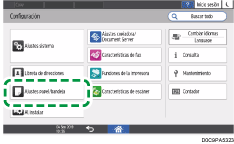
Pulse [Configuración] en la pantalla de Inicio.

Pulse [Ajustes papel/bandeja].
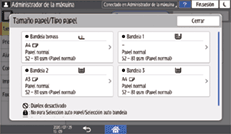
Presione [Tamaño papel/Tipo papel].
Presione una bandeja a establecer.
Pulse [Tamaño papel].
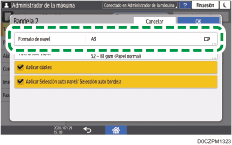
Para especificar la bandeja bypass, presione [Tamaño papel: Impresora].
El tamaño del papel en la Bandeja 1 y la bandeja de gran capacidad (LCT) es fijo y no se puede cambiar.
Escoja un tamaño de papel de la lista y presione [OK].
Pulse [OK].
Tras completar la configuración, pulse [Inicio]( ).
).
Para utilizar papel cuyo tamaño se detecta automáticamente tras utilizar papel que no puede detectarse automáticamente, restablezca el ajuste de Detección automática. Para restablecer el ajuste de Detección automática, cargue de nuevo el papel, realice los pasos del 1 al 6, seleccione [Detección automática] y, a continuación, pulse [OK].
Especificación de un papel de tamaño personalizado mediante el panel de mandos
Pulse [Configuración] en la pantalla de Inicio.
Pulse [Ajustes papel/bandeja].
Presione [Tamaño papel/Tipo papel].
Presione una bandeja a establecer.
Pulse [Tamaño papel].
Para especificar la bandeja bypass, presione [Tamaño papel: Impresora].
El tamaño del papel en la Bandeja 1 y la bandeja de gran capacidad (LCT) es fijo y no se puede cambiar.
Presione [Personalizado] de la lista mostrada.
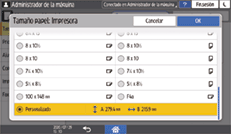
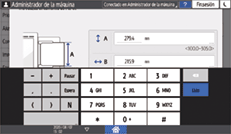
Pulse el valor en el campo "A" o "B" y, a continuación, introduzca el valor nuevo.
Especifique los valores dentro de los números de "< >", y presione [Done].
Pulse [OK] tres veces.
Tras completar la configuración, pulse [Inicio]().
Cómo especificar los ajustes de tipo y grosor del papel
Si los ajustes de impresión y el papel cargado utilizados para un trabajo de impresión no coinciden, se producirá un error de concordancia.
Compruebe y especifique los ajustes de papel antes de iniciar la impresión.
Antes de modificar los ajustes, confirme la prioridad de los ajustes de papel para la impresión (prioridad para el controlador de la impresora o para el panel de mandos).
[Herramientas usuario]
 [Funciones de la impresora][Sistema][Entrada/Salida de papel][Prioridad ajuste de bandeja]
En el controlador de la impresora
Compruebe los ajustes de la bandeja de pape y el tipo de papel en el controlador de la impresora y confirme que coincidan con el papel cargado.
En el panel de mandos
Pulse [Configuración] en la pantalla de Inicio.
Pulse [Ajustes papel/bandeja].
Presione [Tamaño papel/Tipo papel].
Presione una bandeja a establecer.
Pulse [Tipo/Grosor papel].
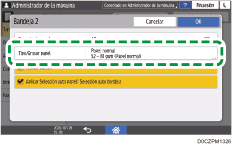
Escoja un tipo de papel y grosor de la lista mostrada y presione [OK].
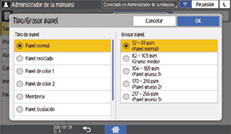
Pulse [OK].
Tras completar la configuración, pulse [Inicio]().