
Heften kopierter Seiten
Bei Kopieren von Vorlagen, die aus mehr als einer Seite bestehen, können Sie die Kopien satzweise heften.
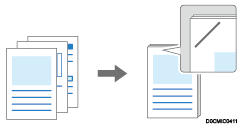
Weitere Informationen über das Papierformat und die Anzahl von Bögen, die geheftet werden können, erhalten Sie im folgenden Abschnitt:
Liste der Spezifikationen für Standardfunktionen

Zur Verwendung dieser Funktion wird der optionale Finisher benötigt.

Sie können im Bypass eingelegtes Papier nicht heften.
 Drücken Sie auf dem Home-Bildschirm auf [Kopie].

 Wählen Sie die Schaltfläche Heften im Kopierbildschirm.

Um eine andere Heftposition festzulegen, drücken Sie [Endbearbeitg.] [Heften] und wählen dann die Heftposition.
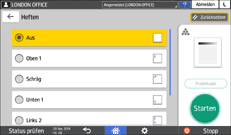
Legen Sie bei der Auswahl von [Mitte] auch die Einstellungen für [Buch] zum Falzen des Papier in der Mitte, wie für eine Broschüre, fest.
 Legen Sie die Vorlage ein.
Legen Sie bei Verwendung der Heftfunktion die Vorlage in der richtigen Ausrichtung ein.
Bei Festlegung von [Oben 1] oder [Unten 1] beträgt das maximale Format der Vorlagen, die zum Kopieren aus der lesbaren Ausrichtung gedreht werden können, A4 oder 81/2 × 11. Wenn Sie Vorlagen kopieren, die größer als A4 oder 81/2 × 11 sind, legen Sie die Vorlage in der gleichen Ausrichtung wie das in das Papiermagazin eingelegte Papier ein.
Um das Papier bei der Verwendung von [Links 2], [Oben 2] oder [Schräg] automatisch zu wählen, setzen Sie [Funktion des Kopierers / Document Servers]
[Papier/Papiereinzug][Autom. Magazinumschaltung] auf [Mit Bilddrehung].Wenn Sie das zu verwendende Papier festlegen, wird das Bild entsprechend der Heftposition gedreht. Wenn die Heftposition nicht angemessen ist, wird ein Warnbildschirm angezeigt.
Wenn Sie Heften mit Kombinieren/Doppelkopien verwenden, überprüfen Sie die Ausrichtung der Vorlage und des zu verwendenden Papiers.
 Drücken Sie auf [Starten].
Wenn Sie die Vorlagen auf das Vorlagenglas legen, drücken Sie nach dem Scannen aller Vorlagen [Sc. end].
Um Vorlagen unterschiedlicher Formate zu kopieren und die Kopien zu heften, legen Sie [Gemischte Formate] und [Autom. Papierwahl] fest. Wenn Sie Seiten von einer aus unterschiedlichen Formaten zusammengesetzten Vorlage kopieren, die jeweils auf einer Seite dieselbe Abmessung haben, beispielsweise "A4 und A3" oder "81/2 × 11 und 11 × 17", können Sie diese heften.
Sie können die im Kopier-Bildschirm angezeigte Heften-Schaltfläche durch eine Schaltfläche für eine andere Heftposition austauschen.
Die auf dem Kopierbildschirm angezeigten Heften-Tasten und die Heftpositionen, die beim Drücken von [Endbearbeitg.]
[Heften] angezeigt werden, unterscheiden sich je nach angebrachtem Finisher.Wenn Sie Blätter heften, die größer als B4
 sind, ziehen Sie die Verlängerungsablage der Finisher-Ablage heraus.
Wenden Sie sich an Ihren Kundendienst, um festzulegen, dass die Hefteinstellung automatisch aufgehoben wird, wenn die Anzahl der Blätter, die geheftet werden können, den Höchstwert erreicht.
Festlegen von Heften mit Kombinieren/Doppelkopien
Wenn Sie Heften von [Links 2], [Oben 2] oder [Schräg] zusammen mit Kombinieren/Doppelkopien festlegen, variiert die Ausrichtung des zu verwendeten Papiers je nach Ausrichtung ( /) der Vorlage. Beachten Sie die nachstehende Tabelle zum Einlegen von Vorlage und Papier:
Zusammen eingestellte Funktionen | Heftposition | ||
|---|---|---|---|
Links 2/Schräg | Oben 2 | ||
Kombinieren | 2 Seiten 8 Seiten | Wenn die Vorlagenausrichtung
Wenn die Vorlagenausrichtung
| Wenn die Vorlagenausrichtung
Wenn die Vorlagenausrichtung
|
4 Seiten | Wenn die Vorlagenausrichtung
Wenn die Vorlagenausrichtung
| Wenn die Vorlagenausrichtung
Wenn die Vorlagenausrichtung
| |
Doppelkopien | Wenn die Vorlagenausrichtung
Wenn die Vorlagenausrichtung
| Wenn die Vorlagenausrichtung
Wenn die Vorlagenausrichtung
| |
Zusammen eingestellte Funktionen | Heftposition | ||
|---|---|---|---|
Links 2/Schräg | Oben 2 | ||
Kombinieren | 2 Seiten 8 Seiten | Wenn die Vorlagenausrichtung
Wenn die Vorlagenausrichtung
| Wenn die Vorlagenausrichtung
Wenn die Vorlagenausrichtung
|
4 Seiten | Wenn die Vorlagenausrichtung
Wenn die Vorlagenausrichtung
| Wenn die Vorlagenausrichtung
Wenn die Vorlagenausrichtung
| |
Doppelkopien | Wenn die Vorlagenausrichtung
Wenn die Vorlagenausrichtung
| Wenn die Vorlagenausrichtung
Wenn die Vorlagenausrichtung
| |