
Angivelse af filtype eller filnavn, når der scannes et dokument
Angiv indstillingerne i [Sendeindst.] på scannerskærmen.
 Tryk på ikonet [Scanner] på startskærmen.

 Placér originalen på scanneren.
"Placering af en original til scanning", brugervejledning (komplet version) på engelsk
 Tryk på [Sendeindst.] på scannerskærmen.

 Tryk på [Filtype], og vælg filtypen for at gemme det scannede dokument.
Tryk på [Andet] for at få vist skærmbilledet med detaljerede indstillinger.
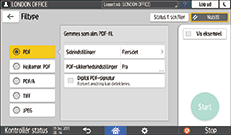
Filtype | Beskrivelse |
|---|---|
Opretter en standard PDF-fil. | |
Niveau for højkomprimerings-PDF | Du kan reducere datastørrelsen uden at påvirke tekstens læsbarhed. |
PDF/A | Dette er en international standard, der er egnet til langvarig datalagring. |
TIFF | Dette billedfilformat er velegnet til sort-hvid tekst og linjer. |
JPEG | Dette billedfilformat er velegnet til fotos og billeder med meget fine farveovergange. |
Følgende filtyper kan vælges:
Enkeltsidet: PDF, Højkomprimeret PDF, PDF/A, TIFF, JPEG
Hvis du vælger en enkeltsidet, når du scanner flere originaler, vil en fil blive oprettet for hver enkelt side, så antal afsendte sider er det samme som scannede sider.
Flersidet: PDF, Højkomprimeret PDF, PDF/A, TIFF
Hvis du vælger en flersidet filtype ved scanning af flere originaler, kombineres de scannede sider og sendes som en enkelt fil.
Valgbare filtyper afhænger af scanningsindstillinger og andre forhold. For yderligere oplysninger om filtyper, se Noter om og begrænsninger af filtyper.
 For at angive filnavnet skal du trykke på [Filnavn] og indtaste filnavnet.
Filnavnet genereres ved at kombinere følgende tre elementer:
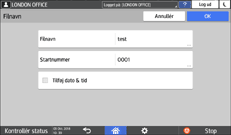
Filnavn: Indtast den streng, der skal bruges i begyndelsen af filnavnet.
Startnummer: Angiv startnummeret på et serienummer, der vil blive tilføjet i slutningen af hvert filnavn, når du angiver et filformat, der indeholder en enkelt side pr. fil.
Tilføj dato & tid: Marker dette afkrydsningsfelt for at tilføje "år, måned, dag, time og minut" for udførelse af scanningen i slutningen af filnavnet.
 Angiv scanningsindstillingerne i henhold til formålet med de scannede data.
 Angiv destinationen på scannerskærmen og tryk på [Start].

Du kan også integrere indstillingerne for sikkerhed og digital signatur og tekstinformation i PDF-filen.
"Scanning af en original som PDF med sikkerhedsindstilling angivet", brugervejledning (komplet version) på engelsk
"Scanning af en original som PDF-fil med indlejrede tekstdata", brugervejledning (komplet version) på engelsk
Du kan ændre antallet af tegn i [Scannerfunktioner]
 [Afsendelsesindstillinger][Filnavn][Antal cifre for enkeltsidede filer].
Versionen af de oprettede PDF-filer er 1.4/1.5.
Noter om og begrænsninger af filtyper
Afhængigt af det valgte filformat gælder følgende begrænsninger:
TIFF
Hvis du vælger TIFF som filformat, komprimeres dataene ikke, hvilket resulterer i større filer.
Højkomprimeret PDF
Du kan ikke vælge [Højkomprimeret PDF] i de følgende tilfælde:
Når "tilgængelige funktioner" i "Scannerfunktion" er indstillet til [Black & Kun hvid] i [Systemindstillinger]
[Indstillinger for Administrator][Funktionsrestriktion][Restrict Funktioner for hver applikation].Hvis [Systemindstillinger]
[Indstillinger for Administrator][Filstyring][PDF Filtype: PDF/A Fixed] er indstillet til [On].Adobe Acrobat Reader 5.0/Adobe Reader 6.0 og nyere versioner understøtter Højkomprimeret PDF.
Når [Højkomprimeret PDF] er valgt som filtype til scanning, kan der opstå områder med uensartet tæthed i scanningsfilen. Hvis det sker, så skift PDF-filindstillingen til [PDF/A] eller [PDF].