
Escanejar documents i enviar les dades escanejades per correu electrònic
Escanegeu un document, adjunteu les dades escanejades a un correu electrònic i envieu-lo des de la màquina.
Configureu el servidor SMTP i les opcions de configuració de xarxa per endavant.
Guia de l'usuari (versió completa) en anglès
Registreu una adreça de correu electrònic a la llibreta d'adreces per seleccionar-la fàcilment com a destinació en enviar un correu electrònic.
Guia de l'usuari (versió completa) en anglès
Procediment bàsic per enviar un correu electrònic

Aquesta màquina admet SMTPS (SMTP sobre SSL).
Aquesta màquina admet l'enviament de correu Web.
Per utilitzar Message Disposition Notification, inicieu sessió com a usuari i especifiqueu el remitent. Tingueu en compte, però, que pot ser que no es transmeti el missatge de notificació de [Notificació RX] si el programari de correu electrònic del destinatari no admet la funció de "Message Disposition Notification".
Si premeu [Vista prèvia] i després comenceu a escanejar, apareixerà la pantalla Vista prèvia. Podeu utilitzar-la per comprovar com s'exploren els originals i el paràmetre d'exploració que s'utilitza. Després de comprovar la vista prèvia, podeu especificar si voleu enviar el fitxer o no.
Guia de l'usuari (versió completa) en anglès
Després d'enviar un missatge de correu electrònic, els camps de destinatari, remitent, assumpte, text i nom de fitxer s'esborren automàticament. Si voleu conservar-ne la informació, poseu-vos en contacte amb el distribuïdor local.
 Premeu [Escàner] a la pantalla d'inici.

 Seleccioneu [Escaneig a c/e] a la pantalla de l'escàner.
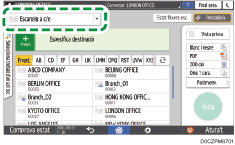
 Col·loqueu l'original a l'escàner.
Guia de l'usuari (versió completa) en anglès
 Premeu [Paràm.env.] a la pantalla de l'escàner.

 Premeu [Remitent] i especifiqueu el remitent.
Quan un usuari que ha iniciat la sessió utilitza la màquina, aquest usuari es converteix en el remitent.
Quan s'especifica [Actiu] a [Configuració del sistema]
 [Enviar (C/e/Carpeta)][C/e][Especificar auto nom del remitent], podeu enviar un correu electrònic encara que el remitent no s'hagi especificat. L'adreça de correu electrònic de l'administrador registrada a la màquina s'utilitza com a remitent.
Especifiqueu el remitent per rebre una confirmació d'obertura.
 Seleccioneu la casella [Notificació RX] per rebre una confirmació d'obertura del correu electrònic a la destinació.

 Especifiqueu la destinació a la pantalla de l'escàner.
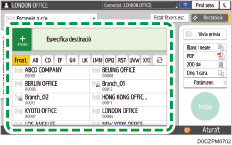
Per introduir manualment l'adreça de correu electrònic, seleccioneu la destinació a l'historial de destinacions, o cerqueu-la a la llibreta d'adreces, premeu
 i especifiqueu la destinació.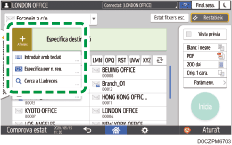
Premeu
 per tornar a especificar la destinació o seleccioneu [A], [Cc] o [Bcc].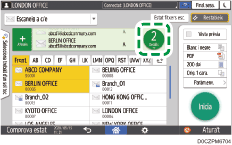
Podeu especificar diversos destinataris.
Si la destinació no hi apareix, seleccioneu la lletra inicial del títol per mostrar-ne la destinació.
En funció de la configuració de seguretat, pot ser que alguns destinataris no apareguin a la llista.
Quan la destinació especificada s'actualitza mitjançant la funció de Gestió Central, els documents en cua s'envien a la destinació després d'actualitzar-los.
 Especifiqueu la configuració d'escaneig d'acord amb la finalitat de les dades escanejades.
Escanejar un original amb uns valors de qualitat i densitat adequats
Especificar el tipus o el nom de fitxer en escanejar un document
 Premeu [Inicia].
Registrar la destinació de correu electrònic a la llibreta d'adreces quan s'envia un correu electrònic
En introduir manualment una adreça de correu electrònic o seleccionar-la al registre d'escàner per especificar-la, podeu registrar-la a la llibreta d'adreces abans d'enviar un correu electrònic.
Premeu [Escàner] a la pantalla d'inici.
Seleccioneu [Escaneig a c/e] a la pantalla de l'escàner.
Col·loqueu l'original a l'escàner.
Guia de l'usuari (versió completa) en anglès
Premeu [Paràm.env.] a la pantalla de l'escàner i configureu les opcions de configuració d'escaneig d'acord amb la finalitat de les dades escanejades.
Escanejar un original amb uns valors de qualitat i densitat adequats
Especificar el tipus o el nom de fitxer en escanejar un document
Especifiqueu el destinatari.
En fer la introducció manualment
Premeu
i, llavors, seleccioneu [Introduir amb teclat].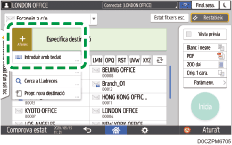
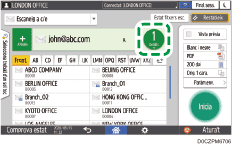
Introduïu l'adreça de correu electrònic i premeu
 .
.
Especifiqueu l'adreça de correu electrònic que s'ha introduït manualment i premeu [Reg.Llibr.Adreces].
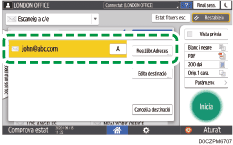
Introduïu el nom i altra informació addicional.
En fer la selecció a l'historial de transmissions
Premeu
i, tot seguit, seleccioneu [Seleccionar de l'historial].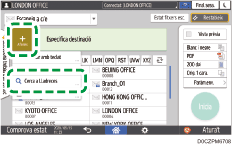
Premeu [Registrar] del destinatari per registrar-lo.
Registreu el nom i altra informació addicional.
Premeu [D'acord] per tancar la pantalla de la llibreta d'adreces després de registrar la informació.
Premeu [Inicia] a la pantalla de l'escàner.