
Escanejar un original amb uns valors de qualitat i densitat adequats
Especifiqueu els valors de qualitat i densitat que vulgueu utilitzar per escanejar a la pantalla [Paràm.env.].
 Premeu [Escàner] a la pantalla d'inici.

 Col·loqueu l'original a l'escàner.
Guia de l'usuari (versió completa) en anglès
 Premeu [Paràm.env.] a la pantalla de l'escàner i especifiqueu el tipus d'original (qualitat), la densitat i la resolució.
En especificar el tipus d'original
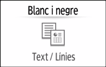
Tipus d'original | Apropiat per a |
|---|---|
Blanc i negre: Text | Un document format principalment per text en blanc i negre. L'original s'escaneja en dos tons de blanc i negre.
|
Blanc/Negre: Text/Foto | Un document amb text i fotos en blanc i negre. L'original s'escaneja en dos tons de blanc i negre. |
Blanc/Negre: Text/Línies | Un document amb text i imatges en blanc i negre. L'original s'escaneja en dos tons de blanc i negre. |
Blanc i negre: Foto | Un document amb imatges i fotos en blanc i negre. L'original s'escaneja en dos tons de blanc i negre. |
Escala de grisos | Un document amb imatges i fotos en blanc i negre. L'original s'escaneja com una imatge que conté molts tons de gris. |
Tot color: Text/Foto | Un document que conté principalment text en color. |
Color: Foto brillant | Un original en color, com ara impressions o fotos amb halur de plata. |
TotColor:Materials brill. | Un original brillant en color, com ara un metall preciós o una peça de joieria. |
Selec. color auto | La màquina determina automàticament el tipus d'original mentre escaneja. Pot ser que no es pugui determinar correctament segons la configuració d'escaneig i el contingut de l'original. |
 cap a
cap a Només podeu seleccionar [Escala de grisos], [Color: Text/Foto], [Tot color: Foto brillant] o [TotColor:Materials brill.] quan s'especifiqui [PDF compressió alta] com a [Tipus fitxer].
Especificar el tipus o el nom de fitxer en escanejar un document
Si seleccioneu un tipus d'original no compatible amb el format de fitxer especificat a [Tipus fitxer], es mostra un missatge en què se us recomana que canvieu el tipus de fitxer o el tipus d'original. En aquest cas, seleccioneu un tipus de fitxer o el tipus original entre les suggerències del missatge.
En ajustar la densitat

Moveu
 cap a l'esquerra o la dreta per ajustar la densitat. Els colors de la imatge escanejada s'enfosqueixen a mesura que moveu el lliscador cap a la dreta.
Seleccioneu la casella [Densitat auto] per ajustar automàticament la densitat en escanejar un original amb un fons que no sigui blanc, com ara un diari o un document que contingui transparències.
Podeu especificar el nivell de tonalitat a [Caract. escàner]
 [Escaneig][Color/Densitat][Densitat de fons ADS (Color)].
En especificar la resolució

Seleccioneu la resolució que vulgueu utilitzar per escanejar l'original. La qualitat de la imatge millora a mesura que la resolució augmenta, però el pes de les dades escanejades també s'incrementa.
Per assegurar la qualitat de les dades escanejades, no es pot seleccionar [100 dpi] ni [150 dpi] en els casos següents:
[PDF compressió alta] s'ha especificat a [Tipus fitxer]
Especificar el tipus o el nom de fitxer en escanejar un document
S'ha seleccionat PDF a [Tipus fitxer] i s'ha especificat el paràmetre OCR
Guia de l'usuari (versió completa) en anglès
 Per enviar el document escanejat a una adreça de correu electrònic, premeu [Remitent] i, llavors, especifiqueu el remitent.
 Especifiqueu la destinació a la pantalla de l'escàner i premeu [Inicia].