
Instal·lar el driver d'impressora per a la connexió de xarxa (Windows)
Quan la màquina i l'ordinador estan connectats a la mateixa xarxa, l'instal·lador cerca la màquina per instal·lar el driver d'impressora. Si l'instal·lador no pot trobar la màquina, especifiqueu l'adreça IP o el nom de la màquina per instal·lar el driver d'impressora.

Calen permisos de gestió d'impressores per instal·lar el driver. Inicieu la sessió com a membre del grup d'administradors.

Si apareix el quadre de diàleg "Control del compte d'usuari" durant el procediment d'instal·lació del driver, feu clic a [Sí] o [Continua].
Si apareix el quadre de diàleg "Seguretat de Windows" durant el procediment d'instal·lació del driver, feu clic a [Instal·lar el programa controlador de totes maneres].
Instal·lar el driver d'impressora PCL 6 des del CD-ROM
 Inseriu el CD-ROM a l'ordinador.
Si l'instal·lador no s'inicia automàticament, feu doble clic (al fitxer Setup.exe) al directori arrel del CD-ROM.
 Seleccioneu l'idioma i feu clic a [D'acord].
 Feu clic a [Instal·lar des de disc].
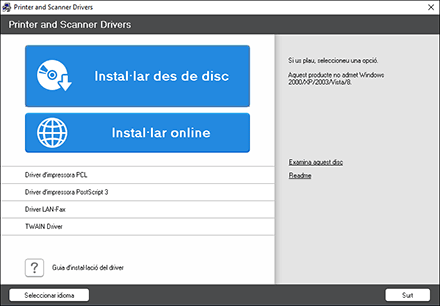
 Feu clic a [Impressora(es) de xarxa].
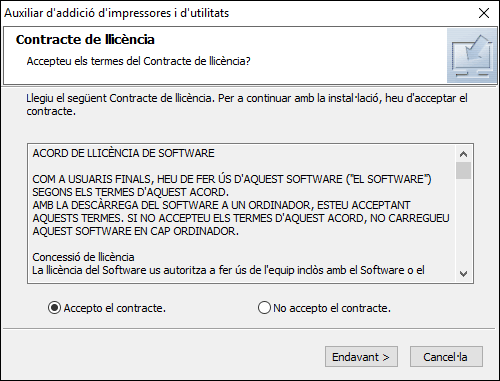
 A la pantalla "Contracte de llicència", seleccioneu [Accepto el contracte] i, llavors, feu clic a [Següent].
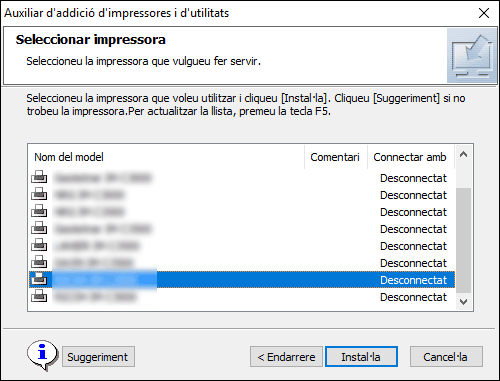
 Confirmeu la pantalla "Confirmar connexió de xarxa" i, tot seguit, feu clic a [Següent].
La cerca detecta els dispositius connectats a la xarxa.
 Seleccioneu aquesta màquina entre els dispositius i, després, feu clic a [Instal·la].
 Si es mostra la pantalla "Configurar port", seleccioneu el mètode de configuració del port.
Aquesta pantalla es mostra quan l'ordinador no pot accedir a la màquina.
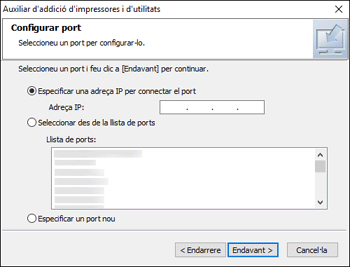
Especifiqueu el port que vulgueu utilitzar per a la connexió entre l'ordinador i la màquina mitjançant un dels mètodes següents:
Per especificar l'adreça IP
Introduïu l'adreça IP de la màquina i, tot seguit, feu clic a [Següent].
Aneu al pas 9.
Per seleccionar la llista de ports
Seleccioneu el port que vulgueu utilitzar per a la connexió entre l'ordinador i la màquina i, després, feu clic a [Següent].
Aneu al pas 9.
Per crear un port nou
Seleccioneu [Specify a new port] i, llavors, feu clic a [Següent].
A la pantalla "Add Printer and Utility Wizard", seleccioneu [Port TCP/IP estàndard] i feu clic a [Següent].
A la pantalla "Afegir l'assistent del port d'impressora TCP/IP estàndard", feu clic a [Següent].
A la pantalla "Afegir un port", introduïu el nom de la impressora o l'adreça IP de la màquina i, després, feu clic a [Següent].
El nom del port s'introdueix automàticament. Podeu canviar el nom del port.
Quan es mostri la pantalla "Cal informació addicional sobre el port", seleccioneu [Model impressora de xarxa C RICOH] i, llavors, feu clic a [Següent].
Feu clic a [Finalitza].
 Especifiqueu el nom de la impressora que vulgueu instal·lar i si s'ha d'utilitzar com a impressora predeterminada.
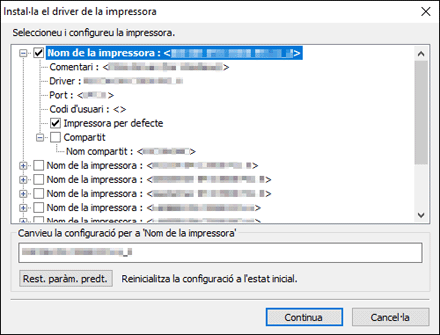
 Feu clic a [Continua].
La instal·lació del driver d'impressora s'inicia.
 Feu clic a [Finalitza].
Quan el sistema us sol·liciti que reinicieu l'ordinador, reinicieu-lo tot seguint les instruccions que apareguin.
Instal·lar el driver d'impressora PostScript 3 des del CD-ROM
Inseriu el CD-ROM a l'ordinador.
Si l'instal·lador no s'inicia automàticament, feu doble clic (al fitxer Setup.exe) al directori arrel del CD-ROM.
Seleccioneu l'idioma i feu clic a [D'acord].
Feu clic a [Driver d'impressora PostScript 3].
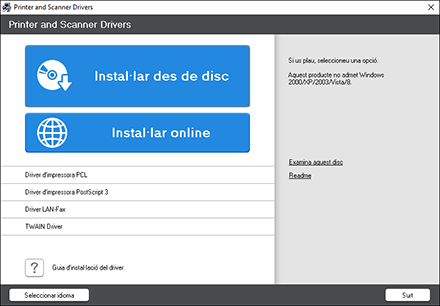
A la pantalla "Contracte de llicència", seleccioneu [Accepto el contracte] i, llavors, feu clic a [Següent].
Feu clic a [Següent].
Seleccioneu un mètode per connectar un port.
Especifiqueu el port que vulgueu utilitzar per a la connexió entre l'ordinador i la màquina mitjançant un dels mètodes següents:
Per especificar l'adreça IP
Introduïu l'adreça IP de la màquina i, tot seguit, feu clic a [Següent].
Per seleccionar la llista de ports
Seleccioneu el port que vulgueu utilitzar per a la connexió entre l'ordinador i la màquina i, després, feu clic a [Següent].
Per crear un port nou
Seleccioneu [Specify a new port] i, llavors, feu clic a [Següent].
A la pantalla "Add Printer and Utility Wizard", seleccioneu [Port TCP/IP estàndard] i feu clic a [Següent].
A la pantalla "Afegir l'assistent del port d'impressora TCP/IP estàndard", feu clic a [Següent].
A la pantalla "Afegir un port", introduïu el nom de la impressora o l'adreça IP de la màquina i, després, feu clic a [Següent].
El nom del port s'introdueix automàticament. Podeu canviar el nom del port.
Quan es mostri la pantalla "Cal informació addicional sobre el port", seleccioneu [Model impressora de xarxa C RICOH] i, llavors, feu clic a [Següent].
Feu clic a [Finalitza].
Seleccioneu el [Nom de la impressora] de la màquina per obrir l'arbre de menús i, llavors, especifiqueu els elements de configuració.
Feu clic a [Continua].
La instal·lació del driver d'impressora s'inicia.
A la pantalla "Instal·lació del driver d'impressora", feu clic a [Obrir Propietats impressora].
Especifiqueu la configuració de l'opció o els paràmetres d'autenticació a cada pestanya i, a continuació, feu clic a [OK].
A la pantalla "Instal·lació del driver d'impressora", feu clic a [Següent].
 Feu clic a [Finalitza].
Quan el sistema us sol·liciti que reinicieu l'ordinador, reinicieu-lo tot seguint les instruccions que apareguin.
Instal·lar el driver d'impressora PCL 6 / PostScript 3 des del fitxer baixat
Descomprimiu el fitxer que heu baixat i feu doble clic a [RV_SETUP.exe].
A la pantalla "Contracte llicència usu. final", feu clic a [Acceptar i continuar].
Seleccioneu [Xarxa] i, a continuació, feu clic a [Següent].
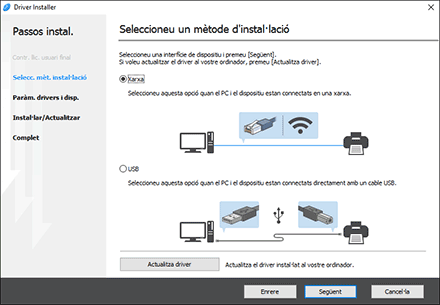
La cerca detecta els dispositius connectats a la xarxa.
Si es mostra la pantalla d'error, consulteu En cas que no es pugui trobar la màquina.
Seleccioneu aquesta màquina entre els dispositius detectats i, llavors, feu clic a [Següent].
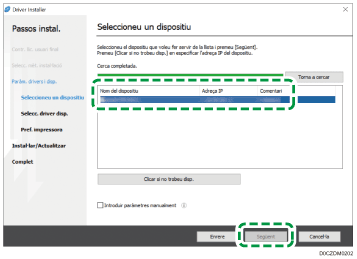
La instal·lació del driver d'impressora s'inicia.
Quan finalitzeu la instal·lació, feu clic a [Finalitza].
Instal·lació del driver d'impressora per a Windows
Baixeu el driver i, a continuació, descomprimiu el fitxer.
Mostreu la pantalla "Dispositius i impressores".
Windows 10 (versió 1703 o posterior)
Al menú [Inicia], feu clic a [Sistema de Windows]
 [Tauler de control].
Cliqueu [Visualitza dispositius i impressores].
Windows 10 (anterior a la versió 1703)
Feu clic amb el botó dret al menú [Inicia] i, a continuació, feu clic a [Tauler de control].
Cliqueu [Visualitza dispositius i impressores].
Windows 8,1
A la barra d'accessos, feu clic a [Estableix]
[Tauler de control].Cliqueu [Visualitza dispositius i impressores].
Windows 7
Al menú [Inici], feu clic a [Dispositius i impressores].
Feu clic a [Afegeix una impressora].
Feu clic a [La impressora que vull no hi és a la llista].
Seleccioneu [Afegir una impressora local o de xarxa amb configuració manual] i, a continuació, feu clic a [Següent].
Seleccioneu [Port TCP/IP estàndard] a [Crear un port nou] i, a continuació, feu clic a [Següent].
Introduïu l'adreça IP d'aquesta màquina a [Nom o adreça IP de l'amfitrió].
Desmarqueu la casella de selecció [Consulta la impressora i selecciona automàticament el controlador que s'utilitzarà] i, tot seguit, feu clic a [Següent].
Comença la cerca del port TCP/IP.
Quan es mostri la pantalla "Cal informació addicional sobre el port", seleccioneu [Model impressora de xarxa C RICOH] i, llavors, feu clic a [Següent].
Feu clic a [Utilitza el disc...]. [Explorar...] per especificar el driver (fitxer INF) i, a continuació, feu clic a [OK].
El driver s'emmagatzema a la carpeta [DISK1] dins de la carpeta que s'ha creat en descomprimir el fitxer que heu baixat.
Seleccioneu un driver d'impressora per instal·lar i, a continuació, feu clic a [Següent].
Introduïu el nom de la impressora com calgui i, a continuació, feu clic a [Següent].
La instal·lació del driver d'impressora s'inicia.
 Especifiqueu la impressora com a impressora compartida com calgui i, a continuació, feu clic a [Següent] [Finalitzar].
En cas que no es pugui trobar la màquina
Es mostra la pantalla "Error de connexió de xarxa".
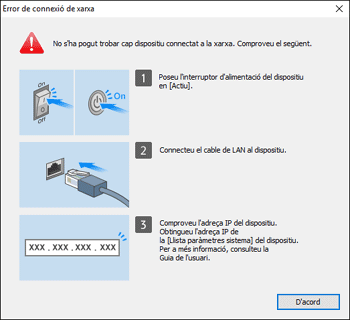
Confirmeu i porteu a terme  per
per  i, després, feu clic a [D'acord]. Si encara no es pot trobar la màquina, especifiqueu l'adreça IP o el nom de la màquina per instal·lar el driver d'impressora.
Feu clic a [Clicar si no trobeu disp.].
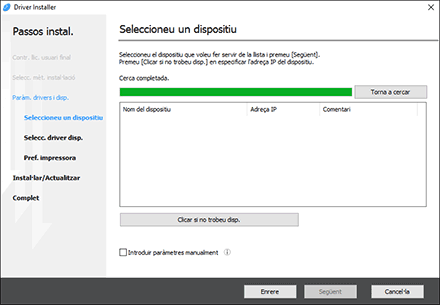
Seleccioneu [Especificar adreça IP dispositiu] o [Especificar nom dispositiu] i, llavors, feu clic a [Següent].
Quan cal especificar l'adreça IP de la màquina
Introduïu l'adreça IP de la màquina i, tot seguit, feu clic a [Cerca].
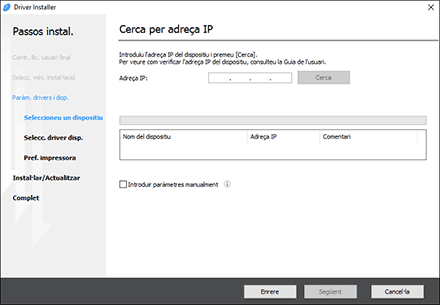
Quan es detecti la màquina, feu clic a [Següent].
La instal·lació del driver d'impressora s'inicia.
Quan cal especificar el nom de la màquina
Seleccioneu la màquina que vulgueu instal·lar i, tot seguit, feu clic a [Següent].
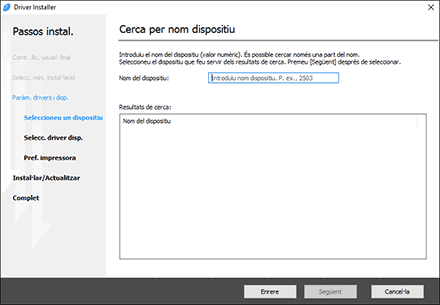
A la pantalla "Preferències impr.", seleccioneu un dels noms de port d'entre "Nom del port" i, després, feu clic a [Següent].
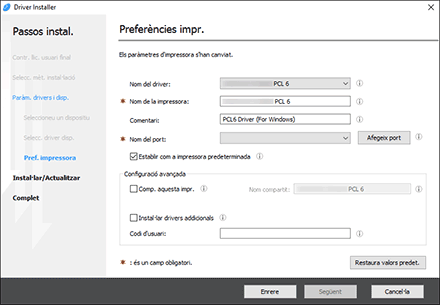
La instal·lació del driver d'impressora s'inicia.
Per obtenir informació sobre el procediment per especificar l'adreça IP després d'instal·lar el driver d'impressora, consulteu la secció següent:
Guia de l'usuari (versió completa) en anglès
Quan finalitzeu la instal·lació, feu clic a [Finalitza].