Installazione del driver della stampante per la connessione di rete (Windows)
Quando la macchina e il computer sono connessi alla stessa rete, il programma di installazione cerca la macchina per installare il driver della stampante. Se il programma di installazione non riesce a trovare la macchina, specificare l'indirizzo IP o il nome della macchina per installare il driver della stampante.

-
Per installare il driver sono necessarie le autorizzazioni di Gestione stampanti. Accedere come membro del gruppo Amministratori.

-
Durante l'installazione del driver potrebbe apparire la seguente finestra di dialogo, ma se è stato avviato il programma di installazione del driver scaricato dal sito Web del produttore, non ci sono problemi. Continuare l'installazione seguendo i passaggi indicati di seguito.
-
Se viene visualizzata la finestra di dialogo "Controllo dell'account utente", fare clic su [Sì] o [Consenti].
-
Se appare la finestra "Protezione di Windows", fare clic su [Installa il software del driver].
-
Se viene visualizzata la finestra di dialogo "Avviso di sicurezza", fare clic su [Esegui].
-
 (principalmente Europa)
-
SNMP e SNMPv1/v2 sono disabilitati nelle impostazioni predefinite di fabbrica. I protocolli che devono essere abilitati per utilizzare le funzioni sono i seguenti:
-
Funzione di ricerca automatica della macchina dell'installatore
-
Ricerca dell'indirizzo IP per le macchine su una rete
-
-
Se si abilitano i protocolli, i dati inviati e ricevuti dalla macchina possono essere intercettati o manomessi durante la trasmissione da parte di terzi malintenzionati.
-
Scaricare il driver di stampa più recente dal sito web del produttore.
-
Fare doppio clic sul file scaricato.
-
Nella schermata "Contr.licenza utente finale", fare clic su [Accetta e procedi].
-
Selezionare [Rete], quindi fare clic su [Avanti].
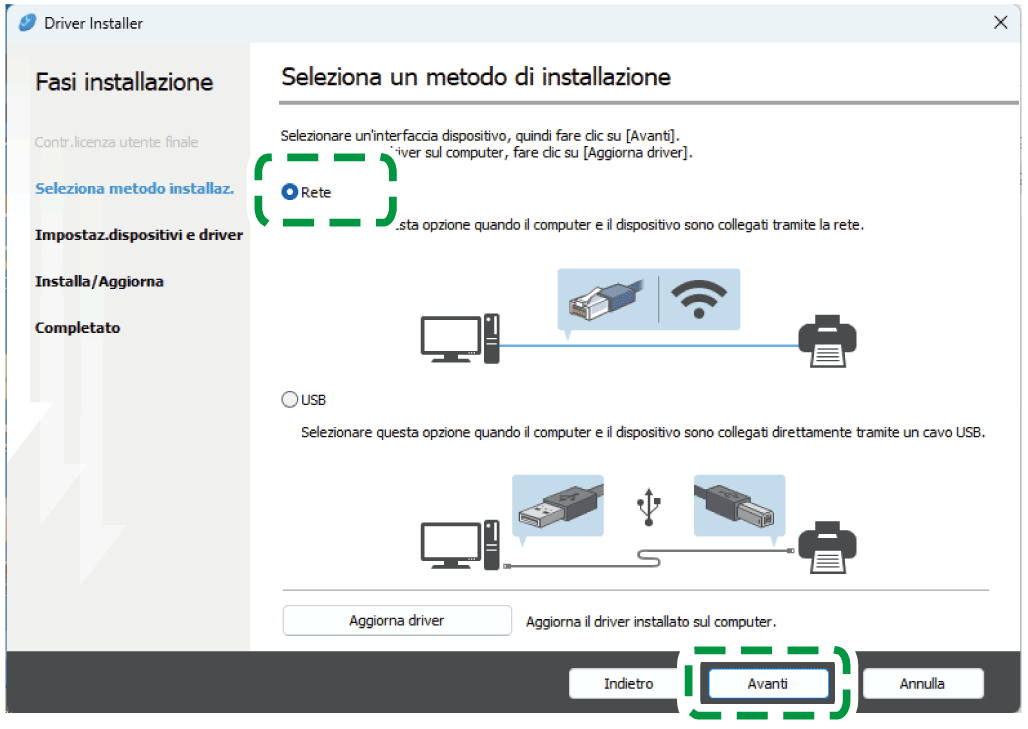
-
La ricerca rileva i dispositivi connessi alla rete.
-
Se viene visualizzata la schermata di errore, consultare Se non è possibile trovare la macchina.
-
-
Selezionare questa macchina tra i dispositivi rilevati, quindi fare clic su [Avanti].
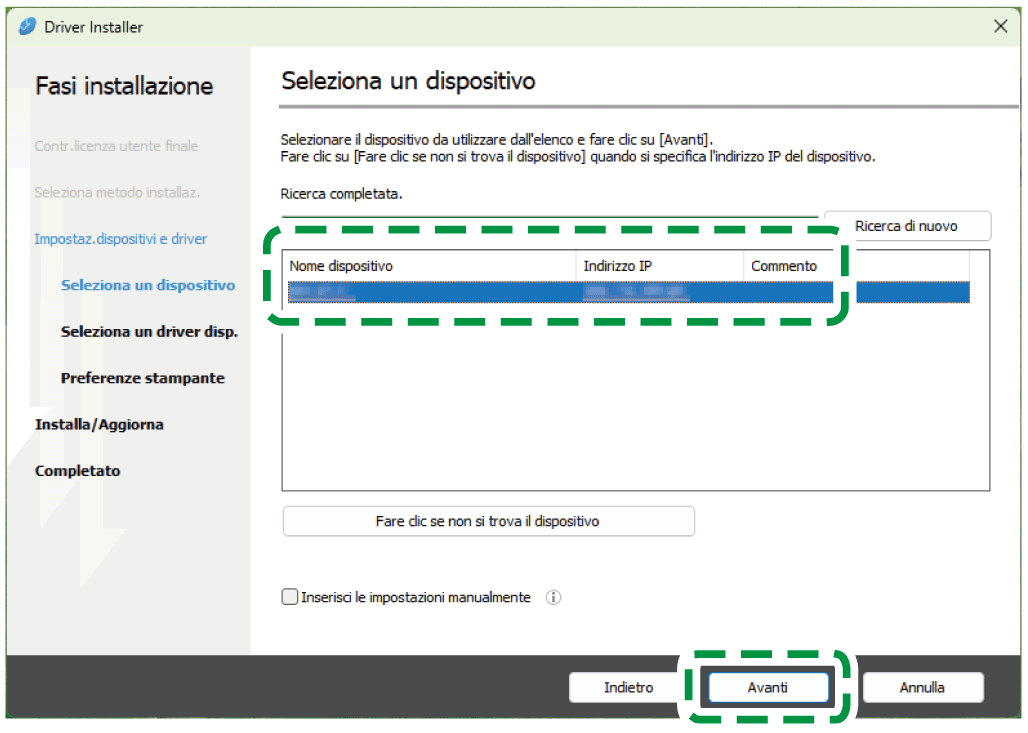
Si avvia l'installazione del driver della stampante.-
Se non è possibile trovare la macchina durante la configurazione della connessione di rete, vedere la sezione seguente.
Se non è possibile trovare la macchina
-
-
Selezionare se installare Device Software Manager, quando viene richiesto.
Per installare Device Software Manager selezionare la casella di controllo [Installa Device Software Manager], quindi fare clic su [Avanti]. Seguire le istruzioni visualizzate sullo schermo per installare Device Software Manager.
Per non installare Device Software Manager, deselezionare la casella di controllo [Installa Device Software Manager], quindi fare clic su [Avanti]. -
Al termine dell'installazione, fare clic su [Fine].
-
Scaricare il driver di stampa più recente dal sito web del produttore.
-
Fare doppio clic sul file scaricato.
-
Fare clic su [Annulla] per uscire dal programma di installazione.
-
Viene visualizzata la schermata [Dispositivi e stampanti] o [Stampanti e scanner].
Windows 11
-
Fare clic con il pulsante destro del mouse su [Avvio], quindi su [Impostazioni].
-
Fare clic su [Bluetooth e dispositivi]
 [Stampanti e scanner].
Windows 10 (versione 1703 o versione successiva)
-
Nel menu [Start], fare clic su [Sistema Windows]
 [Pannello di controllo].
-
Fare clic su [Visualizza dispositivi e stampanti].
Windows 10 (precedente alla versione 1703)
-
Fare clic con il pulsante destro del mouse su [Start], quindi su [Pannello di controllo].
-
Fare clic su [Visualizza dispositivi e stampanti].
-
-
Fare clic su [Aggiungi dispositivo].
Sui sistemi operativi Windows diversi da Windows 11 e Windows Server 2025, fare clic su [Aggiungi una stampante]. -
Fare clic su [Aggiungi manualmente].
Sui sistemi operativi Windows diversi da Windows 11 e Windows Server 2025, fare clic su [La stampante desiderata non è nell'elenco].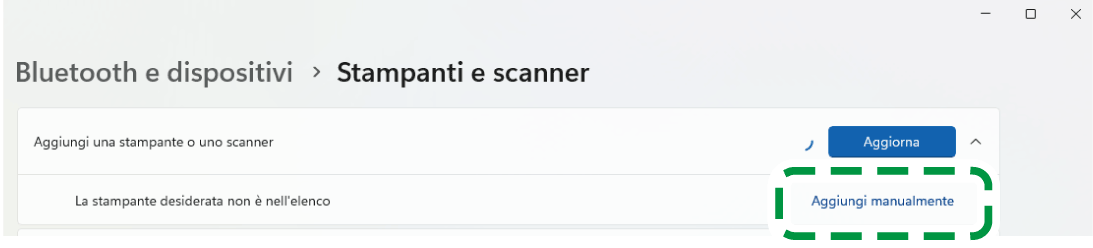
-
Selezionare [Aggiungi stampante locale o di rete con impostazioni manuali], quindi fare clic su [Avanti].
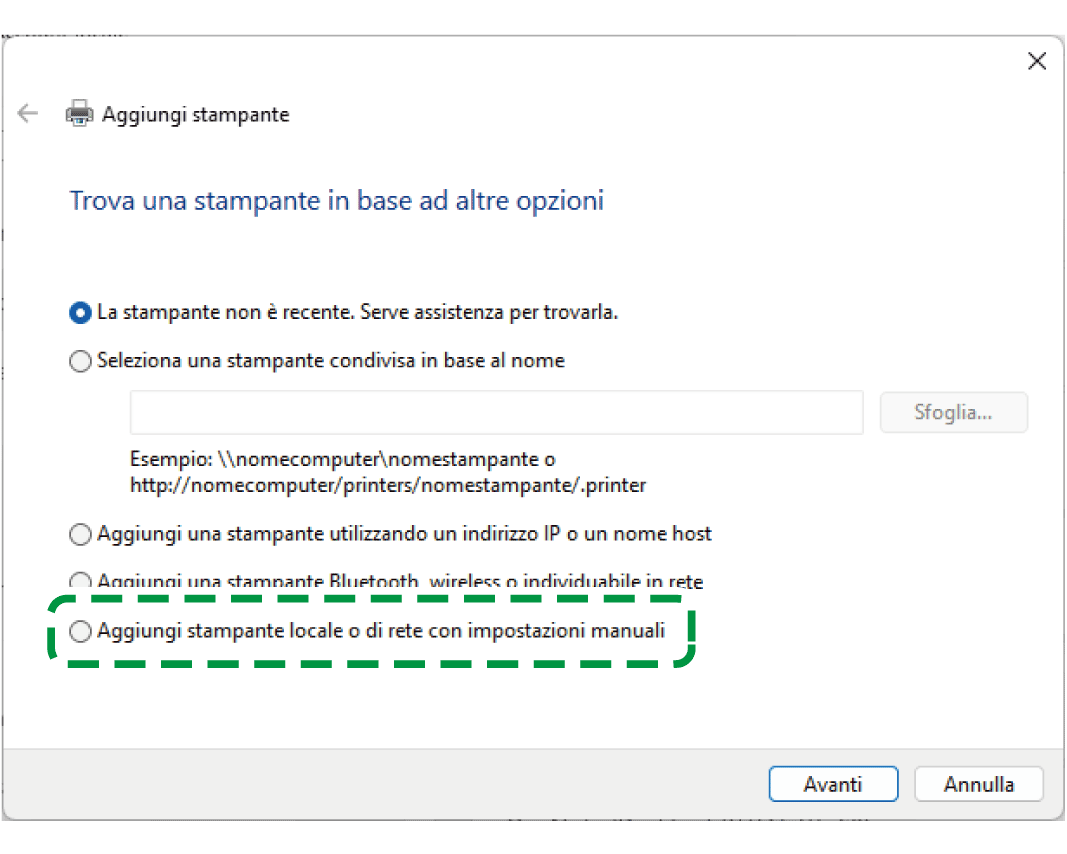
-
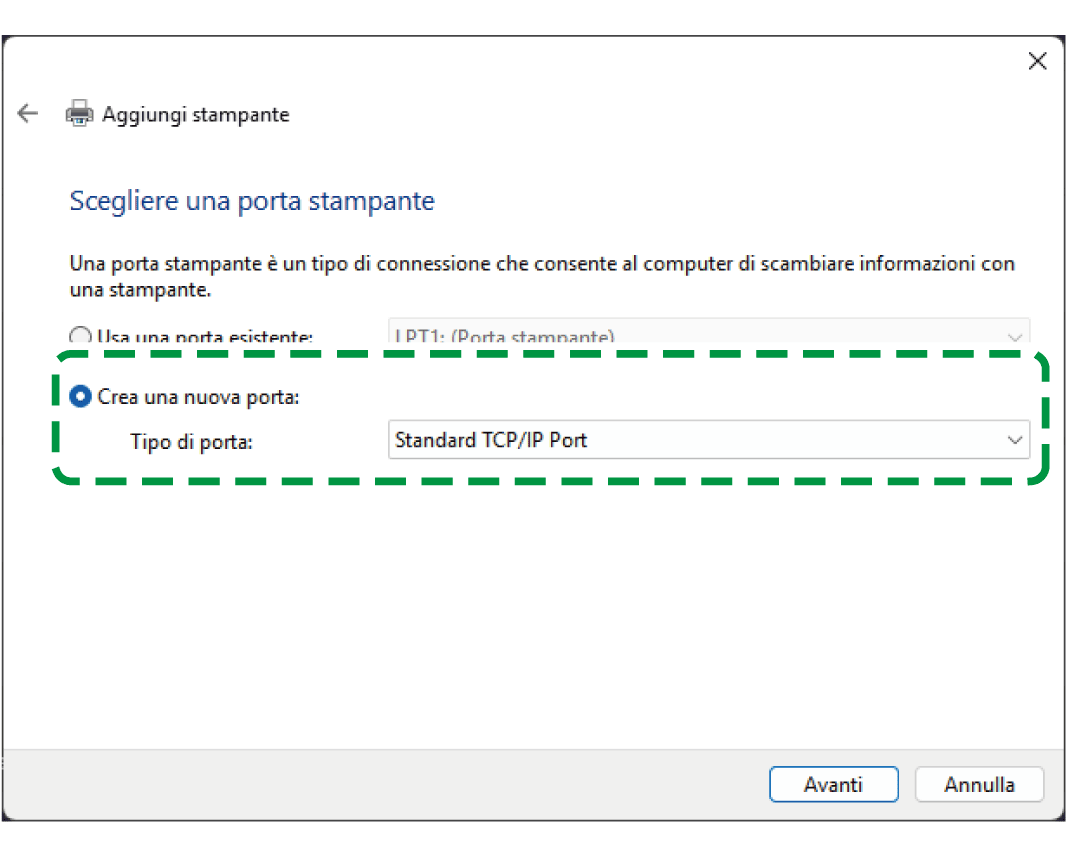
Selezionare [Standard TCP/IP Port] in [Crea una nuova porta:], quindi fare clic su [Avanti].
-
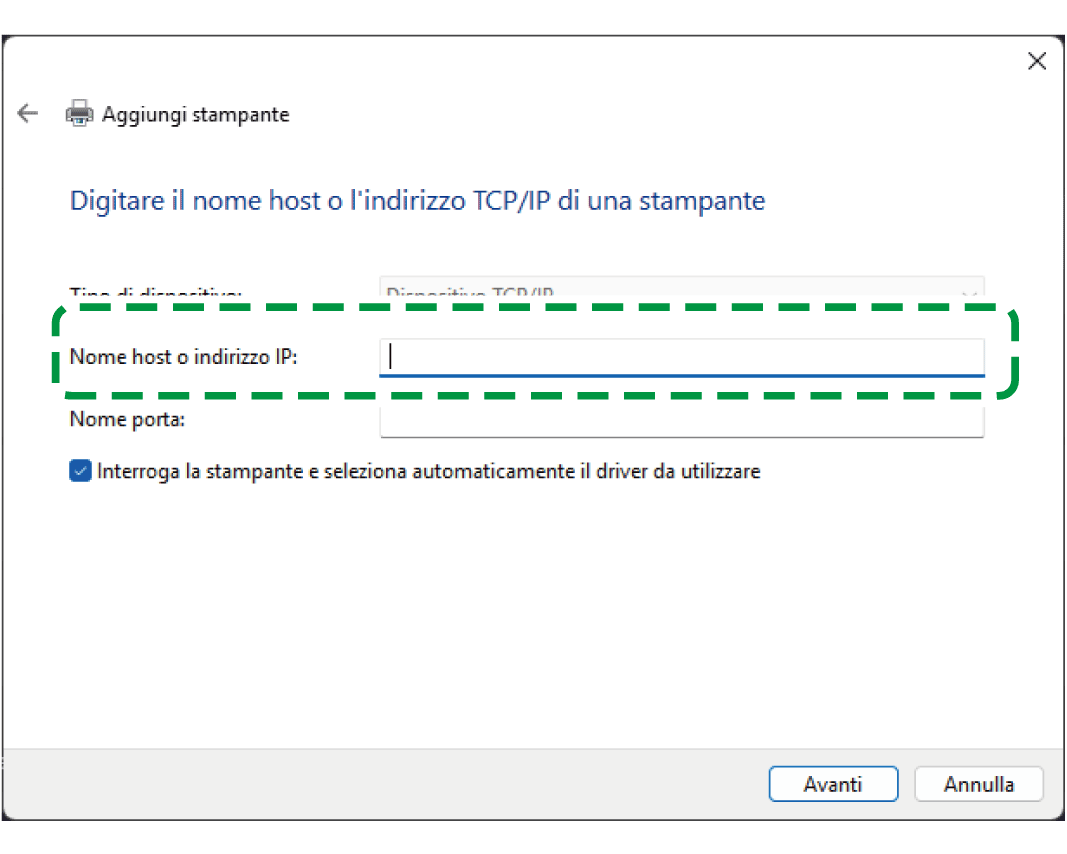
Inserire l'indirizzo IP di questa macchina in [Nome host o indirizzo IP:].
-
Deselezionare la casella di controllo [Interroga la stampante e seleziona automaticamente il driver da utilizzare] e fare clic su [Avanti].
Viene avviata la ricerca della porta TCP/IP. -
Quando viene visualizzata la schermata "Ulteriori informazioni sulla porta necessarie", selezionare [RICOH Network Printer C model], quindi fare clic su [Avanti].
-
Fare clic su [Disco driver...]
[Sfoglia...] per specificare il driver (file INF), quindi fare clic su [OK].
Il driver è memorizzato nella cartella [DISK1] nella cartella creata durante la decompressione del file scaricato. -
Selezionare il driver della stampante da installare, quindi fare clic su [Avanti].
-
Inserire il nome della stampante come necessario, quindi fare clic su [Avanti].
Si avvia l'installazione del driver della stampante. -
Specificare la stampante come stampante condivisa secondo necessità, quindi fare clic su [Avanti]
[Fine].
Viene visualizzata la schermata "Errore connessione rete".
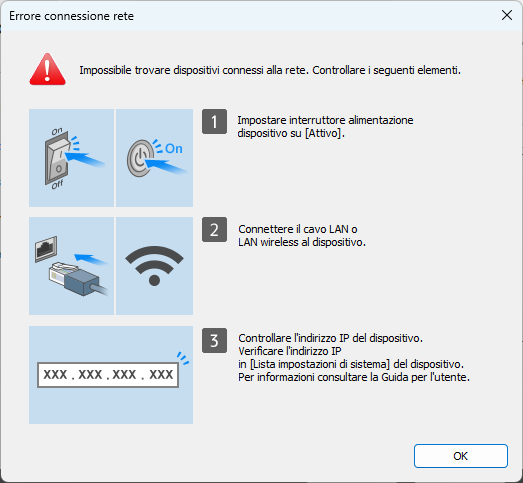
Confermare ed eseguire i passaggi da  a
 , quindi fare clic su [OK]. Se non è ancora possibile trovare la macchina, specificare l'indirizzo IP o il nome della macchina per installare il driver di stampa.
-
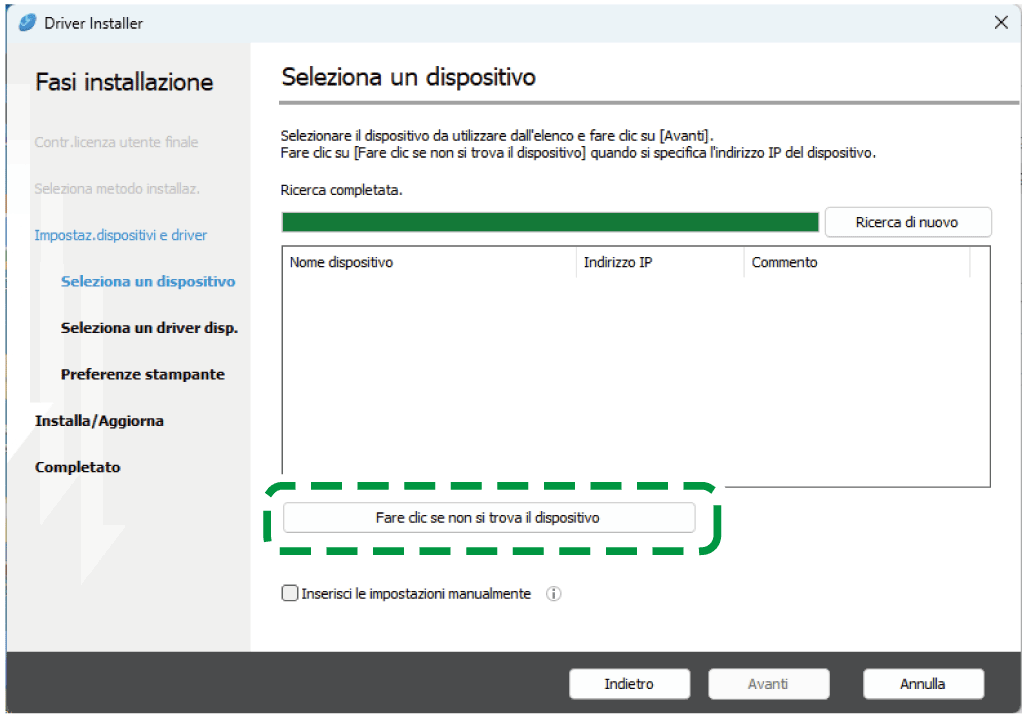
Fare clic su [Fare clic se non si trova il dispositivo].
-
Selezionare [Specifica indirizzo IP dispositivo] o [Specifica nome dispositivo], quindi fare clic su [Avanti].
Se si specifica l'indirizzo IP della macchina
-
Inserire l'indirizzo IP della macchina e fare clic su [Cerca].
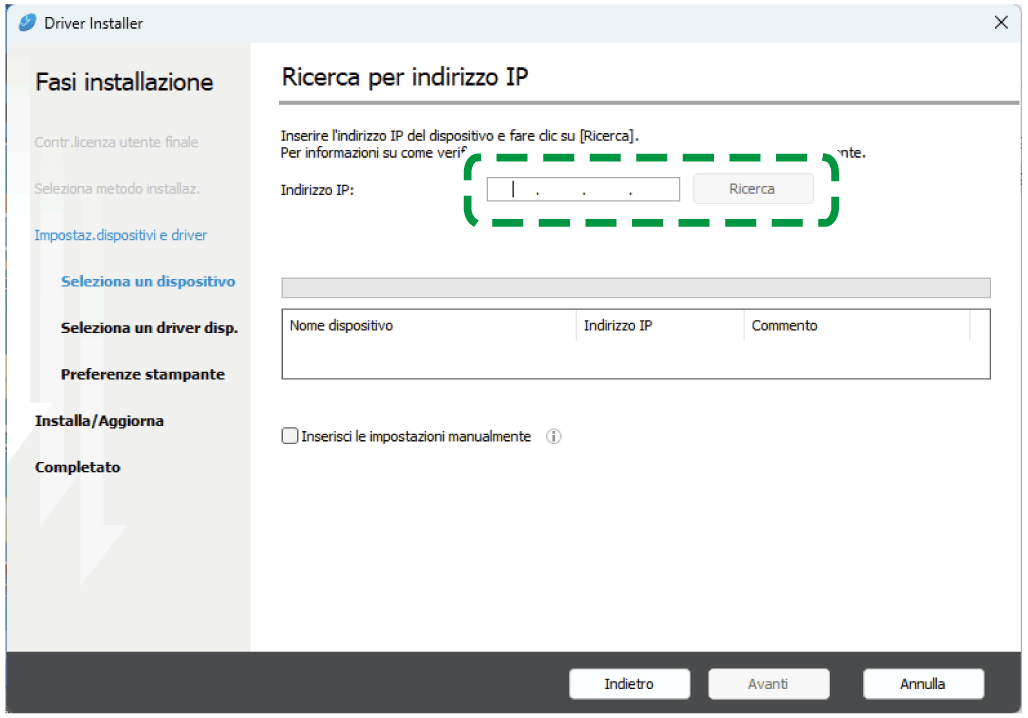
È possibile verificare l'indirizzo IP della macchina in [Controlla stato]
[Rete] sul pannello di controllo. -
Quando viene rilevata la macchina, fare clic su [Avanti].
Si avvia l'installazione del driver della stampante.
Se si specifica il nome della macchina
-
Selezionare la macchina da utilizzare e fare clic su [Avanti].
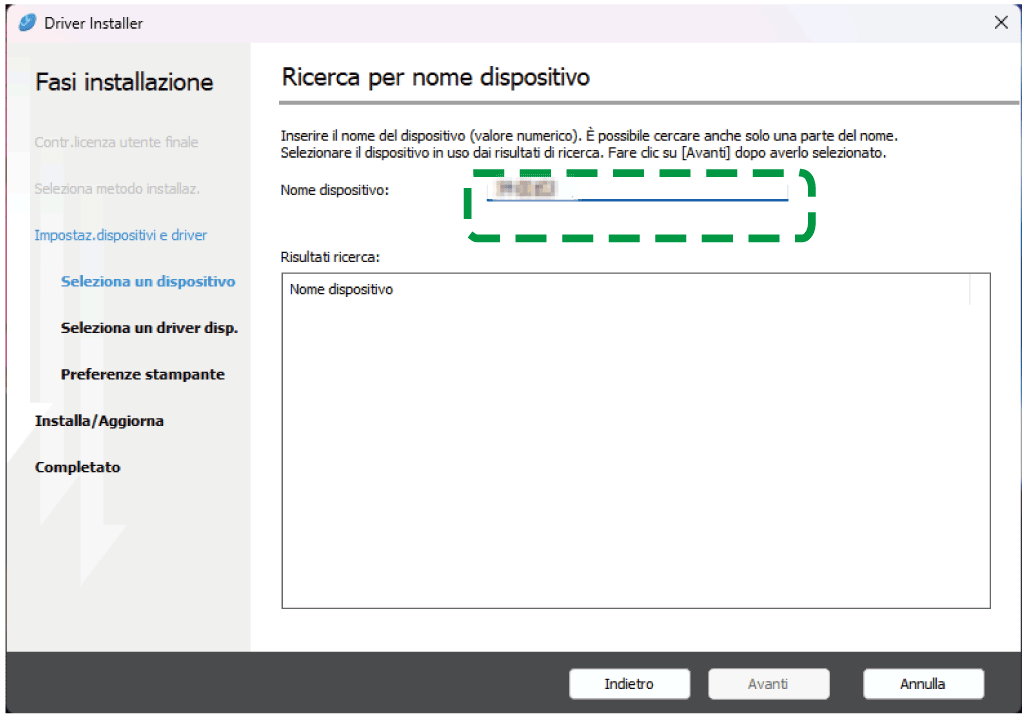
-
Nella schermata "Preferenze stampante", selezionare un nome porta tra "Nome porta" e fare clic su [Avanti].
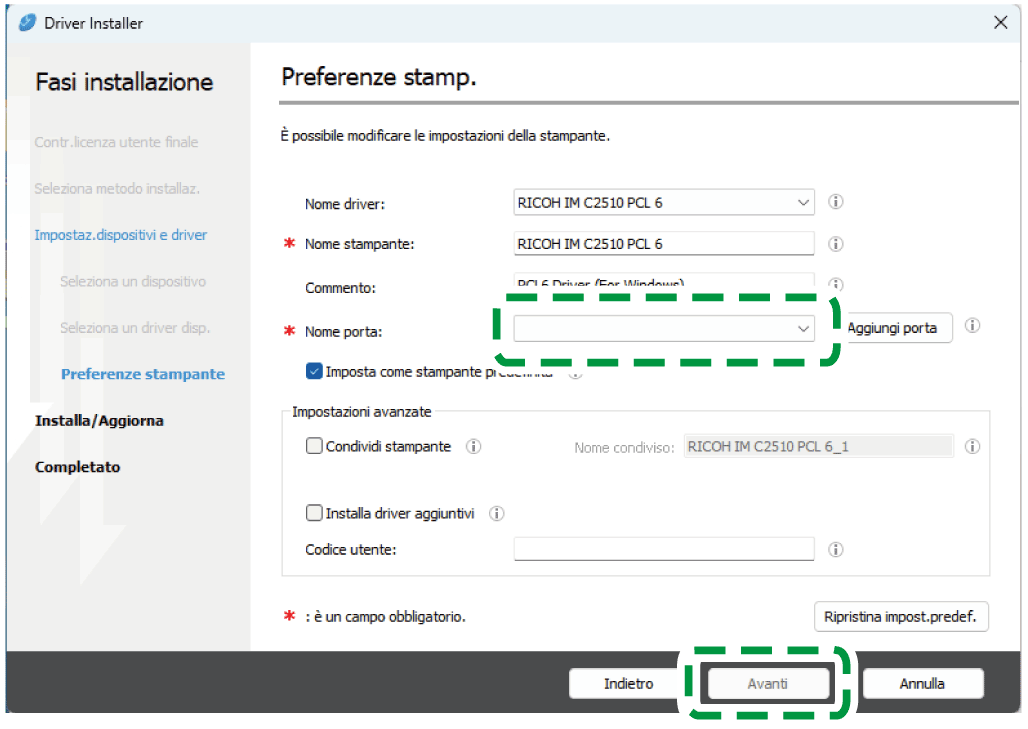
Si avvia l'installazione del driver della stampante.
Per i dettagli sulla procedura per specificare l'indirizzo IP dopo aver installato il driver della stampante, fare riferimento alla seguente sezione:Quando non è possibile stampare un documento anche se è installato il driver della stampante
-
-
Selezionare se installare Device Software Manager, quando viene richiesto.
Per installare Device Software Manager selezionare la casella di controllo [Installa Device Software Manager], quindi fare clic su [Avanti]. Seguire le istruzioni visualizzate sullo schermo per installare Device Software Manager.
Per non installare Device Software Manager, deselezionare la casella di controllo [Installa Device Software Manager], quindi fare clic su [Avanti]. -
Al termine dell'installazione, fare clic su [Fine].