Installazione del driver della stampante per la connessione USB (macOS)
Installare il file PPD (driver della stampante) in macOS, quindi registrare la macchina sul computer dalle preferenze di sistema.

-
Per procedere, sono necessari un nome amministratore e una password. Per maggiori dettagli, consultare il proprio amministratore di rete.

-
Sono mostrate come esempio le procedure di impostazione con macOS 15.2. La procedura effettiva potrebbe variare a seconda della versione del sistema operativo in uso.
-
Scaricare il driver di stampa più recente dal sito web del produttore.
-
Fare doppio clic sul file scaricato.
-
Fare doppio clic sul file del pacchetto.
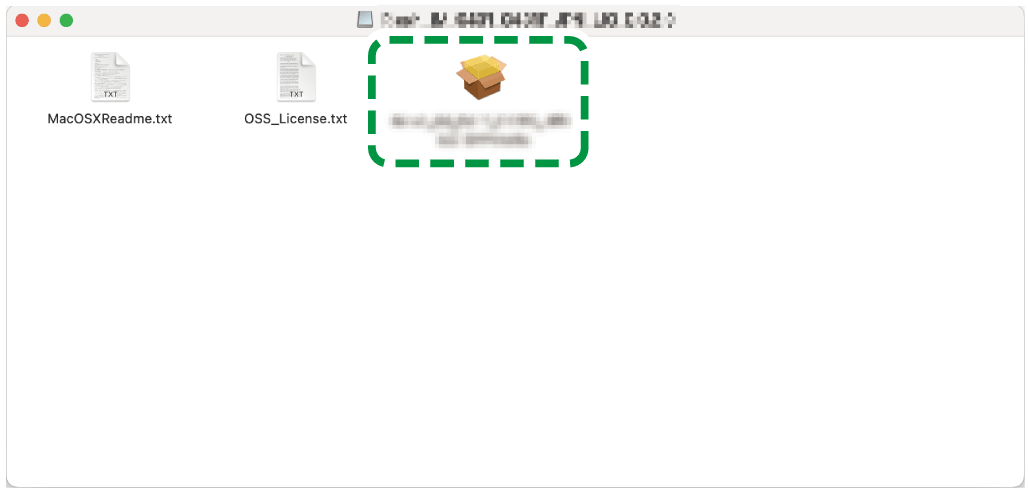
-
Quando viene visualizzata la schermata di conferma dell'installazione, fare clic su [Continua].
-
-
Nella schermata "Introduzione", fare clic su [Continua].
-
Nella schermata "Licenza", fare clic su [Continua], quindi fare clic su [Accetto].
-
Quando viene richiesto di selezionare la posizione di installazione del driver, specificare il percorso di installazione e fare clic su [Continua].
-
-
Fare clic su [Installa].
-
Inserire il nome utente e la password dell'amministratore, poi fare clic su [Installa software].
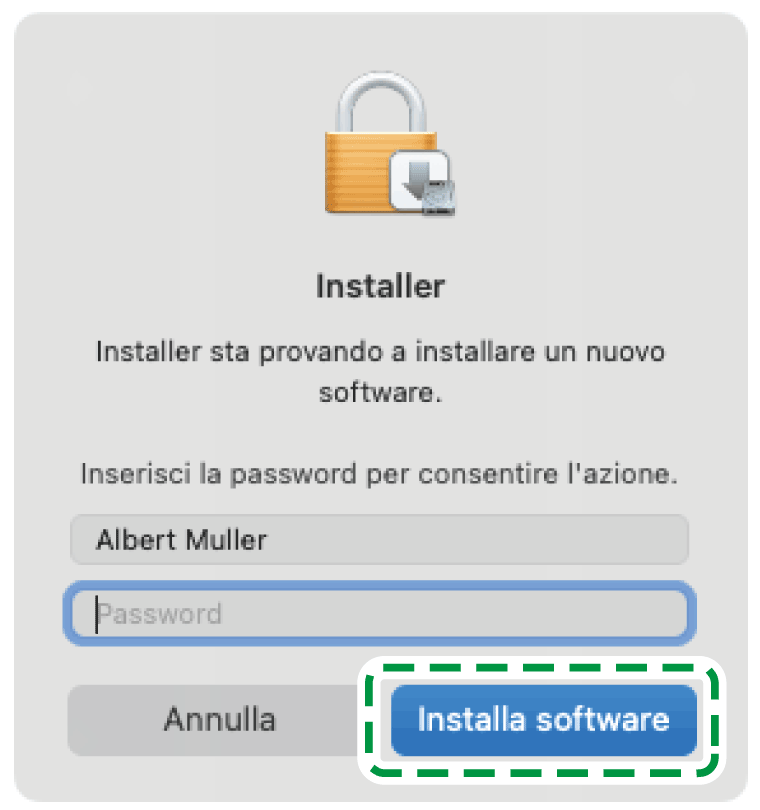
Si avvia l'installazione del file PPD. -
Al termine dell'installazione, fare clic su [Chiudi].
Registrare il file PPD della macchina nelle impostazioni di sistema per abilitare la stampa.
-
Collegare la macchina e il computer con un cavo USB.
-
Selezionare [Impostazioni di sistema...] dal menu Apple.
-
Fare clic su [Stampanti & scanner].
-
Fare clic su [Aggiungi stampante, scanner o fax...].
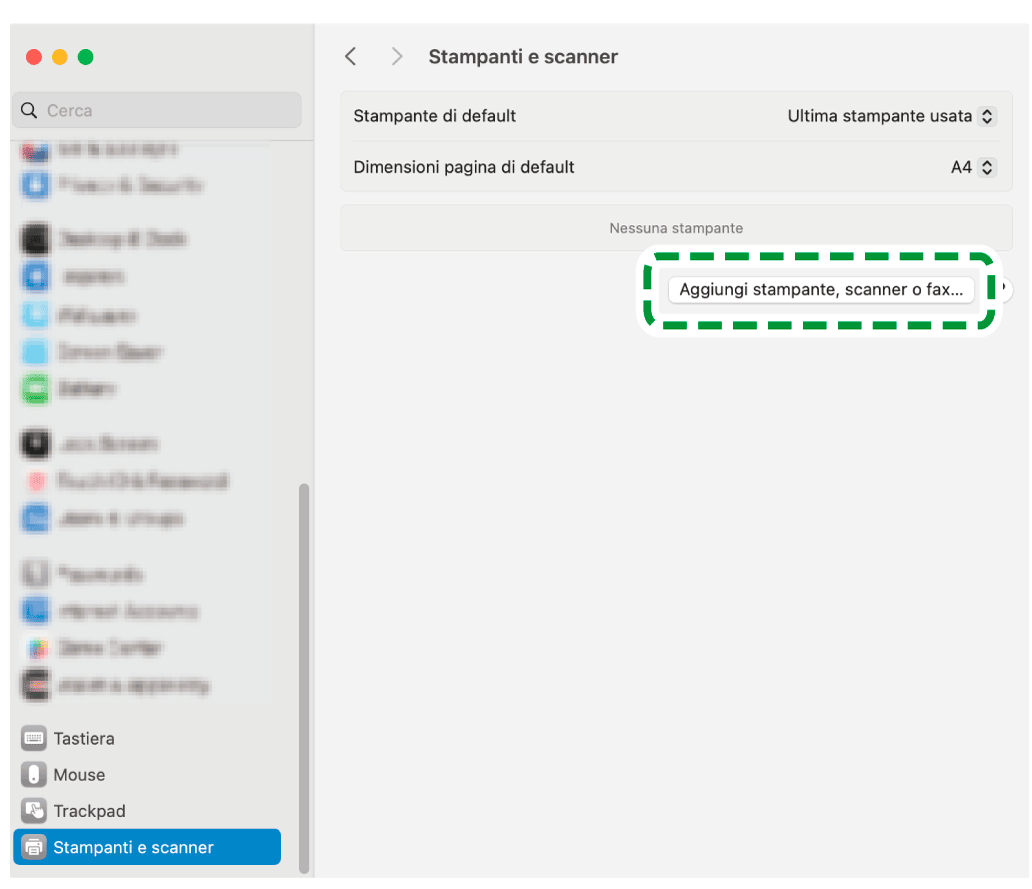
-
Fare clic su
 (Predefinita) e selezionare la macchina dall'elenco, quindi verificare che il nome della macchina sia visualizzato in "Usa".
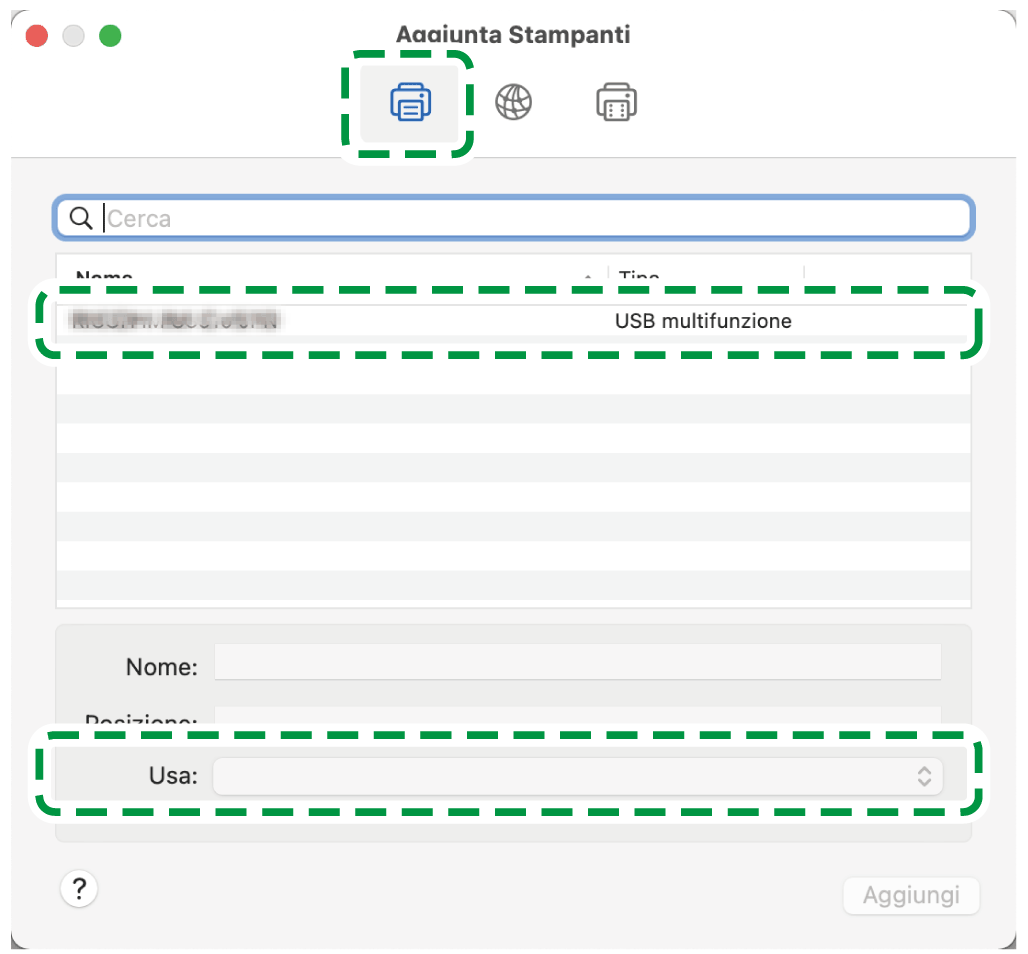
Quando viene visualizzato "Stampante PostScript generica"
-
Accertarsi che il cavo USB sia collegato correttamente, quindi effettuare nuovamente la registrazione.
-
-
Fare clic su [Add].
Viene visualizzata la schermata di avanzamento.-
Se la schermata di avanzamento non si chiude dopo alcuni istanti, fare clic su [Configura...] e configurare la configurazione delle opzioni della stampante. Per la procedura di configurazione delle opzioni, consultare Specificare la configurazione delle opzioni della macchina sul driver di stampa (connessione USB).
-
-
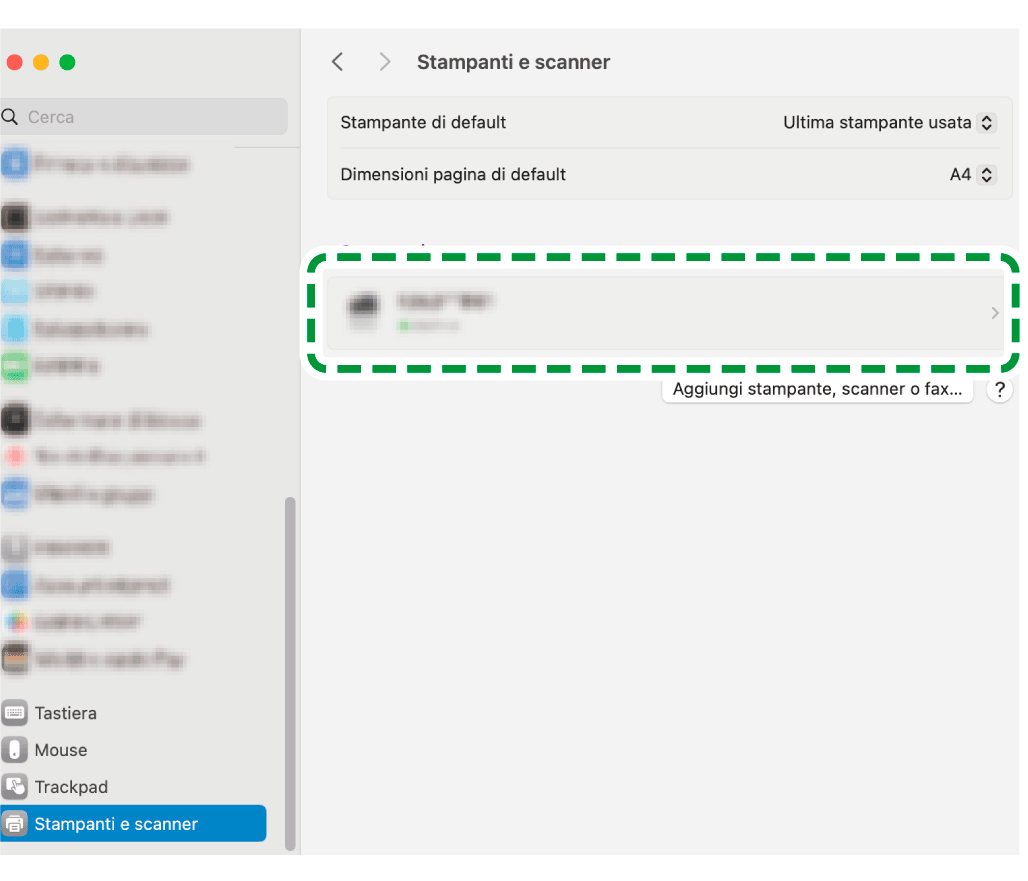
Verificare che il nome della macchina sia stato aggiunto nella schermata [Stampanti & scanner].
-
Chiudere la schermata delle preferenze di sistema.
Selezionare l'opzione installata sulla macchina in [Stampanti & scanner].
-
Verificare anzitutto che il computer e la stampante siano collegati con un cavo USB e che i dispositivi siano accesi.
-
Selezionare [Impostazioni di sistema...] dal menu Apple.
-
Fare clic su [Stampanti & scanner].
-
Selezionare la macchina dall'elenco dei dispositivi.
-
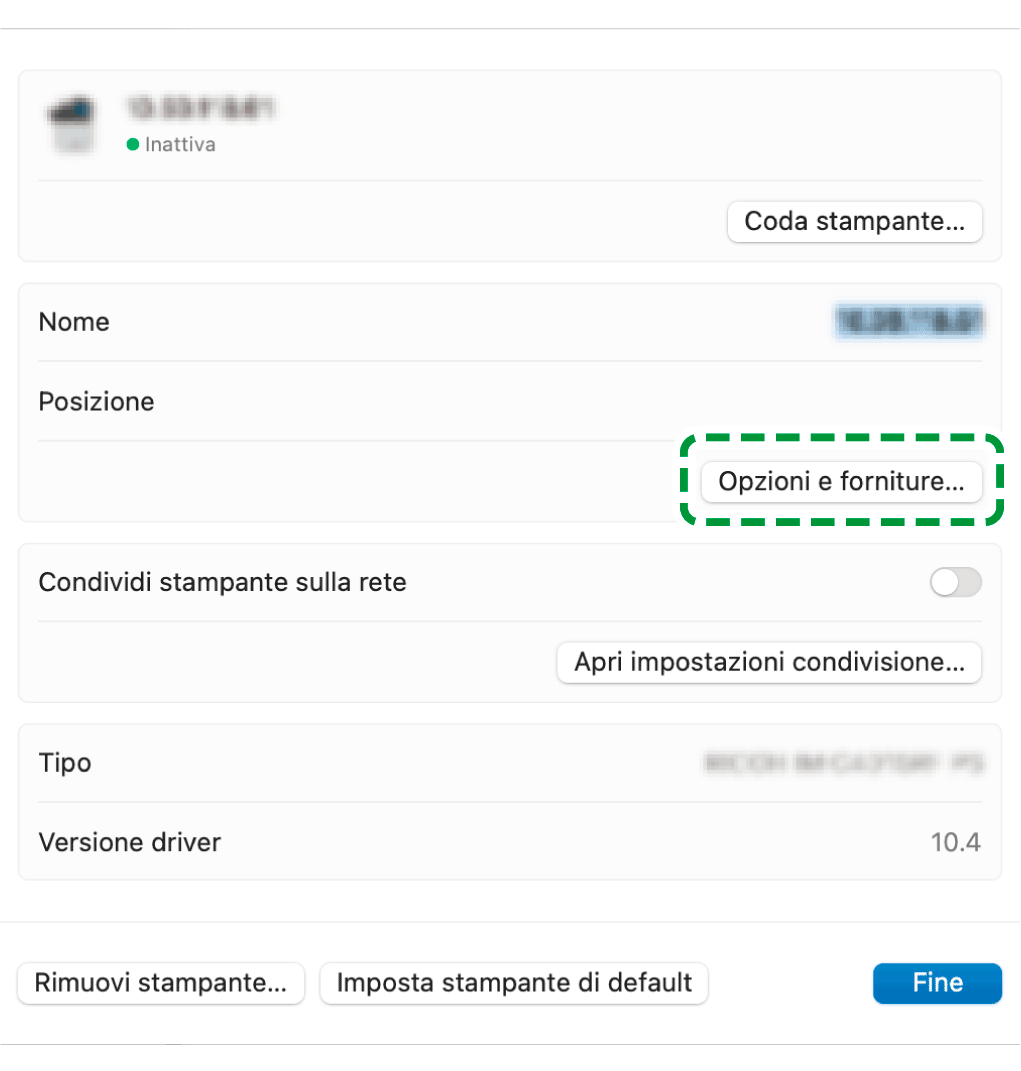
Fare clic su [Opzioni e consumabili...].
-
Fare clic su [Opzioni], selezionare l'opzione installata sulla macchina, quindi fare clic su [OK].
-
Se non vengono visualizzate le opzioni utilizzabili, il file PPD non è stato registrato correttamente. Per ulteriori informazioni sulla procedura per registrare il file PPD, vedere Registrazione della macchina in [Stampanti & scanner] (connessione USB).
-
-
Chiudere la schermata Impostazioni di sistema.