La configurazione delle opzioni della macchina non viene applicata nel driver della stampante

-
È necessaria l'autorizzazione Gestione stampanti per abilitare la comunicazione bidirezionale o per configurare le impostazioni delle opzioni. Accedere come membro del gruppo Amministratori.
Quando la comunicazione bidirezionale è disabilitata, le impostazioni delle opzioni non vengono applicate al driver di stampa anche se la macchina e il computer sono collegati. Verificare le condizioni di connessione e comunicazione bidirezionale indicate di seguito e verificare che la comunicazione bidirezionale sia abilitata nel driver di stampa.
-
Per la connessione di rete: utilizzo della porta TCP/IP standard
-
Per il collegamento mediante cavo USB: collegato all'interfaccia USB tipo B
Se la comunicazione bidirezionale è disabilitata, configurare le opzioni manualmente.
-
Viene visualizzata la schermata [Dispositivi e stampanti] o [Stampanti e scanner].
Windows 11, Windows Server 2025
-
Fare clic con il pulsante destro del mouse su [Avvio], quindi su [Impostazioni].
-
Fare clic su [Bluetooth e dispositivi]
 [Stampanti e scanner].
Windows 10 (versione 1703 o successiva), Windows Server 2019/2022
-
Nel menu [Avvio], fare clic su [Sistema Windows]
[Pannello di controllo]. -
Fare clic su [Visualizza dispositivi e stampanti].
Windows 10 (versione precedente a 1703), Windows Server 2016
-
Fare clic con il pulsante destro del mouse su [Avvio], quindi su [Pannello di controllo].
-
Fare clic su [Visualizza dispositivi e stampanti].
-
-
Fare clic sulla macchina, quindi fare clic su [Proprietà stampante].
Sui sistemi operativi Windows diversi da Windows 11 e Windows Server 2025, fare clic con il pulsante destro del mouse sulla macchina e fare clic su [Proprietà stampante]. -
Verificare l'impostazione della comunicazione bidirezionale sulla scheda [Porte].
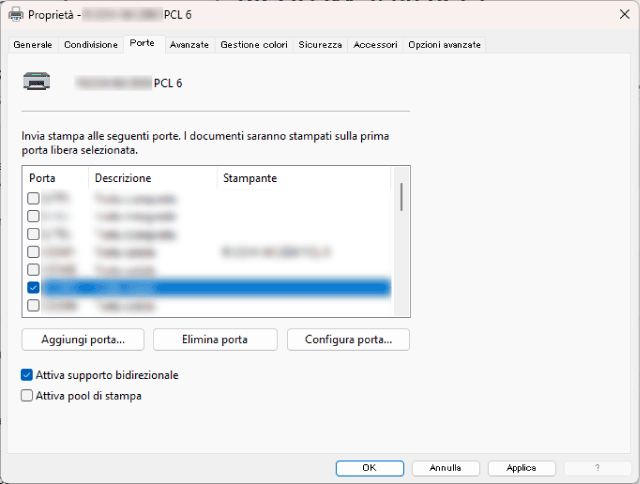
Quando si utilizza la macchina collegata alla rete
-
Verificare che la casella di controllo [Porta TCP/IP standard] o [TCP/IP standard] sia selezionata.
-
Se la porta TCP/IP non viene visualizzata come voce da selezionare, aggiungerla utilizzando la seguente procedura.
Quando non è possibile stampare un documento anche se è installato il driver della stampante
-
-
Verificare che la porta WSD sia selezionata.
-
Verificare che la casella di controllo [Abilita pool di stampa] sia deselezionata.
Quando si utilizza la macchina collegata tramite USB
-
Verificare che la casella di controllo [Abilita supporto comunicazione bidirezionale] sia selezionata.
-
-
Nella scheda [Accessori], verificare che le opzioni siano rilevate correttamente.
Se la casella di controllo [Aggiorna automaticamente informazioni stampante] nella scheda [Accessori] non è selezionata, fare clic su [Aggiorna ora]. Se così facendo vengono aggiornate le impostazioni dell'opzione, la comunicazione bidirezionale è abilitata.

-
I driver di stampa PCL 6 e PostScript 3 supportano la comunicazione bidirezionale e gli aggiornamenti automatici dello stato della stampante.
-
Per ottenere automaticamente informazioni sulla stampante con la comunicazione bidirezionale del driver di stampa PCL 6 o PostScript 3, selezionare la casella di controllo [Aggiorna automaticamente informazioni stampante] sulla scheda [Accessori] della finestra delle proprietà del driver di stampa.
-
Viene visualizzata la schermata [Dispositivi e stampanti] o [Stampanti e scanner].
Per ulteriori informazioni sulla procedura di visualizzazione della schermata, consultare Verificare se la comunicazione bidirezionale è abilitata o disabilitata.
-
Fare clic sulla macchina, quindi fare clic su [Proprietà stampante].
Sui sistemi operativi Windows diversi da Windows 11 e Windows Server 2025, fare clic con il pulsante destro del mouse sulla macchina e fare clic su [Proprietà stampante]. -
Nella scheda [Accessori], selezionare le opzioni installate sulla macchina da [Opzioni].
-
Se le opzioni nella scheda [Accessori] sono ombreggiate e non possono essere selezionate, la comunicazione bidirezionale è abilitata. Le impostazioni delle opzioni non sono necessarie.
-
-
Fare clic su [Cambia impost.vass.alim...], configurare le impostazioni del vassoio di alimentazione, quindi fare clic su [OK].
-
Fare clic su [Applica]
[OK] per chiudere Proprietà.
-
Per specificare Adobe PostScript opzionale quando si utilizza un driver di stampa PostScript 3, selezionare [Adobe PostScript] dall'elenco "PostScript:" nella scheda [Accessori].
-
Per ulteriori informazioni su come impostare le opzioni per la macchina con macOS, consultare Installazione del driver della stampante per la connessione di rete (macOS).