Scansione di documenti e memorizzazione dei dati di scansione nella macchina
È possibile memorizzare i documenti acquisiti nella macchina per controllarli e successivamente inviarli.

-
È possibile specificare una password per ciascun file memorizzato. Si consiglia di proteggere i file contro l'accesso non autorizzato specificando le password.
-
I file scansiti memorizzati nella macchina possono andare perduti se si verifica un problema. Si sconsiglia di memorizzare i file importanti nella memoria interna. Il fornitore non è responsabile per qualsiasi danno derivante dalla perdita di file.
-
Se l'opzione [Eliminazione auto file nel Document server] è abilitata, i documenti memorizzati nella macchina saranno eliminati automaticamente una volta trascorso il tempo o il numero impostato di giorni. È possibile modificare l'intervallo di tempo prima che i documenti vengano eliminati o specificare di non eliminare automaticamente i documenti.
Modifica del periodo di memorizzazione di Document server o specifica di un periodo indefinito
-
Premere [Scanner] nella schermata Home.
-
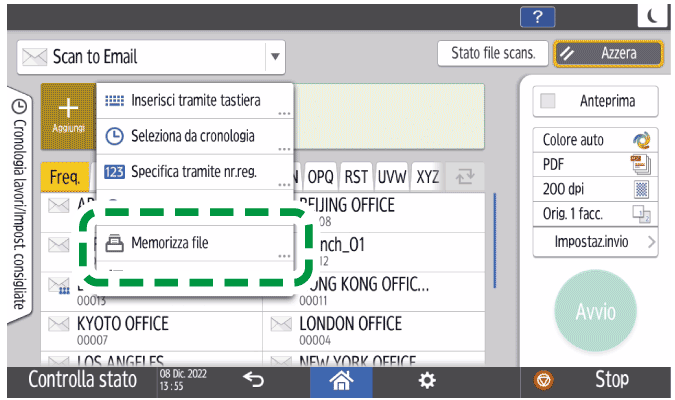
Premere
 e selezionare [Memorizza file].
-
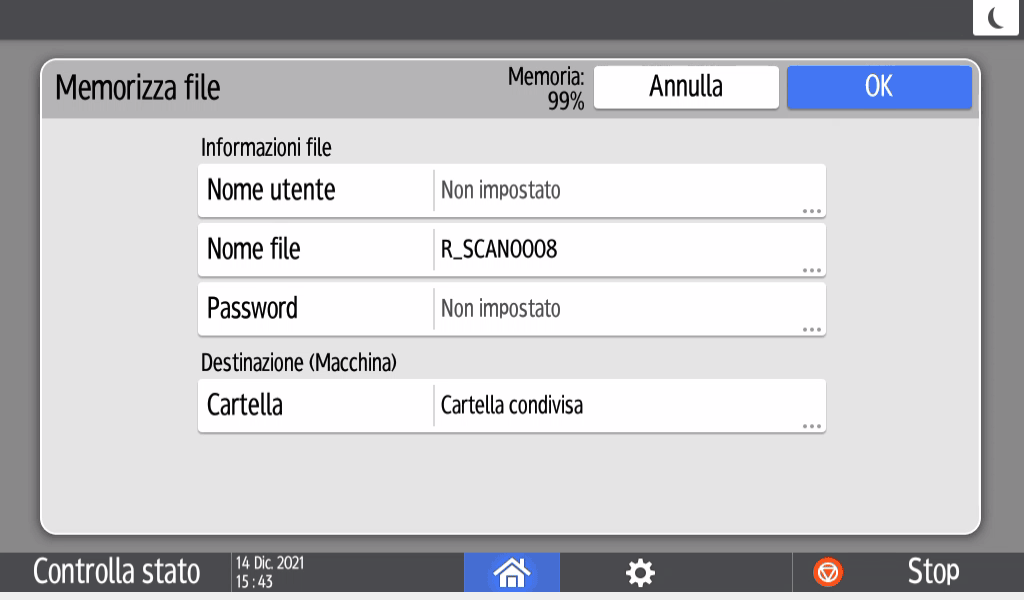
Impostare le informazioni della destinazione di memorizzazione del documento.
-
Nome utente: specificare il nome utente visualizzato come proprietario del documento. Selezionare un utente dalla Rubrica o inserire il nome. I documenti possono essere memorizzati anche se non si imposta un nome utente.
-
Nome file: specificare il nome del documento scansionato. Se non si specifica il nome del file, sarà assegnato automaticamente un nome nel formato "R_SCAN0001" o "R_SCAN0002".
-
Password: specificare la password necessaria per stampare il documento. La password può essere composta da 4 a 8 cifre. I documenti possono essere memorizzati anche se non si imposta una password.
-
Cartella: specificare la cartella in cui salvare i documenti. È anche possibile creare una cartella nuova.
-
-
Al termine della configurazione delle impostazioni, premere [OK].
-
Posizionare l'originale sullo scanner.
Posizionamento di un originale da acquisire -
Specificare le impostazioni di scansione in base allo scopo dei dati acquisiti.
Acquisire un originale impostando la qualità e la densità più adatte
Specificare il tipo o il nome file quando si esegue la scansione di un documento-
Impostare la destinazione a cui inviare i documenti nel momento in cui vengono memorizzati.
Acquisire documenti e inviare i dati di scansione via e-mail
Scansione di documenti e invio dei dati di scansione a una cartella
-
-
Premere [Avvio].
-
Premere [Azzera] dopo aver memorizzato tutti gli originali.

-
[Privilegi di accesso] appare al posto di [Nome utente] nei seguenti casi. In tali casi, possono essere impostati privilegi di accesso ai documenti per ciascun utente e gruppo.
-
Quando è attiva l'autenticazione base, l'autenticazione Windows o l'autenticazione LDAP
-
Quando la gestione autenticazione dello scanner è abilitata in [Gestione autenticazione applicazione]
-
Accesso effettuato in qualità di utente, amministratore file o amministratore che dispone di privilegi personalizzati uguali a quelli dell'amministratore file
-
È possibile verificare i documenti memorizzati nella schermata di anteprima, eliminarli o modificarli, ad esempio cambiandone la password.
-
Premere [Scanner] nella schermata Home.
-
Premere [Impostaz.invio] nella schermata dello scanner.

-
Premere [Seleziona file memor.].
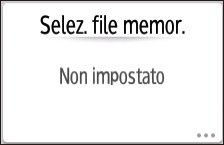
Se non è possibile premere [Seleziona file memor.], premere [Azzera]. -
Premere [Apri] per la cartella in cui è salvato il documento che si desidera controllare o inviare.
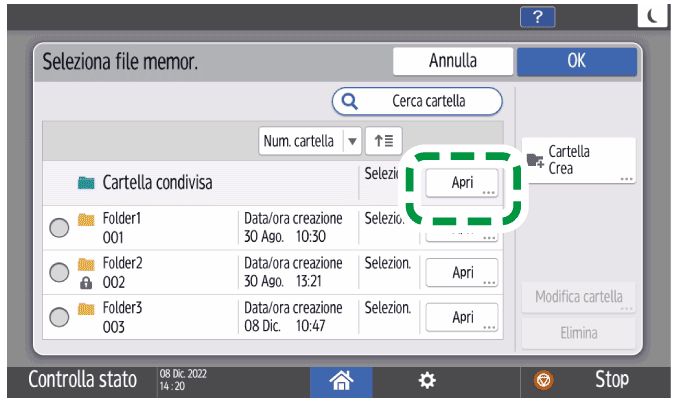
Per creare una nuova cartella, premere [Cartella Crea]. -
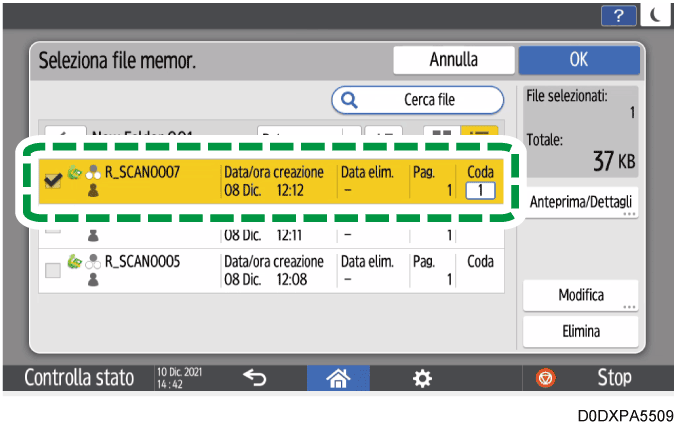
Gestione/invio di documenti memorizzati.
-
Per inviare i documenti memorizzati
-
Selezionare il documento che si desidera inviare e premere [OK].
-
Impostare una destinazione e premere [Avvio].
Acquisire documenti e inviare i dati di scansione via e-mail
Scansione di documenti e invio dei dati di scansione a una cartella
-
-
Per controllare i documenti memorizzati sullo schermo
-
Selezionare il documento che si desidera controllare e premere [Anteprima/Dettagli].
-
Dopo aver confermato il documento, premere [Esci].
-
-
Per modificare i documenti memorizzati
-
Selezionare il documento che si desidera modificare e premere [Modifica].
È possibile modificare nome utente, nome file e password. -
Dopo aver modificato il documento, premere [Esci].
-
-
Per eliminare documenti memorizzati
-
Selezionare il documento che si desidera eliminare e premere [Elimina].
-
Premere [Elimina] nella schermata di conferma.
-
-
-
È inoltre possibile utilizzare Web Image Monitor per scaricare e modificare documenti.
Accedere ai documenti in Document server tramite un browser web