Pinzare le pagine copiate
Quando si copia un originale composto da più di una pagina, è possibile pinzare le pagine in fascicoli. Su alcuni finisher è possibile utilizzare la funzione pinzatrice senza punti per tenere uniti i fogli di carta senza usare punti metallici.
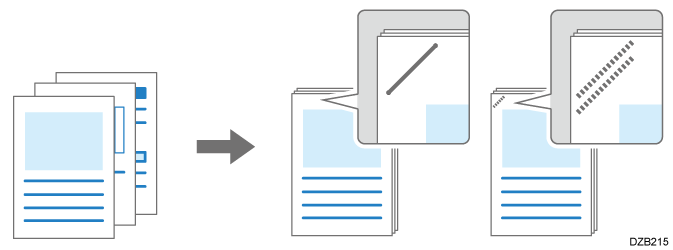
Per dettagli su formato carta e numero di fogli che è possibile pinzare, vedere la seguente sezione:
Elenco delle specifiche-
Per utilizzare questa funzione è necessario il finisher.
Funzioni che richiedono configurazioni opzionali
Opzioni della macchina
-
Premere [Copia] nella schermata Home.
-
Selezionare il tasto della pinzatrice sulla schermata Copia.
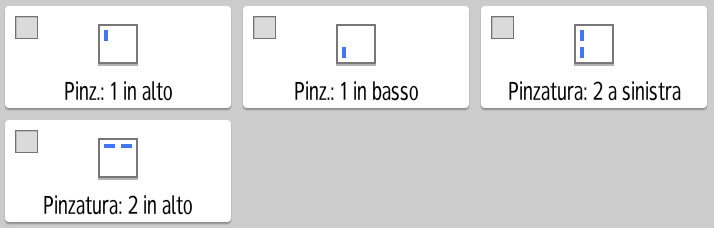
I tasti visualizzati variano a seconda delle impostazioni della funzione di personalizzazione.
Per specificare un'altra posizione di pinzatura, premere [Finitura] [Pinzatura] e selezionare la posizione di pinzatura.
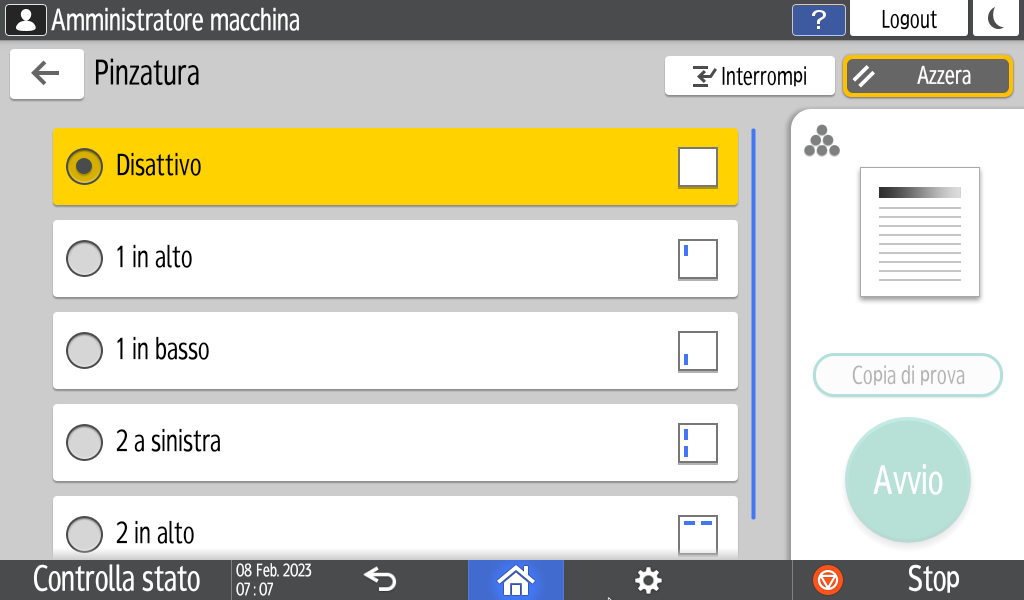
Quando si seleziona [Centro], specificare anche le impostazioni per [Libro] per ripiegare la carta a metà, in stile libretto.
Rilegare le pagine copiate -
Posizionare l'originale.
-
Quando si specifica la funzione di pinzatura, posizionare l'originale nell'orientamento corretto.
Procedura base per la copia dei documenti -
Quando si specifica [1 in alto] o [1 in basso], la dimensione massima degli originali che possono essere ruotati dall'orientamento leggibile è A4 o 81/2 × 11. Quando si copiano originali più grandi del formato A4 o 81/2 × 11, posizionarli nello stesso orientamento della carta caricata nel vassoio carta.
-
Quando si usa Pinzatura insieme a Combina/Duplica immagine, controllare l'orientamento dell'originale e della carta da utilizzare.
Indicazione dei punti insieme a Combina/Duplica immagine
-
-
Premere [Avvio].
Quando si posizionano gli originali sul vetro di esposizione, premere [Fine scan.] dopo aver acquisito tutti gli originali.

-
Per selezionare automaticamente la carta specificando [2 a sinistra], [2 in alto] o [Obliquo], impostare [Impostazioni Copiatrice/Document server]
[Carta/Alimentazione carta] [Cambio automatico vassoio] su [Con rotazione immagine]. -
Se si specifica la carta da utilizzare, l'immagine verrà ruotata in base alla posizione di pinzatura. Se la posizione di pinzatura non è corretta, viene visualizzata una schermata di avviso.
-
Per copiare originali di formato diverso e pinzare la carta copiata, specificare [Formati misti] e [Selezione auto carta]. È possibile pinzare la carta copiata da un originale composto da formati diversi, ma con stessa dimensione su un lato, come "A4 e A3" o "81/2 × 11 e 11 × 17".
Copia di originali in formato misto -
È possibile cambiare il tasto di pinzatura visualizzato sulla schermata Copia con il tasto di un'altra posizione di pinzatura.
Personalizza funzione -
I tasti di pinzatura visualizzati nella schermata Copia e le posizioni di pinzatura visualizzate quando si preme [Finitura]
[Pinzatura] variano in base al finisher collegato. -
Per eseguire la pinzatura di fogli di formato superiore a B4
 , estrarre l'estensione del vassoio del finisher.
-
Una volta installata la Internal Finisher SR3360 oppure la Finisher SR3320, è possibile rilegare fino a 5 fogli alla volta utilizzando una pinzatura senza punti metallici.
-
Quando il Finisher SR3340 o il Booklet Finisher SR3350 è dotato di unità di pinzatura senza punti ed è installato sulla macchina, è possibile rilegare fino a 10 fogli contemporaneamente utilizzando la pinzatura senza punti metallici quando è impostata l'opzione [Obliquo] e fino a 8 fogli contemporaneamente utilizzando la pinzatura senza punti metallici quando è impostata l'opzione [2 a sinistra] o [2 in alto].
-
È possibile specificare il metodo di pinzatura per Pinzatura senza punti.
Pinzatura (Impostazioni di sistema)
-
Contattare il servizio di assistenza specificando l'impostazione di pinzatura da eliminare automaticamente quando il numero di fogli che è possibile pinzare raggiunge il massimo.
Quando si specificano i punti per [2 a sinistra], [2 in alto] o [Obliquo] insieme a Combina/Duplica immagine, l'orientamento della carta da utilizzare varia a seconda dell'orientamento ( /) dell'originale. Per impostare l'originale e la carta, vedere la tabella seguente:
Quando [Orientamento originale] è impostato su [Direzione leggibile] o [180 gradi]
|
Funzioni impostate contemporaneamente |
Posizione di pinzatura |
||
|---|---|---|---|
|
2 a sinistra/Obliquo |
2 in alto |
||
|
Combina |
2 originali 8 originali |
Quando l'orientamento dell'originale è
Quando l'orientamento dell'originale è
|
Quando l'orientamento dell'originale è
Quando l'orientamento dell'originale è
|
|
4 originali |
Quando l'orientamento dell'originale è
Quando l'orientamento dell'originale è
|
Quando l'orientamento dell'originale è
Quando l'orientamento dell'originale è
|
|
|
Duplica immagine |
Quando l'orientamento dell'originale è
Quando l'orientamento dell'originale è
|
Quando l'orientamento dell'originale è
Quando l'orientamento dell'originale è
|
|
 :
 .
Quando [Orientamento originale] è impostato su [90 gradi antiorario] o [90 gradi orario]
|
Funzioni impostate contemporaneamente |
Posizione di pinzatura |
||
|---|---|---|---|
|
2 a sinistra/Obliquo |
2 in alto |
||
|
Combina |
2 originali 8 originali |
Quando l'orientamento dell'originale è
Quando l'orientamento dell'originale è
|
Quando l'orientamento dell'originale è
Quando l'orientamento dell'originale è
|
|
4 originali |
Quando l'orientamento dell'originale è
Quando l'orientamento dell'originale è
|
Quando l'orientamento dell'originale è
Quando l'orientamento dell'originale è
|
|
|
Duplica immagine |
Quando l'orientamento dell'originale è
Quando l'orientamento dell'originale è
|
Quando l'orientamento dell'originale è
Quando l'orientamento dell'originale è
|
|