
Kağıt Kasetine Kağıt Yükleme
Her kaset türünün kağıt yükleme yöntemi farklıdır.

- Kağıdı değiştirirken veya sıkışan kağıdı çıkarırken parmaklarınızı sıkıştırmamaya veya yaralamamaya dikkat edin.
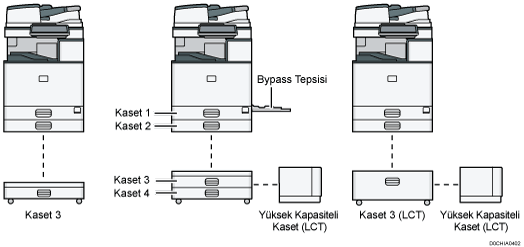
Bir kasete kağıt yüklemeden önce, o kasete yüklenebilecek kağıt boyutu ve tipini kontrol edin ve otomatik algılanan kağıt boyutunu doğrulayın.
Otomatik olarak algılanmayan boyutta bir kağıt yüklerken [Kullanıcı Araçları] altındaki [Kaset/Kağıt Ayarları] öğesinde kağıt boyutunu belirtin.
İnce kağıt, kalın kağıt ya da diğer özel kağıtları yüklemek için, [Ayarlar]'daki [Kaset/Kağıt Ayarları]'nda kağıt tipini ve kalınlığını belirtin.
Kullanma Kılavuzu (Tam Sürüm) İngilizce
Yazdırmadan önce kağıt ayarını kontrol edin. Kağıt, kağıt ayarından farklıysa, yazdırırken eşleşme hatası verilir.
Kırışık veya bükülmüş kağıtları yüklemeden önce düzeltin.
Birkaç yaprak bulunan bir kasete kağıt yüklerken, kasetten aynı anda birden fazla yaprak beslenebilir. Bütün yaprakları çıkarın, yaprakları havalandırın, sonra yeniden yükleyin.
Kağıt kaseti yerleştirilirken fazla baskı uygulanarak itilirse, kasetin yan parmaklıklarının konumu yerinden kayabilir.
Az sayıda kağıt yerleştireceğiniz zaman, yan parmaklıkları çok sıkmadığınızdan emin olun. Yan parmaklıklar kağıdı çok sıkıştırırsa, kenarlar kıvrılabilir, ince kağıt kırışabilir ve kağıt sıkışabilir.
Sürtünen kağıt sesi duyabilirsiniz. Bu bir arıza değildir.
Sınır işaretinin üzerinde kağıt istiflemeyin.
1-4 Arası Kasetlere Kağıt Yükleme
Yan ve uç bariyerleri kağıt boyutuna göre ayarlayın. Kaset 2-4'e B4 JIS, A3, or 11 × 17 kağıt yüklerken yardımcı yan bariyerin konumunu da değiştirin.

Sınır işaretinin üzerinde kağıt istiflemeyin. Sınır işaretini aşacak biçimde kağıt yüklerseniz yazdırılan resimler yamuk olabilir ya da kağıt sıkışması yaşanabilir.
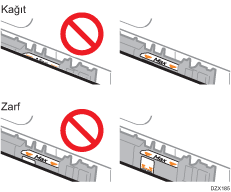
Her kasete aynı şekilde kağıt yükleyin. Aşağıdaki örnek yordamda 2. Kaset kullanılmaktadır.
 Kağıt kasetindeki kağıdın kullanılmadığından emin olun, sonra kağıt tepsisini dikkatle dışarı çekin.
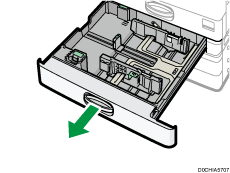
 Yüklenen kağıtları çıkartın.
 Yan bariyerin serbest bırakma koluna basarken yan bariyerleri dışarı doğru kaydırın.
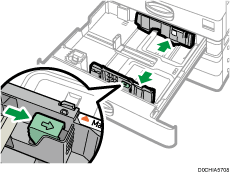
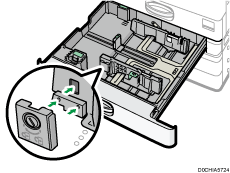
 B4 JIS, A3 veya 11 × 17 kağıt yüklemek için kaseti bütünüyle dışarı çekin, ardından iki yardımcı yan bariyerin konumlarını değiştirin.
Kaseti düz bir yüzeye yerleştirin.
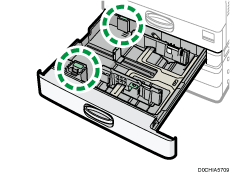
Yardımcı yan bariyerin içbükey parçasına bükülene kadar basın (1) ve kasetten çıkarın (2).
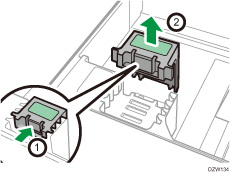
Yardımcı yan bariyeri kullanılacak kağıt boyutuna ait oluğa yerleştirin.
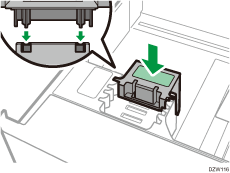
Arka taraftaki yardımcı yan bariyerin konumunu da aynı şekilde değiştirin.
 Uç bariyerin serbest bırakma koluna basarken uç bariyeri dışarı kaydırın.
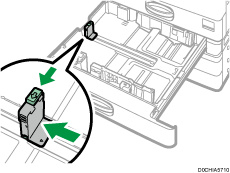
Uç bariyer, stoperle sabitlenmişse bozuk para ya da benzer bir nesneyle stoperin tespit vidasını saat yönünün tersine 90 derece döndürün ve stoperi çıkarın.
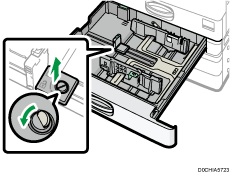
 Kağıtları düzeltin ve yazdırma yüzü yukarı gelecek biçimde yükleyin.
Birden çok kağıt yaprağın birbirine yapışıp birlikte beslenmesini önlemek için yüklemeden önce yaprakları havalandırın.
Kağıt kenarlarının sağ taraftan hizalı olduğunu kontrol edin.
Sınır işaretinin üzerinde kağıt istiflemeyin.
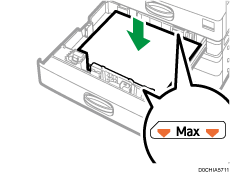
 Serbest bırakma koluna basarken yan ve uç bariyerleri kağıt boyutuna göre ayarlayın.
Kağıt ve bariyerler arasında boşluk bırakmayın.
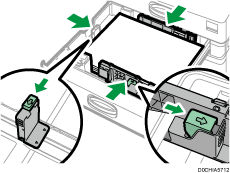
Uç bariyeri sabitlemek için, stoperin iki çıkıntısını uç bariyerdeki deliklere geçirin, sonra da bozuk para ya da benzer bir nesneyle tespit vidasını saat yönüne 90 derece döndürerek sıkın.
Uç bariyeri sabitlemeyecekseniz stoperi görselde gösterilen konuma yerleştirin, sonra da bozuk para ya da benzer bir nesneyle tespit vidasını saat yönüne 90 derece döndürün.
 Kaseti orijinal konumuna dikkatle itin.
Bütünüyle dışarı çekilmiş kaseti orijinal konumuna getirmek için kaseti içeriye düz itin. Kaset hasarlıysa, kağıt sıkışmasına yol açabilir. Ayrıca, kaseti zorlayarak iterseniz, kasetin yan parmaklığı yerinden oynayabilir.

Zarfları kağıt kasetlerine yükleyebilirsiniz.
Bypass Tepsisine Kağıt Yükleme
1-4 arası Kasetlere yüklenemeyen kartpostal, ve etiket kağıdı (yapışkanlı etiketler) gibi kağıt boyutlarını yüklemek için bypass kasetini kullanın.
Aynı anda yükleyebileceğiniz maksimum sayfa sayısı kağıdın türüne bağlıdır.
Önerilen Kağıt Boyutları ve Tipleri
Sınır işaretinin üzerinde kağıt istiflemeyin. Sınır işaretini aşacak biçimde kağıt yüklerseniz yazdırılan resim yamuk olabilir ya da kağıt sıkışması yaşanabilir.
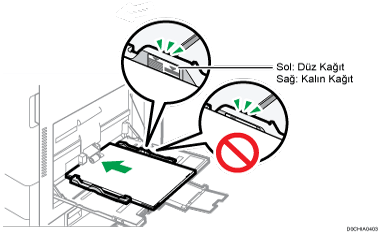
Bypass tepsisini açın.
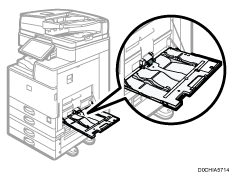
Bypass kasetinden büyük (yatay yönde A4 kağıttan büyük) kağıt yüklerken uzatmayı çekin.
Kağıdı yazdırılacak yüzü aşağı gelecek şekilde yükleyin ve bip sesi duyulana kadar hafifçe içeri doğru ittirin.
Birden çok kağıt yaprağın birbirine yapışıp birlikte beslenmesini önlemek için yüklemeden önce yaprakları havalandırın.
Zarf ya da antetli kağıt yüklerken yönü, ön ve arkayı ya da kanatçıkların konumunu doğrulayın.
Sabit Yönlü Kağıt veya İki Taraflı Kağıt Yükleme
Kağıt kılavuzlarını kağıt boyutuna göre hizalayın.
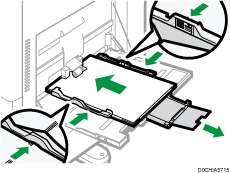
Bypass tepsisine kağıt yüklemek için, kağıdı
 olarak yönlendirmek daha iyi olur.
Kaset 3'e (LCT) Kağıt Yükleme
 (özellikle Avrupa ve Asya)
3. Kaset (LCT) yalnızca A4 dikey kağıt alabilir. Kaset 3'ten (LCT) 81/2 × 11 dikey kağıda yazdırmak istiyorsanız, servis temsilcinizle iletişime geçin.
 (özellikle Kuzey Amerika)
Kaset 3 (LCT) sadece 81/2 × 11 dikey kağıt alabilir. Kaset 3'ten (LCT) A4 dikey kağıda yazdırmak isterseniz, servis temsilcinizle iletişime geçin.
Kasetin hem sağ hem sol tarafına kağıt yükleyebilirsiniz.
3. Kasetin (LCT) sağ tarafındaki kağıt, makineye beslenir. 3. Kasetin (LCT) sağ tarafında yüklü kağıtlar bittiğinde, sol taraftaki kağıtları otomatik olarak sağ tarafa geçirilir ve kaset kağıt beslemeye devam eder.
3. Kasetten (LCT) yazdırırken kasetin sol tarafını açıp yeni kağıt yükleyebilirsiniz.
3. Kasetin (LCT) sağ tarafına yüklenen kağıtlar bittiğinde, sol taraftaki kağıtlar otomatik olarak sağa alınır. Kağıtların hareket ettiğini duyuyorsanız 3. Kaseti (LCT) açmayın.
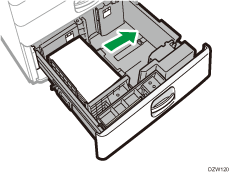
3. Kaseti (LCT) dikkatlice dışarı çekerek açın.
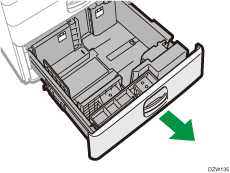
Kağıtları düzeltin ve yazdırma yüzü yukarı gelecek biçimde yükleyin.
Birden çok kağıt yaprağın birbirine yapışıp birlikte beslenmesini önlemek için yüklemeden önce yaprakları havalandırın.
Sağ istif için, kağıdın sağ kenarını kasetin sağ kenarı ile hizalayın. Sol istif için, kağıdın sol kenarını kasetin sol kenarına hizalayın.
Sınır işaretinin üzerinde kağıt istiflemeyin.
Kaset bütünüyle açılabildiğinde
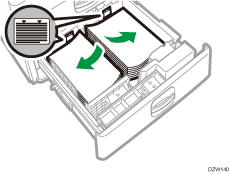
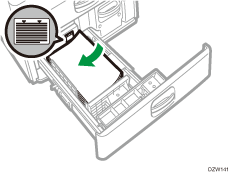
Kaset yarım açılabildiğinde
Kasetin sol yarısına 30 veya daha fazla kağıt yükleyin.
3. Kaseti (LCT) dikkatlice içeri doğru tam olarak itin.
Yüksek Kapasiteli Kasete (LCT) Kağıt Yükleme
(özellikle Avrupa ve Asya)
Yüksek kapasiteli kasette (LCT) yalnızca A4 dikey kağıt kullanılır. Yüksek kapasiteli kasetten (LCT) 81/2 × 11 veya B5 JIS dikey kağıda yazdırmak isterseniz, servis temsilcinizle iletişime geçin.
(özellikle Kuzey Amerika)
Yüksek kapasiteli kaset (LCT) sadece 81/2 × 11 dikey kağıt alabilir. Yüksek kapasiteli kasetten (LCT) A4 veya B5 JIS dikey kağıda yazdırmak istiyorsanız, servis temsilcinizle iletişime geçin.
Yüksek Kapasiteli Kasetin (LCT) kapağını açın.
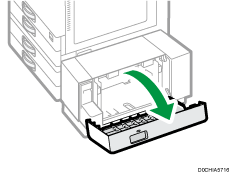
Kağıtları düzeltin ve yazdırma yüzü aşağı gelecek biçimde yükleyin.
Birden çok kağıt yaprağın birbirine yapışıp birlikte beslenmesini önlemek için yüklemeden önce yaprakları havalandırın.
Kağıt kenarlarının sol taraf ile hizalı olduğunu kontrol edin.
Sınır işaretinin üzerinde kağıt istiflemeyin.
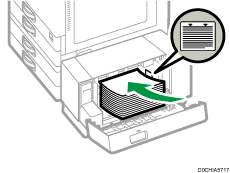
Yüksek Kapasiteli Kasetin (LCT) kapağını kapatın.
Otomatik Olarak Algılanmayan Kağıt Boyutunu Belirtme
Ana ekranda [Ayarlar] öğesine basın.

[Kaset/Kağıt Ayarları]’na basın.
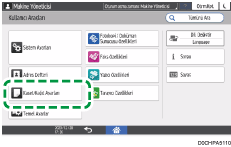
[Kağıt Kaseti/Kağıt Türü] [Kağıt Kaseti/Kağıt Türü] ögesine basın.
Ayarlanacak tek bir kasete basın.
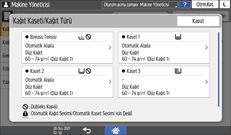
[Kağıt Boyutu] seçeneğine basın.
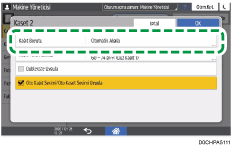
Bypass tepsisine ayar yapmak için [Kağıt Boyutu: Yazıcı]’ya basın.
Kaset 3 ve yüksek kapasiteli kaset (LCT) için kağıt boyutu sabittir, değiştirilemez.
Açılan listeden bir kağıt boyutu seçin ve [OK]’e basın.
[OK] tuşuna basın.
Yapılandırma bittikten sonra [Ana]( ) ögesine basın.
Otomatik olarak algılanamayan kağıt kullandıktan sonra otomatik olarak algılanabilen kağıt kullanmak için, Otomatik Algılama ayarını yeniden yükleyin. Otomatik Algıla ayarını yeniden yüklemek için kağıdı yeniden yükleyin, 1'den 6'ya kadar adımları gerçekleştirin, [Otomatik Algıla] seçimini işaretleyip [OK] tuşuna basın.
Kontrol Panelini Kullanarak Özel Boyutlu Kağıt Belirleme
Ana ekranda [Ayarlar] öğesine basın.
[Kaset/Kağıt Ayarları]’na basın.
[Kağıt Kaseti/Kağıt Türü][Kağıt Kaseti/Kağıt Türü] ögesine basın.
Ayarlanacak tek bir kasete basın.
[Kağıt Boyutu] seçeneğine basın.
Bypass tepsisine ayar yapmak için [Kağıt Boyutu: Yazıcı]’ya basın.
Kaset 3 ve yüksek kapasiteli kaset (LCT) için kağıt boyutu sabittir, değiştirilemez.
Açılan listede [Özel]’e basın.
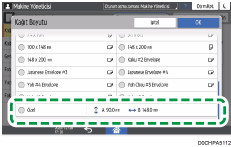
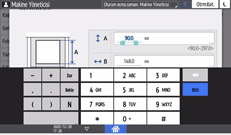
"A" veya "B" alanındaki değere basın ve yeni değeri girin.
Değerleri "< >" sayıları arasında belirleyin ve [Done] ögesine basın.
Üç defa [OK] tuşuna basın.
 Yapılandırma bittikten sonra [Ana]() ögesine basın.
Kağıt Tipi ve Kalınlık Ayarlarını Belirtme
Yazdırma işi için kullanılan yazdırma ayarları ve yüklü kağıt uyumsuzsa uyumsuzluk hatası meydana gelir.
Yazdırmaya başlamadan önce kağıt ayarlarını kontrol edin ve belirtin.
Ayarları değiştirmeden önce, yazdırma için kağıt ayarlarının önceliğini (yazıcı sürücüsü veya kontrol paneli için öncelik) onaylayın.
[Kullanıcı Araçları]
[Yazıcı Özellikleri][Sistem][Kağıt Girişi/Çıkışı][Kaset Ayarlama Önceliği]
Yazıcı sürücüsünde
Yazıcı sürücüsünde kağıt kaseti ve kağıt tipi ayarlarını kontrol edin ve ayarların yüklenen kağıtla uyumlu olduğundan emin olun.
Kontrol panelinde
Ana ekranda [Ayarlar] öğesine basın.
[Kaset/Kağıt Ayarları]’na basın.
[Kağıt Kaseti/Kağıt Türü][Kağıt Kaseti/Kağıt Türü] ögesine basın.
Ayarlanacak tek bir kasete basın.
[Kağıt Türü/Kalınlığı]’na basın.
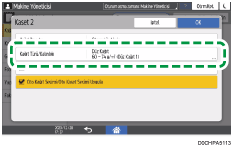
Açılan listeden bir kağıt türü ve kağıt kalınlığı seçin ve [OK]’e basın.
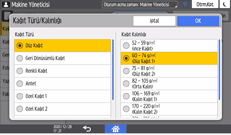
[OK] tuşuna basın.
Yapılandırma bittikten sonra [Ana]() ögesine basın.