
Ağ Bağlantısı için Yazıcı Sürücüsünü Yükleme (Windows)
Makine ve bilgisayar aynı ağa bağlı olduğunda, yükleyici, yazıcı sürücüsünü yüklemek için makineyi arar. Yükleyici makineyi bulamazsa yazıcı sürücüsünü yüklemek için IP adresini ya da makine adını belirtin.

Sürücüyü kurmak için, Yazıcıları Yönetme izni gereklidir. Yöneticiler grubu üyesi olarak oturum açın.

Sürücü kurulumu sürecinde "Kullanıcı Hesabı Denetimi" iletişim kutusu açılırsa, [Evet] veya [Devam] düğmesine tıklayın.
Sürücü kurulumu prosedürü devam ederken "Windows Güvenliği" iletişim kutusu açılırsa, [Bu sürücü yazılımını yine de kur] seçeneğine tıklayın.
PCL 6 Yazıcı Sürücüsünü CD-ROM'dan Yükleme
 CD-ROM'u bilgisayarınıza takın.
Yükleyici otomatik olarak başlamazsa CD-ROM'un Windows klasöründeki [Setup.exe] dosyasına çift tıklayın.
 Bir dil seçin, ardından [OK]'e tıklayın.
 [Diskten Önerilen Yükleme]'ye tıklayın.
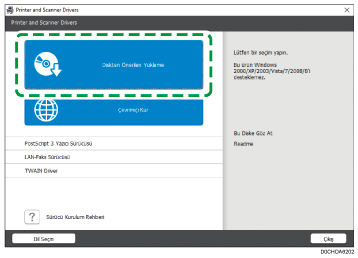
 [Ağ Yazıcı(lar)ı] ögesine tıklayın.
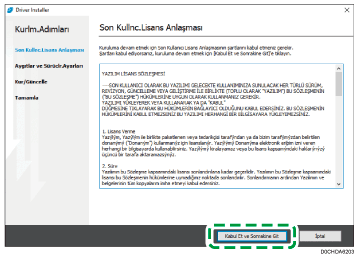
 "Nihai Kullanc.Lisans Anlaşması" ekranında [Kabul Et ve Sonrakine Git]’e tıklayın.
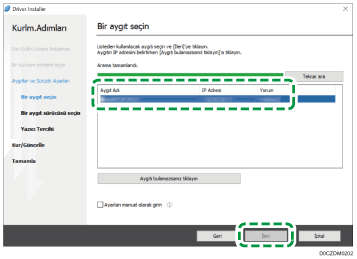
 Algılanan aygıtlar arasından bu makineyi seçin ve [İleri] tuşuna tıklayın.
Yazıcı sürücüsü yüklenmeye başlar.
 Kurulum tamamlandığında, [Bitir] tuşuna basın.
PostScript 3 Yazıcı Sürücüsünü CD-ROM'dan Yükleme
CD-ROM'u bilgisayarınıza takın.
Yükleyici otomatik olarak başlamazsa CD-ROM'un Windows klasöründeki [Setup.exe] dosyasına çift tıklayın.
Bir dil seçin, ardından [OK]'e tıklayın.
[PostScript 3 Yazıcı Sürücüsü]'ne tıklayın.
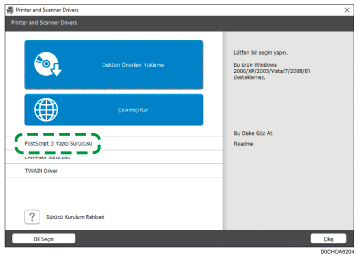
"Nihai Kullanc.Lisans Anlaşması" ekranında [Kabul Et ve Sonrakine Git]’e tıklayın.
Algılanan aygıtlar arasından bu makineyi seçin ve [İleri] tuşuna tıklayın.
Yazıcı sürücüsü yüklenmeye başlar.
Kurulum tamamlandığında, [Bitir] tuşuna basın.
PCL 6/PostScript 3 Yazıcı Sürücüsünü İndirilen Dosyadan Yükleme
İndirilen dosyaya çift tıklayın.
"Nihai Kullanc.Lisans Anlaşması" ekranında [Kabul Et ve Sonrakine Git]’e tıklayın.
[Ağ] seçeneğini seçin ve sonrasında [İleri] düğmesine tıklayın.
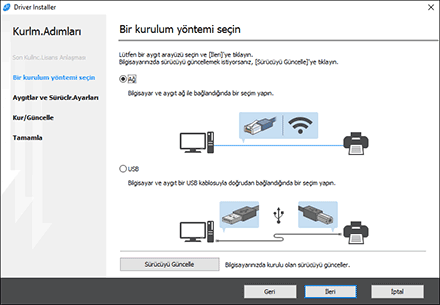
Aramada ağa bağlı aygıtlar algılanır.
Hata ekranı görüntülenirse, bkz. Makine Bulunamazsa.
Algılanan aygıtlar arasından bu makineyi seçin ve [İleri] tuşuna tıklayın.
Yazıcı sürücüsü yüklenmeye başlar.
Kurulum tamamlandığında, [Bitir] tuşuna basın.
Yazıcı Sürücüsünü Windows'a Yükleme
İndirilen dosyaya çift tıklayın.
Yükleyiciden çıkmak için, [Cancel]'a tıklayın.
"Aygıtlar ve Yazıcılar" ekranını görüntüleyin.
Windows 10 (Sürüm 1703 veya üstü)
[Başlat] menüsünde, [Windows Sistemi]
 [Denetim Masası]’na tıklayın.
[Aygıtları ve yazıcıları görüntüle] öğesine tıklayın.
Windows 10 (Sürüm 1703 veya altı)
[Başlat]’a sağ tıklayın ve ardından [Denetim Masası]'na tıklayın.
[Aygıtları ve yazıcıları görüntüle] öğesine tıklayın.
Windows 8.1
Düğme Çubuğunda, [Ayarla]
[Denetim Masası]’na tıklayın.[Aygıtları ve yazıcıları görüntüle] öğesine tıklayın.
[Bir Yazıcı Ekle] öğesine tıklayın.
[İstediğim yazıcı listelenmemiş] öğesine tıklayın.
[El ile yapılan ayarlarla yerel yazıcı veya ağ yazıcısı ekle]’yi seçtikten sonra [İleri]’ye tıklayın.
[Yeni bağlantı noktası oluştur:]’da [Standart TCP/IP Bağlantı Noktası]’nı seçin ve [İleri]’ye tıklayın.
 Bu makinenin IP adresini [Ana bilgisayar adı veya IP adresi] bölümüne girin.
 [Aygıtı sorgula ve kullanılacak yazıcı sürücüsünü otomatik olarak seç] onay kutusundaki işareti kaldırın ve ardından [İleri] seçeneğine tıklayın.
TCP/IP bağlantı noktası aranmaya başlar.
 "Ek bağlantı noktası bilgisi gerekiyor" ekranı görüntülendiğinde, [RICOH Ağ Yazıcısı C modeli] seçimini yapıp [Next]'e tıklayın.
 [Disket Var...]'a tıklayın. [Gözat...] ile sürücüyü (INF dosyası) belirleyin ve [Tamam]’a tıklayın.
Sürücü, indirilen dosya zip dosyasından çıkarılırken oluşturulan klasördeki [Disk1] klasörüne kaydedilir.
 Yüklenecek yazıcı sürücüsünü seçin ve [İleri] tuşuna tıklayın.
 Gerektiği gibi yazıcı adını girin ve [İleri] tuşuna tıklayın.
Yazıcı sürücüsü yüklenmeye başlar.
 Gerektiği gibi yazıcıyı paylaşılan yazıcı olarak belirleyin ve [İleri] [Bitir] tuşlarına tıklayın.
Makine Bulunamazsa
"Ağ Bağlantı Hatası" ekranı görüntülenir.
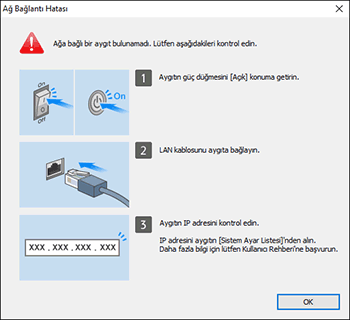
Doğrulayın,  ve
ve  arasındaki adımları gerçekleştirin ve [OK] tuşuna tıklayın. Makine yine de bulunamazsa yazıcı sürücüsünü yüklemek için IP adresini ya da makine adını belirtin.
[Aygıtı bulamazsanız tıklayın] seçeneğine tıklayın.
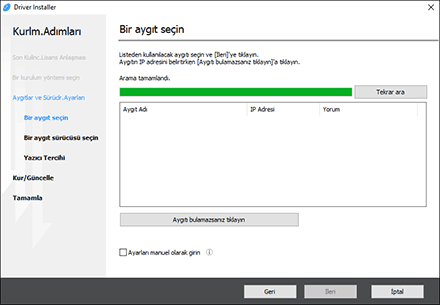
[Aygıtın IP adresini belirt] ya da [Aygıt adını belirt] seçimini yaptıktan sonra [İleri] tuşuna tıklayın.
Makinenin IP adresini belirtirken
Makinenin IP adresini girin ve [Ara] tuşuna tıklayın.
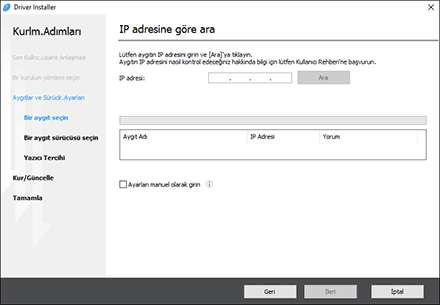
Makine algılandığında [İleri] tuşuna tıklayın.
Yazıcı sürücüsü yüklenmeye başlar.
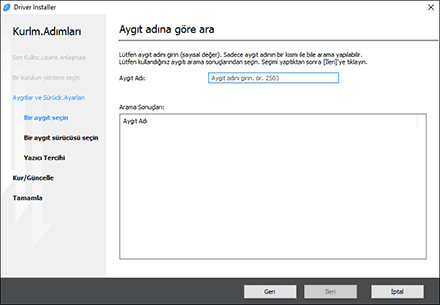
Makine adını belirtirken
Kullanılacak makineyi seçin ve [İleri] tuşuna tıklayın.
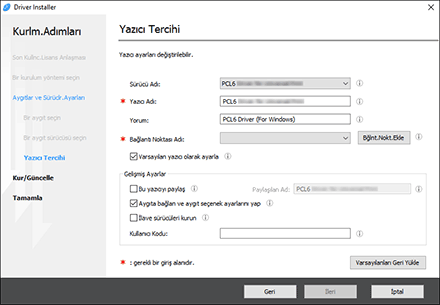
"Yazıcı Tercihi" ekranında, "Bağlantı Noktası Adı" ögesindeki bağlantı noktalarından birini seçin ve [İleri] tuşuna tıklayın.
Yazıcı sürücüsü yüklenmeye başlar.
Yazıcı sürücüsünü yükledikten sonra IP adresini belirleme yordamı hakkında ayrıntılı bilgi için şu bölüme bakın:
"Yazıcı Sürücüsü Yüklenmiş olsa da bir Dokümanı Yazdıramıyorsanız", Kullanma Kılavuzu (Tam Sürüm) İngilizce
Kurulum tamamlandığında, [Bitir] tuşuna basın.