
Temel Fotokopi Çekme Yordamı
Fotokopi çekmek için orijinali şaryo camına ya da otomatik doküman besleyiciye (ADF) yerleştirin.

Önceki ayar hâlâ aktifse fotokopi çekmeden önce [Sıfırla] tuşuna basın.
 Ana ekranda [Fotokopi] öğesine basın.

 Orijinali yerleştirin.
Şaryo Camına Orijinal Belge Yerleştirme
Orijinal Belgeyi Otomatik Doküman Besleyiciye (ADF) Yerleştirme
Kağıdın iki yüzünün fotokopisini çekmek, zımbalamak, delik açmak için, orijinal yönünü çıktının görünmesini istediğinize göre onaylayın.
Temel Orijinal Yönü
Yerleştirme | Yazdırma Yönü | |
|---|---|---|
Şaryo Camı | Orijinalin yüzünü aşağı olacak şekilde okunabilir bir yöne yerleştirin. | 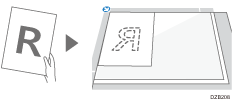 |
ADF | Orijinali okunabilir yönde yüzü yukarı bakacak şekilde yerleştirin. | 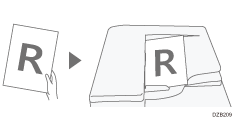 |
Okunabilir Yönü Dikey Değilse
A4 veya 8 1/2" × 11" (LT) (A3 veya 11" × 17")'den daha büyük bir dikey orijinalin fotokopisini çekerken, aşağıda gösterildiği gibi yerleştirin ve ardından [Orijinal Yönü]'nü belirtin.
Yerleştirme | Yazdırma Yönü | |
|---|---|---|
Şaryo Camı | Orijinali saat yönünde veya saatin tersi yönünde 90 derece döndürün ve yüzü aşağı bakacak şekilde yerleştirin. | 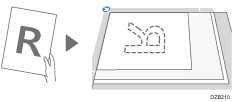 |
ADF | Orijinali saat yönünde veya saatin tersi yönünde 90 derece döndürün ve yüzü yukarı bakacak şekilde yerleştirin. | 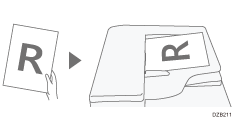 |
[Üst 2]'yi Zımba veya Delgeç Konumu olarak Belirtirken
Orijinali aşağıda gösterildiği gibi yerleştirin ve ardından [Orijinal Yönü]'nü belirtin.
Yerleştirme | Yazdırma Yönü | |
|---|---|---|
Şaryo camı | Orijinalin yüzünü aşağı olacak şekilde okunabilir bir yöne yerleştirin. | 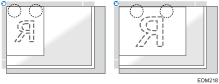 |
Otomatik doküman besleyici (ADF) | Orijinali okunabilir yönde yüzü yukarı bakacak şekilde yerleştirin. | 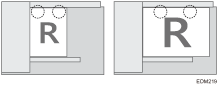 |
 Fotokopi ekranında [Orijinal Yönü] tuşuna basın.

Tuş görüntülenmiyorsa tuşu [Orijinal Ayarları] ögesinden seçin.
Orijinali okunabilir yönde yüzü yukarı bakacak şekilde yerleştirdiğinizde, tuşta [Okunabilir Yön] gösterilirse bu ayar gerekli değildir. Orijinalin yerleştirilmesi tamamlandı.
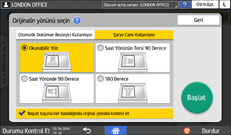
 Orijinal Yönünü belirtin.
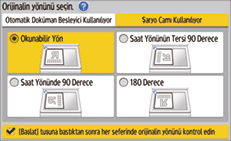
[Başlat]'a bastığınızda bu ekranın görüntülenmesi gereksizse, [[Başlat] tuşuna bastıktan sonra her seferinde orijinalin yönünü kontrol edin] onay kutusunun işaretini kaldırın.
Orijinalin yerleştirilmesi tamamlandı.
 Fotokopi adedini belirlemek için [Miktar] ögesinde [
 ] ya da [
 ] tuşlarına basın.

Bunu [Miktar] ögesine ya da bir sayıya bastıktan sonra klavyeyi kullanarak girebilirsiniz.
 Kağıt tepsisi seçme tuşuna basın ve kullanılacak kağıdı seçin.
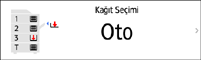
[Oto.Kağıt Seçimi] ögesini seçtiğinizde, orijinale uygun kağıt otomatik olarak seçilir. Orijinalin yönüyle kağıt kasetindeki kağıdın yönü aynı olmazsa makine, kopyalanan resmi otomatik olarak 90 derece döndürür. Ne var ki örneğin zımba veya delik gibi Sonlandırma ayar veya türlerine bağlı olarak, kopyalanan görüntü döndürülemeyebilir.
Orijinalin boyutu doğru algılanmazsa ya da özel boyutlu bir kağıda fotokopi çekecekseniz kullanılacak kağıdın yüklü olduğu kağıt kasetini belirtin.
 [Başlat] tuşuna basın.
[Orijinalin yönünü seçin] ögesindeki [[Başlat] tuşuna bastıktan sonra her seferinde orijinalin yönünü kontrol edin] onay kutusu işaretli ve dupleks kopyalama veya birleştirme gibi bazı ayarlar seçili olduğunda aşağıdaki ekran görüntülenir. Orijinal yönünü seçin. Bunu her seferinde seçmeniz gerekmiyorsa onay kutusunun seçimini kaldırın.
Orijinali ADF'ye yerleştirdiğinizde orijinalin kopyalanma süreci başlar.
Orijinali şaryo camına yerleştirdiğinizde, kopyalama süreci ayar içeriğine göre başlar. İkinci sayfanın ya da orijinalin arka yüzünün fotokopisini çekin, orijinali gerektiği gibi şaryo camına yerleştirin ve [Başlat] tuşuna basın. Ayar içeriği nedeniyle gerekiyorsa bütün orijinaller tarandıktan sonra [Trm.Bitir] tuşuna basın.

Kağıt yüklenmediğinde veya bir hata oluştuğunda taranan orijinaller, makine kopyalama işlemini gerçekleştirmeye hazır olduğunda otomatik olarak kopyalanır.
Başka Bir Fotokopi İşini Yaparken Bir Fotokopi İşini Rezerve Etme
Mevcut fotokopi işinin uygulama ekranında [Rezerve Et] görüntülendiğinde, mevcut iş tamamlandıktan sonra yapılacak başka bir fotokopi işinin orijinalini taratabilirsiniz (İş Önayarı).
Hem Fotokopi hem de Doküman Sunucusu işlevlerinde sekizer taneye kadar işi rezerve edebilirsiniz.
Fotokopi işinin uygulama ekranında [Rezerve Et]’e basın.
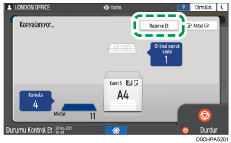
Makineye taranacak yeni orijinali yerleştirin.
Gerekirse 2 yüzlü, Birleştir, Sırala ve diğer fotokopi ayarlarını seçin.
[Rezerve EtBaşlat]’a basın.
Makine, yerleştirilmiş orijinali taramaya başlar.
Mevcut fotokopi işi tamamlandıktan sonra, rezerve edilmiş fotokopi işi kendiliğinden başlar.
Rezerve edilen işi silmek ya da önizlemesini ekranda görüntülemek için, [İş Onayı]’na basın.
Başka Bir Orijinali Kopyalamak için Güncel Kopyaya Ara Vermek
[Araya Gir] ögesi kopya işleme ekranında göründüğü zaman, başka bir orijinali kopyalamak için güncel kopyayı durdurabilirsiniz (Araya Gir modu)
Bir kopyalama işinin uygulama ekranında [Araya Gir]'e basın.
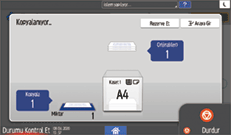
Tarama işlemi bittikten sonra, kopyalanmakta olan orijinali çıkarın.
Makineye taranacak yeni orijinali yerleştirin.
Gerekirse 2 yüzlü, Birleştir, Sırala ve diğer fotokopi ayarlarını seçin.
[Araya GirBaşlat]’a basın.
Araya Gir modu bittiğinde orijinali ve kopyalanmış kağıdı çıkarın.
[Araya Girme İptal]'e basın.
 Araya Gir modundan önce kopyalanması gereken orijinalin geri kalanını yerleştirin ve [Başlat]'a basın.
Önceki kopyalama işi ayarları tekrar yüklenir. Kopyalamaya kalınan yerden devam etmek için [Başlat]'a basın.
Bir faks orijinali tararken Araya Gir modunu kullanamazsınız.
Zımba modunda kopyalama yaparken zımba moduyla Araya Gir modunu kullanamazsınız.