
Ange filtyp eller filnamn när du skannar ett dokument
Ange inställningarna i [Sändningsinst.] på skannerskärmen.
 Tryck på [Skanner] på startsidan.

 Placera originalet i skannern.
"Placing an Original to Scan", User Guide (Full Version) på engelska
 Tryck på [Sändningsinst.] på skannerskärmen.

 Tryck på [Filtyp], och välj filtyp för att spara det skannade dokumentet.
Tryck på [Övriga] för att visa skärmen detaljerade inställningar.
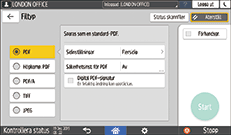
Filtyp | Beskrivning |
|---|---|
Skapar en vanlig PDF-fil. | |
Högkomp. PDF | Du kan minska datastorleken utan att påverka textens läsbarhet. |
PDF/A | Detta är en internationell standard som är lämplig för långvarig dataförvaring. |
TIFF | Det här filformatet för bilder är lämpligt för svartvit text och linjer. |
JPEG | Det här filformatet för bilder är lämpligt för foton och bilder med diskreta graderingar. |
Välj mellan följande filtyper:
Enkelsidig: PDF, Högkomprimerad PDF, PDF/A, TIFF, JPEG
Om du väljer en enkelsidig filtyp när du skannar flera original, skapas en fil för varje enskild sida och antalet filer som skickas är samma som antalet sidor som skannats.
Flersidig: PDF, Högkomprimerad PDF, PDF/A, TIFF
Om du väljer en flersidig filtyp när du skannar flera original, kombineras de skannade sidorna till en fil som sedan skickas.
Valbara filtyper skiljer sig beroende på skanningsinställningar och andra villkor. För mer information om filtyper, se Noteringar om och begränsningar för filtyper.
 För att ange filnamnet trycker du på [Filnamn] och anger filnamnet.
Filnamnet genereras av att kombinera följande tre objekt:
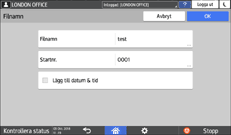
Filnamn: Ange den sträng som ska användas i filnamnets början.
Startnr.: Ange startnumret för ett serienummer som kommer att läggas till i slutet av respektive filnamn när ett filformat anges som komprimeras till en sida per fil.
Lägg till datum & tid: Markera den här kryssrutan för att lägga till "år, månad, dag, timme och minut" i slutet av filnamnet för att ange när skanningen utförts.
 Ange skannerinställningarna i enlighet med ändamålet för den skannade informationen.
 Ange mottagaren på skannerskärmen och tryck på [Start].

Du kan även lägga med inställningar för säkerhet och digitala signaturer, samt textinformation i PDF-filen.
"Scanning an Original as a PDF with Security Settings Specified", User Guide (Full Version) på engelska
"Scanning an Original as a PDF File with Embedded Text Data", User Guide (Full Version) på engelska
Du kan ändra antalet siffror i [Skannerfunktioner]
 [Sändningsinställningar][Filnamn][Antal siffror för ensidiga filer].
De skapade PDF-filerna är av version 1.4/1.5.
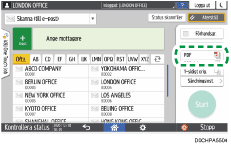
Du kan även välja Filtyp på skannerskärmen. Tryck på ett objekt på skärmen för att välja det.
Noteringar om och begränsningar för filtyper
Beroende på vilket filformat du väljer gäller följande begränsningar:
TIFF
Om du väljer TIFF som filformat komprimeras inte informationen vilket leder till större filer.
Högkomprimerad PDF
Du kan inte välja [Högkomp. PDF] i följande fall:
När "Tillgängliga funktioner" hos "Skannerfunktion" är inställd till[Endast svartvitt] i [Systeminställningar]
[Administratörsinställningar][Funktionsrestriktion][Begränsa funktioner för varje app].If [Systeminställningar]
[Administratörsinställningar][Filhantering][PDF-filtyp: PDF/A Fast] är inställd på [På].Högkomprimerad PDF är inte kompatibel med Adobe Acrobat Reader 5.0/Adobe Reader 6.0 eller tidigare versioner.
När [Högkomp. PDF] är vald som filtyp för skanning kan områden med ojämn densitet dyka upp i den skannade filen. Om detta inträffar ändrar du inställningen för PDF-filer till [PDF/A] eller [PDF].