
Печать на бумаге нестандартного формата, загруженной в обходной лоток
При печати документа можно выбрать "нестандартный формат" бумаги.
Кроме того, часто используемый нестандартный формат бумаги можно зарегистрировать.

В macOS регистрировать нестандартный формат заранее необязательно, поскольку он может задаваться и регистрироваться в окне "Настройки принтера".
Регистрация часто используемого нестандартного формата (для Windows)
После регистрации нестандартного формата в драйвере принтера зарегистрированный нестандартный формат может быть выбран из меню [Размер документа] в окне "Настройки печати". Вводить формат бумаги каждый раз не требуется.
 В окне [Devices and Printers] ([Устройства и принтеры]), нажмите правой кнопкой мыши на значок используемого принтера, а затем нажмите [Printer properties] ([Свойства принтера]).
 Перейдите на вкладку [Расширен.параметры], а затем нажмите [Зарегистр.нестандартный размер бумаги...].
 Выберите параметр настройки для регистрации нестандартного формата в блоке [Список нестандарт. размеров бумаги: (Имя/Единица измерения/Ширина/Длина)].
 Введите название нестандартного формата и его значения, а затем нажмите [Изменить].
 Нажмите [ОК]
 [Применить].
После регистрации нестандартного размера его можно выбрать в меню [Размер документа:] в драйвере принтера.
Настройка нестандартного формата для печати (для Windows)
При печати можно выбрать зарегистрированный нестандартный формат или ввести нестандартный формат, который еще не регистрировался.
Загружать бумагу в обходной лоток следует запечатываемой стороной вниз.
Откройте на компьютере распечатываемый документ и откройте окно параметров драйвера принтера из меню печати в приложении.
Задайте Тип бумаги, Ориентация и другие параметры.
В списке [Входной лоток] выберите пункт [Обходной лоток].
В окне [Размер документа:] укажите формат бумаги.
Если используется бумага нестандартного размера, зарегистрированная в окне [Свойства принтера], выберите нестандартный размер в списке [Размер документа:].
Чтобы указать незарегистрированный нестандартный размер бумаги, нажмите [Нестандартный размер бумаги...] и введите размер бумаги. После ввода значения нажмите [OK]. Значение в поле [Размер документа:] изменится на [Нестандарт.размер бумаги].
 По завершении настройки нажмите [OK] для выполнения печати.
Аппарат распечатывает документ на бумаге того формата и типа, которые заданы в драйвере принтера.
После выполнения печати восстанавливается предыдущее значение формата бумаги.
Настройка нестандартного формата (для macOS)
Загружать бумагу в обходной лоток следует запечатываемой стороной вниз.
Откройте на компьютере распечатываемый документ и откройте окно параметров драйвера принтера из меню печати в приложении.
Задайте ориентацию бумаги, Тип бумаги и другие параметры.
В меню [Подача бумаги] выберите [Bypass Tray] (Обходной лоток) в блоке "Все страницы из".
В блоке "Paper Size" выберите [Управление нестандартными форматами...].
В окне управления нестандартными форматами нажмите [ ] и зарегистрируйте нестандартный формат.
Выполните следующие настройки:
Без названия: введите имя для регистрации нестандартного формата.
Формат бумаги: введите параметры [Width] ([Ширина]) и [Height] ([Высота]) для бумаги, загруженной в обходной лоток.
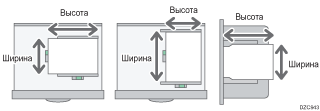
Непечатаемая область: выберите имя используемого принтера.
 Нажмите [OK].
 По завершении настройки нажмите [Print] ([Печать]) для выполнения печати.
Аппарат распечатывает документ в соответствии с форматом бумаги и типом бумаги, заданными в драйвере принтера.
После выполнения печати восстанавливается предыдущая настройка формата бумаги.