
Список приложений/виджетов
Виджеты — это простые приложения, используемые для выполнения определенной функции на начальном экране. С помощью виджета можно просмотреть информацию о приложении и выполнить определенные функции на начальном экране, не открывая экран приложений.
Ниже приведены три типа приложений, которые можно использовать на аппарате.
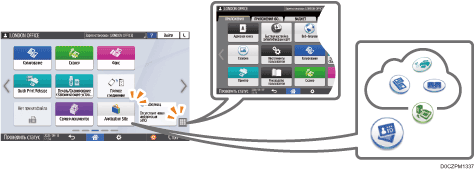
Приложения, отображаемые на начальном экране
Здесь отображаются основные приложения, установленные изготовителем.
Тип и расположение отображаемых значков можно изменять.
Добавление часто используемого приложения или виджета на начальный экран
Приложения, запускаемые на экране списка приложений
Чтобы отобразить экран списка приложений, нажмите значок списка приложений (
 ) на начальном экране.
Здесь отображаются все приложения, установленные изготовителем.
На начальный экран можно добавлять значки приложений.
Добавление часто используемого приложения или виджета на начальный экран
Приложения, загруженные с сайта приложений и установленные
Приложение можно загрузить с сайта приложений, а затем добавить его.
Приложения/виджеты, отображаемые на начальном экране
Значок | Имя | Описание |
|---|---|---|
 | Копия | Использование функции копира. |
 | Сканер | Использование функции сканера. |
 | Факс | Использование функции факса. |
 | Quick Print Release | Отображение списка файлов, хранящихся на аппарате, их простой выбор и печать. Печать документов, хранящихся на принтере, с панели управления |
 | Печать/Сканирование (Запоминающее устройство) | Печать на аппарате данных, хранящихся на внешнем носителе, или сохранение на внешнем носителе данных изображений, отсканированных при помощи аппарата. Прямая печать с USB-накопителя или SD-карты Сохранение отсканированного оригинала на USB-накопителе или SD-карте |
 | Виджет Прямое соединение | Настройка параметров прямого подключения. |
 | Видж.прин.факс.файл. | Отображение состояния приема файлов факса. |
 | Сервер документов | Сохранение файла на жестком диске аппарата, а также печать и отправка сохраненного файла. |
 | Приложения | Добавление, обновление или удаление приложения аппарата с сайта приложений. |
 | Информационный виджет | Виджет для отображения новой информации и обновления информации на приложениях и встроенном ПО. Нажмите для отображения информационного экрана. |
 | Руководство Пользователя | Отображение руководства по эксплуатации аппарата. |
 | Адресная книга | Регистрация адресата (данных адресата) и пользователя (данных для аутентификации). |
 | Настройки | Отображение экрана настроек аппарата. |
 | Принтер | Проверка заданий печати и обработка ошибок. |
 | Виджет Сменить язык | Изменение языка, отображаемого на экране. |
- | Архитектура встроенного программного обеспечения | Если установлено приложение, поддерживающее платформу "Архитектура встроенного программного обеспечения", будет отображаться уникальный значок этого приложения. |
Приложения/виджеты, которые можно добавить на начальный экран из списка приложений
Значок | Имя | Описание |
|---|---|---|
 | Веб-браузер | Просмотр веб-страниц. |
 | Веб-браузер NX | Включено веб-приложение для облачных служб — Integrated Cloud Environment. Integrated Cloud Environment (ICE) |
 | Быстрая настройка аутентификации карт | Настройка параметров входа в систему при помощи карты доступа. |
 | Разъем | Подключение аппарата к мобильному устройству через Wi-Fi Direct для управления аппаратом. |
 | Виджет Системное сообщение | Виджет для отображения системных сообщений. Нажмите, чтобы отобразить экран списка сообщений. |
 | Виджет Инфо о расх.матер. | Отображение оставшегося количества тонера. |
 | Виджет Стоп | Остановка всех заданий печати. В случае если параметру [Клавиша Стоп для приостановки заданий печати] задано значение [Только обрабатываемое задан.], виджет Стоп не будет функционировать. |
 | Виджет экологичности | Отображает частоту использования двусторонней и комбинированной печати. Если включена функция аутентификации, отображается информация о пользователе. |
 | Виджет даты/времени | Отображение даты и времени. |
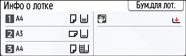 | Виджет Лоток/Оставш.бумага | Виджет для отображения оставшегося количества бумаги и информации о загрузке для каждого лотка. Чтобы отобразить экран настроек бумаги в лотке, нажмите [Парам.лот.для бум.]. |
 | Виджет Connector | Виджет для отображения QR-кода для подключения мобильного устройства к аппарату с помощью RICOH Smart Device Connector. |
 | Копир (классическое) | Использование функции копира (классическое). |
 | Сканер (классическое) | Использование функции сканера (классическое). |
 | Факс (классическое): | Использование функции факса (классическое). |
 | Принтер (классическое) | Использование функции (классического) принтера. |
Приложения, которые можно загрузить с сайта приложений
Значок | Имя | Описание |
|---|---|---|
 | Быстрая копия | Настройка задания с минимальным количеством элементов и выполнение простых операций копирования. |
 | Быстрый сканер | Выбор папки или адреса электронной почты и настройка простых параметров для отправки отсканированных данных. |
 | Быстрый факс | Выбор адресата и настройка простых параметров для отправки факсов. |
 | Коп.уд.личн. | Копирование лицевой и обратной сторон удостоверения личности на листе формата А4. |
 | Size Match Scan | Совместное сканирование оригиналов разных форматов. |
 | Conference Concierge | Отображение указаний для быстрого копирования материалов конференций путем выбора значка, соответствующего выходному изображению, например при двустороннем объединении или в режиме "Журнал". |
 | Программа-помощник по сканированию в папку | На панели управления можно легко указать адресата для отправки отсканированных данных. Простая регистрация папки назначения на компьютере. |
 | Scan to Me | Отправка отсканированных данных на адрес электронной почты. |
 | Book Copy Helper | Удаление теней в центре и по краям оригинала и копии. |
 | Group Destination Helper | Выполнение простых операций для групп адресной книги. |
Доступные для загрузки приложения зависят от модели и даты выпуска.