
Использование адресной книги
В адресной книге можно зарегистрировать адресата (данные адресата) и пользователя (данные для аутентификации).
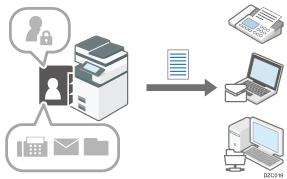
Адресат
Зарегистрируйте адресатов, например номера факсов или адреса электронной почты, для отправки документов, отсканированных аппаратом.
Пользователь
Чтобы разрешить доступ к аппарату только после аутентификации, зарегистрируйте имя пользователя и пароль, которые будут использоваться для аутентификации соответствующего пользователя. Пользователи тоже могут регистрировать своих адресатов, например номера факсов или адреса электронной почты.
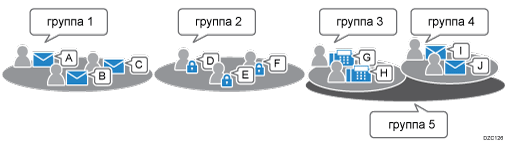
Зарегистрированных адресатов или пользователей можно добавить в группу. Группы можно создавать в иерархическом порядке.

Данные адресной книги хранятся на жестком диске. В случае сбоя жесткого диска они могут быть потеряны.
Производитель не несет ответственность за любые убытки, вызванные потерей данных.
Свяжитесь с инженером по эксплуатации, чтобы настроить регулярное автоматическое создание резервной копии адресной книги.
Если активирована функция "Расширенная безопасность", отправлять файлы посредством ручного ввода номеров факсов, адресов электронной почты и адресатов папки в функции "Факс" и "Сканер" нельзя. Пользователи могут отправлять файлы только адресатам, зарегистрированным в адресной книге.
С помощью функции "Расширенная безопасность" устройство не позволяет обычным пользователям регистрировать адреса назначения в адресной книге.
Для получения подробных сведений о настройке адресата факса, отправляемого с помощью драйвера LAN-FAX, см. справку драйвера LAN-FAX.
Использование кнопок адресной книги
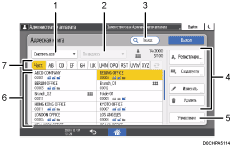
Фильтр
Фильтрация адресатов или пользователей по номеру факса, адресу электронной почты, папке, коду пользователя, группе или аутентификации пользователя, и отображение результатов в виде списка.
Сортировка
Сортировка списка адресатов или пользователей по приоритету отображения, регистрационному номеру или имени. Если эта функция отключена, нажмите [Switch Title] (Переключение заголовка) (
 ).
).Поиск
Ввод запроса для поиска адресата, пользователя или группы.
Выбрать поле, в котором будет производиться поиск слова из следующих возможных: "Имя", "Регистр. №", "Адресат факса", "Адрес электронной почты", "Папка" и "Код пользователя".
Клавиши изменения зарегистрированного содержимого
Используются для регистрации, редактирования или удаления записи в адресной книге.
Управление
Вы можете создать резервную копию или восстановить адресную книгу. Также вы можете отредактировать алфавитный указатель адресной книги или удалить выбранный пакет зарегистрированной в книге информации.
Список адресов
Отображение списка зарегистрированных адресатов, пользователей или групп. Номер регистрации и значок адресата отображаются под именем. Значки имеют приведенные ниже значения.
Значок
Описание
 /
/ 
Зарегистрированный/незарегистрированный адресат факса
 /
/ 
Зарегистрированный/незарегистрированный адрес электронной почты
 /
/ 
Зарегистрированная/незарегистрированная папка назначения

Группа
Переключение заголовка
Переключение адресата или пользователя по заголовку. Переключайте заголовки 1–3 при регистрации. Чтобы переключить заголовок, нажмите [Switch Title] (Переключение заголовка) (
).
Элементы, регистрируемые в адресной книге
Регистрируемые для адресата и пользователя элементы отличаются.
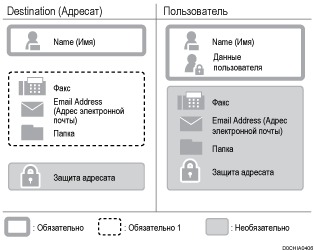
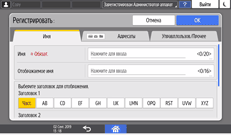
Имя
Регистрация имени адресата или пользователя, номера регистрации и заголовка.
Адресаты
Регистрация адресата факса, адреса электронной почты или папки назначения.
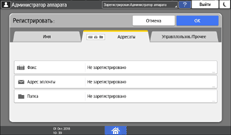
Факс: укажите номер факса и тип линии.
Адрес эл.почты: укажите адрес электронной почты и SMTP-сервер.
Папка: укажите путь к общей папке и протокол доступа.
Управл.пользов./Прочее
Регистрация группы, к которой принадлежит зарегистрированный адресат или пользователь, настройка параметров защиты и ввод данных для входа.
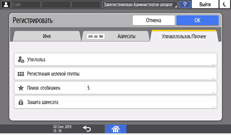
В разделе "Упр.польз." указываются данные для базовой аутентификации, LDAP-аутентификации или аутентификации кода пользователя.
В разделе "Защита адресата" указывается защитный код для предотвращения отправки данных от имени другого пользователя или несанкционированного доступа к папке.

Зарегистрировать, изменить или удалить данные в адресной книге можно с помощью приложения Web Image Monitor.
Регистрация данных пользователя из приложения Web Image Monitor