
Отправка факсов с компьютера
Созданный на компьютере документ может быть отправлен непосредственно по факсу, пройдя через аппарат без распечатывания.
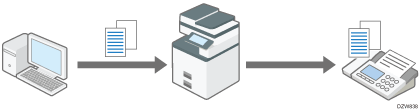
Предварительно установите на компьютере драйвер LAN-факса.

Ошибки, возникающие при использовании аппарата в качестве факса для локальной сети, не отображаются на компьютере. Проверьте ошибки с помощью приложения Web Image Monitor. Cм. справку по Web Image Monitor.

Для настройки адресата из адресной книги, зарегистрированной в аппарате, предварительно сохраните адресную книгу на своем компьютере и импортируйте зарегистрированных в ней адресатов в список адресатов LAN-факса.
Для получения подробных сведений об импорте адресатов см. Использование адресной книги аппарата в качестве адресной книги LAN-факса.
IP-факс будет доступен только при условии совместимости шлюза (соответствующего стандарту T.38), привратника и SIP сервера с этим аппаратом. Для получения списка сертифицированных совместимых шлюзов, привратников и SIP серверов обратитесь к местному продавцу и представителю сервисной службы.
Основная процедура отправки документов по LAN-факсу
"Распечатайте" документ из приложения на компьютере в принтер через LAN-факс для отправки непосредственно по факсу (с использованием функции "Факс").
 Откройте отправляемый документ на компьютере и выведите на экран окно настройки LAN-факса из меню печати в приложении.
Порядок действий может различаться в зависимости от приложения.
Пример использования Microsoft Word:
Выберите [Print] (Печать) в меню, затем выберите "LAN-Fax Generic" в меню "Printer" (Принтер) и нажмите [Print] (Печать).
 Выберите [Адресная книга] из меню в левой части экрана и задайте адресата.
Для использования адресной книги нажмите [Указать адрес], а затем задайте нужную адресную книгу в "Переключ.книгу". Выберите адресата из списка и нажмите [Устан.в качестве адресата].
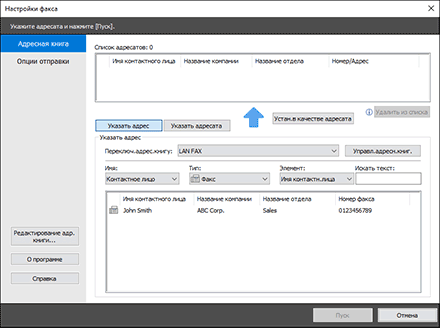
Для ввода адресата вручную выберите [Указать адресата] и задайте тип адресата и линию. Введите адресата и нажмите [Устан.в качестве адресата].
 Нажмите [Пуск].
Данные документа отправляются в аппарат, который передает их адресату.
Вместо того, чтобы немедленно отправить документ получателю, можно сохранить его на сервере документов аппарата. Чтобы сохранить документ на сервере документов, укажите это в настройках сохранения документа с компьютера перед отправкой.
Нажмите [Опции отправки] на экране "Настройки факса".
Отметьте флажок [Отправить в сервер документов].
Нажмите [Улучшенные настройки] в [Отправить в сервер документов], введите имя пользователя и имя документа, после чего нажмите [OK].
Нажмите [Пуск].
Если в аппарате установлена функция предотвращения передачи ошибочно заданному адресату, то пользователю предлагается повторно ввести или проверить введенный номер факса адресата.
Для получения подробных сведений о максимальных значениях описанных ниже параметров см. Перечень максимальных значений для каждого параметра настройки:
Количество адресатов, которое можно указать для одного файла
Количество документов, отправленных с драйвера LAN-факса, которые аппарат может сохранять как файлы, подлежащие отправке.
Количество цифр, которое можно использовать для адресата
Если компьютер и аппарат соединены посредством USB 2.0, возможно появление сообщения об ошибке "Не удалось напечатать документ", даже если задание было отправлено на печать без ошибок. В этом случае проверьте результат передачи задания на печать на панели управления аппарата. Для получения подробной информации о проверке результатов передачи см. Просмотр результата передачи исходящего LAN-факса.
Использование адресной книги аппарата в качестве адресной книги LAN-факса
Адресная книга аппарата может быть импортирована в адресную книгу LAN-факса с указанием адресата в настройках функции.
Для импортирования адресной книги аппарата в адресную книгу LAN-факса предварительно задайте IPv4-адрес аппарата в настройках [Port]/[Порт] в окне [Printer Properties]/[Свойства принтера].
Откройте отправляемый документ на компьютере и выведите на экран окно настройки LAN-факса из меню печати в приложении.
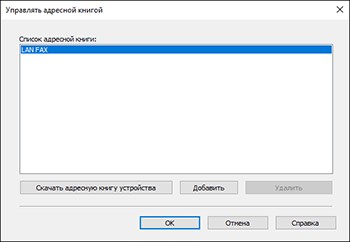
Нажмите [Адресная книга] в меню слева, затем нажмите [Управлять адресной книгой].
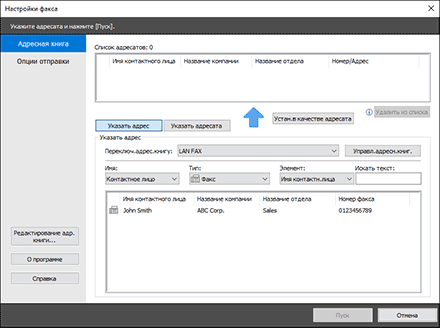
Нажмите [Скачать адресную книгу устройства].
 Введите пользовательские данные администратора устройства или адресной книги, а затем нажмите [Импорт...].
 Убедитесь в корректном импортировании адресной книги аппарата и нажмите [ОК].
 Нажмите [Указать адрес] и выберите адресную книгу аппарата в "Переключ.адрес.книгу:".
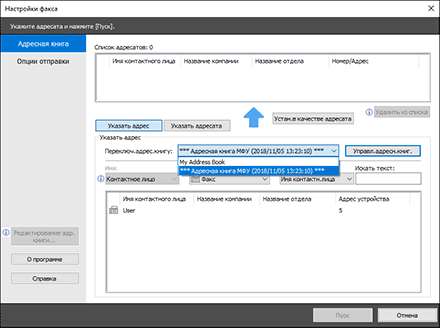
 Выберите адресата из списка и нажмите [Устан.в качестве адресата].
 Нажмите [Пуск].
При импорте адресатов, зарегистрированных группой в Адресная книга, приоритет отправки определяется следующим образом: адрес IP-факса, номер факса и адрес электронной почты. При импорте проверьте адресата и при необходимости измените настройку.
Создание титульного листа для прикрепления к документам, отправляемым по LAN-факсу
Вы можете создать титульный лист для прикрепления к документам, которые отправляются по LAN-факсу, используя [LAN-Fax Cover Sheet Editor] в драйвере LAN-факса.
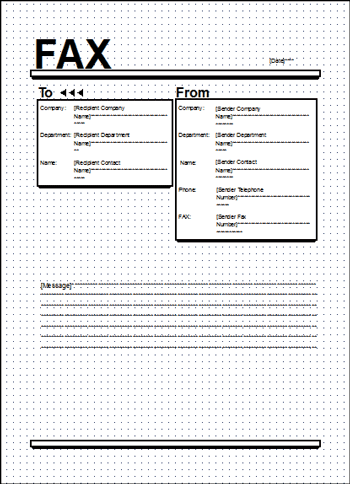
Используя [LAN-Fax Cover Sheet Editor], можно создавать титульные листы с различными макетами, вставляя необходимую текстовую информацию и рисунки.
Вы также можете редактировать и использовать образцы, включенные в [LAN-Fax Cover Sheet Editor].
Для получения информации о процедуре создания титульного листа см. ниже.
В меню [Пуск] нажмите [LAN-Fax Generic Utilities] [Cover Sheet Editor].
Создайте титульный лист с помощью инструментов в меню [Draw].
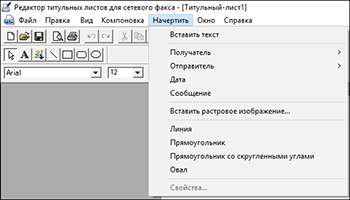
Инструменты | Описание |
|---|---|
Вставка текста | Введите текст. |
Получатель | Введите соответствующую информацию в поля [Название компании], [Название отдела] и [Имя контактн.лица]. |
Отправитель | Введите соответствующую информацию в поля [Название компании], [Название отдела], [Имя контактн.лица], [Номер телефона] и [Номер факса]. |
Дата | Вставьте данные. |
Сообщение | Вставьте сообщения, которые были зарегистрированы в драйвере LAN-факса. |
Использование образца для создания титульного листа
Чтобы использовать образец для создания титульного листа, нажмите [File][Открыть] и выберите образец, который следует использовать.
Пример образца 1.
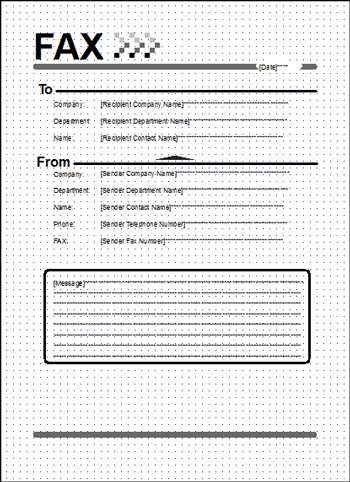
Пример образца 2.
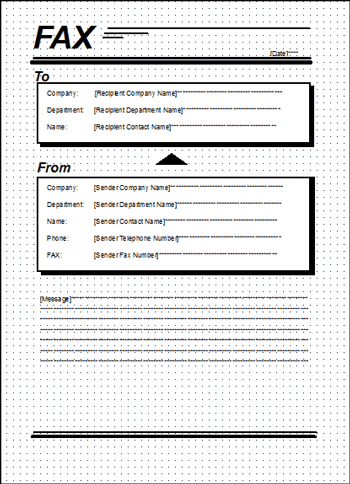
Пример образца 3.
Нажмите [File][Save as. . . ].
Укажите параметры [Сохранить в] и [Имя файла], а затем нажмите [Сохранить].
Например, для параметра [Сохранить в] указывается [Рабочий стол], а для параметра [Имя файла] — [тест].