
Настройка прав доступа к документам, сохраненным на сервере документов
Для документов, сохраненных на сервере документов, можно задать права доступа (на чтение или редактирование), чтобы предотвратить их несанкционированное использование. Только пользователь с правами доступа может выполнять действия с документом в рамках этих прав.
Настроить права доступа может пользователь, который сохранил документ, или администратор документов. Права доступа могут быть предоставлены пользователям, зарегистрированным в адресной книге.
Предварительно на аппарате нужно выбрать тип аутентификации пользователей. Если тип аутентификации пользователей не выбран, чтобы защитить документ, задайте для него пароль при сохранении.
Просмотр и редактирование данных в документах, хранящихся на сервере документов

Разрешение на доступ к документам печати, отправленным из драйвера принтера и сохраненным на аппарате, можно настроить только в Web Image Monitor.
Настройка прав доступа к документам, сохраненным в памяти аппарата
 Нажмите [Сервер Документов] на Начальном экране.
 Выберите необходимую папку на экране сервера документов.
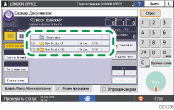
Если папка защищена паролем, введите пароль и нажмите [ОК].
 Выберите документ, для которого устанавливаются права доступа, и нажмите [Изм. инфо о файле].
 Нажмите [Изм.прив.дост.].
 Выберите [Прогр./Изм./Удалить] в блоке "Разр.для польз./групп".
 Нажмите [Новая прогр.].
 Выберите пользователя, которому нужно предоставить права доступа, и нажмите [Выход].
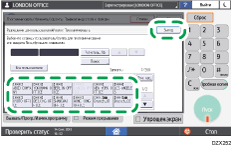
 Нажмите [Программировать/изменить], чтобы выбрать пользователя и указать права доступа.
Права доступа предусматривают следующие операции:
Tолько чтение: разрешено чтение и печать документа.
Редакт.: привилегии варианта "Только чтение", а также право изменять настройки принтера.
Редактировать/Удалить: привилегии варианта "Редакт.", а также право удалять документ.
Полный контроль: привилегии варианта "Редактировать/Удалить", а также право настраивать права доступа.
 Нажмите [Выход]
 [Ок][Ок].
Чтобы отменить права доступа, нажмите [Удал.] после выбора пользователя (шаг 5), а затем нажмите [Да].