
Настройка прав доступа к документам, сохраненным в памяти аппарата
Права доступа к документу, сохраненному в памяти аппарата, можно изменить в драйвере принтера, чтобы разрешить печать этого документа другим пользователям. Доступ к распечатываемому документу может быть предоставлен группе пользователей.
 Сохраните документ с компьютера.
Сохранение документов для печати в памяти аппарата
В меню [Тип задания:] выберите [Сохраненная печать (Общий доступ)] и выполните печать.
Для проверки результата печати при сохранении документа выберите [Сохранить и напечатать (Общ.доступ)] и выполните печать.
 Введите "http://(IP-адрес аппарата) или (имя хоста)/" в адресной строке веб-браузера и нажмите Enter.
 Введите имя пользователя и пароль для входа в Web Image Monitor.
 Нажмите [Здн печати/Сохран.файл]
 [Принтер: Задания на печать] в области меню.
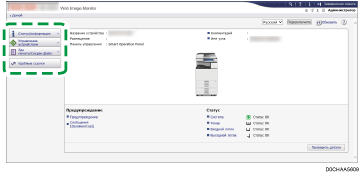
 Нажмите на значок детализации (
 ) рядом с сохраненным документом с правами доступа, которые нужно изменить.
 Нажмите [Изменить] рядом с пунктом [Привилегия доступа].
 Выберите необходимые права доступа для документа.
Для предоставления доступа к документу всем пользователям выберите нужные права доступа с помощью параметра [Все пользователи] в блоке [Общий].
Для предоставления прав доступа каким-либо конкретным пользователям или группе пользователей выберите нужные права пользователя для конкретных пользователей или групп.
Права доступа предусматривают следующие операции:
Tолько чтение: разрешено чтение и печать документа.
Редакт.: разрешено чтение и печать документа, а также изменение настроек принтера.
Редактировать/Удалить: разрешено чтение и печать документа, изменение настроек принтера и удаление документа.
Полный контроль: разрешается настройка прав доступа в дополнение к правам [Редактировать/Удалить].
 Нажмите [OK].
 По завершении настройки выйдите из приложения Web Image Monitor и закройте его.