
Использование обходного лотка для копирования
Для копирования на бумагу, указанную ниже, используйте обходной лоток.
Размер бумаги не поддерживается стандартным лотком
Специальная бумага типа этикеточной (наклейки) или OHP-пленки
Для получения сведений о размерах и типах бумаги, которую можно загружать в обходной лоток, см.:
Рекомендованные форматы и типы бумаги

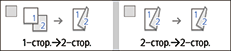
Функцию двухстороннего копирования нельзя использовать для этикеточной бумаги (наклейки), OHP-пленки, конвертов, плотной бумаги 4 и полупрозрачной бумаги. Если задан режим двустороннего копирования, нажмите на одну из указанных ниже клавиш, чтобы отменить настройку.
 На начальном экране нажмите [Копир].

 Поместите бумагу в обходной лоток стороной для копирования вниз.
Откроется экран [Настройки бумаги для обходного лотка].
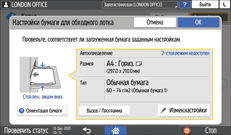
Если используется бумага, которая распознается автоматически, задавать ее тип и размер не требуется. Проверьте настройки на экране и нажмите [OK], если не требуется вносить изменения. Перейдите к шагу 7.
Чтобы изменить настройки, перейдите к следующему шагу.
 Нажмите [Изменение настроек].
 Выберите тип бумаги и перейдите на следующий экран.
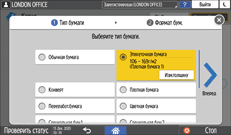
Чтобы изменить толщину бумаги, нажмите [Изм.толщину] и укажите плотность бумаги.
 Выберите размер бумаги и нажмите [OK].
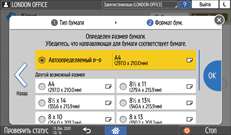
В случае выбора опции [Выбрать из др. р-ров] [Нестанд.размер] введите размер бумаги.
 Проверьте настройки на экране "Настройки бумаги для обходного лотка" и нажмите [OK].
При нажатии кнопки [Вызов / Программа] на экране "Настройки бумаги для обходного лотка" можно зарегистрировать тип и размер бумаги, загруженной в обходной лоток, или вызвать зарегистрированные настройки.
 Поместите оригинал.
 Нажмите [Пуск].