
Instalar o Driver de Impressão para Ligação de Rede (macOS)
Instale o ficheiro PPD (driver de impressão) em macOS e, em seguida, registe o equipamento no computador a partir das preferências do sistema.

Necessita um nome de administrador e uma palavra-passe (frase). Para mais informações, consulte o seu administrador de rede.
Para obter as informações mais recentes sobre o sistema operativo correspondente, consulte o ficheiro "Readme. htm" localizado no diretório de raiz do CD-ROM.

Os procedimentos de configuração para o macOS 10.15 são apresentados como exemplo. O procedimento real poderá ser diferente, dependendo da versão do macOS que estiver a utilizar.
Instalar o ficheiro PPD
 Insira o CD-ROM no computador e clique em [macOS]
  (nome de marca) para visualizar a pasta [Instalador PPD macOS].
Para instalar o driver a partir do ficheiro transferido, visualize a pasta que existe na localização do ficheiro transferido.
 Faça duplo clique no ficheiro de pacote.
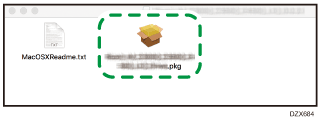
 No ecrã "Introdução", clique em [Continuar].
 No ecrã "Licença", clique em [Continuar] e, em seguida, clique em [Concordo].
Quando lhe for pedido para selecionar a localização de instalação do driver, especifique-a e clique em [Continuar].
 Clique em [Instalar].
 Introduza o nome de utilizador do administrador e a respetiva palavra-passe e clique em [Instalar software].
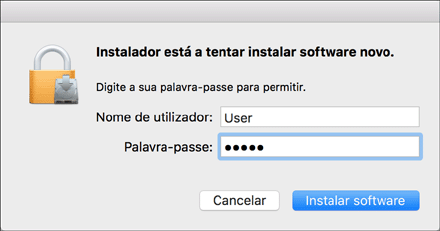
A instalação do ficheiro PPD começa.
 Quando a instalação estiver concluída, clique em [Fechar].
Registar o equipamento em [Impressoras e scanners]
Registe o ficheiro PPD do equipamento nas preferências do sistema para permitir a impressão.
Selecione [Preferências do Sistema...] no menu Apple.
Clique em [Impressoras e scanners].
Clique em [+].
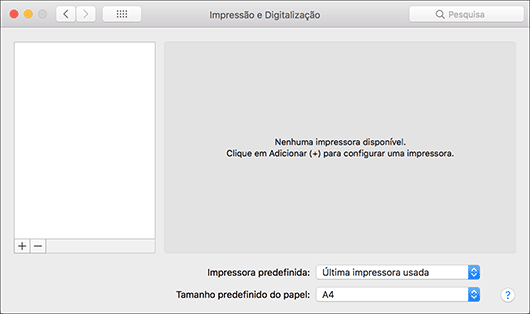
Clique em [IP] e configure as informações do equipamento.
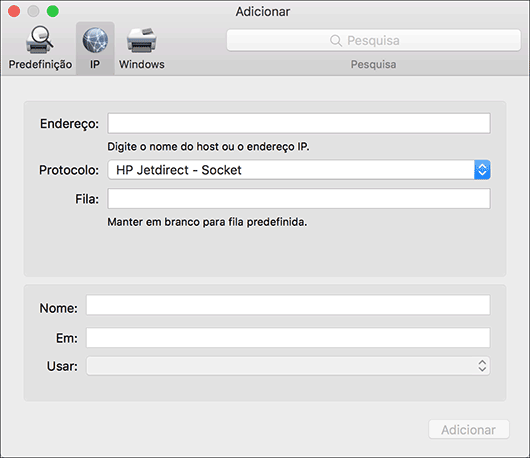
Endereço: Introduza o endereço IP do equipamento.
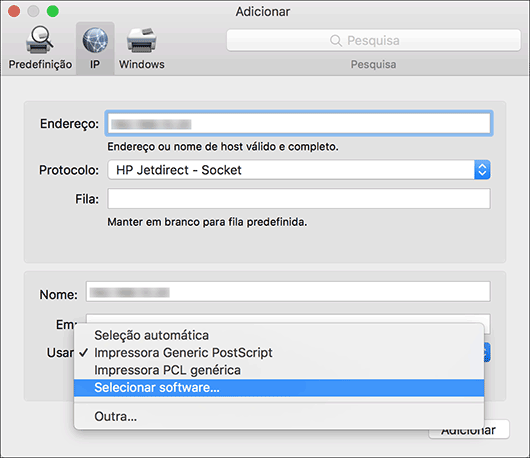
Protocolo: Selecione [Line Printer Daemon - LPD]. Se a impressora demorar muito a efetuar operações com o protocolo [Line Printer Daemon - LPD], altere-o para [HP Jetdirect - Socket].
Utilizar: Verifique se o nome do equipamento é apresentado. Se "Impressora PostScript genérica" for apresentado, o endereço IP introduzido pode não estar correto.
Quando "Impressora PostScript genérica" é apresentado apesar de o endereço IP estar correto
Efetue o procedimento seguinte para selecionar o ficheiro PPD do equipamento:
Selecione [Selecionar software...] em "Utilizar".
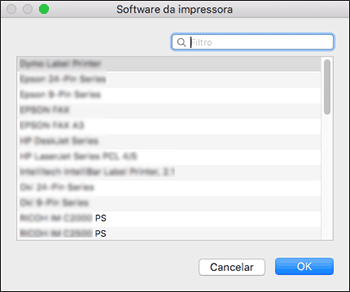
Selecione o equipamento no ecrã "Software da impressora" e, em seguida, clique em [OK].
Clique em [Adicionar].
É apresentado o ecrã de progresso.
Se o ecrã de progresso não se fechar após algum tempo, clique em [Configurar...] e defina a configuração da opção da impressora. Para obter o procedimento da configuração da opção, consulte Especificar as definições da opção.
Verifique se o nome do equipamento foi adicionado ao ecrã [Impressoras e scanners].
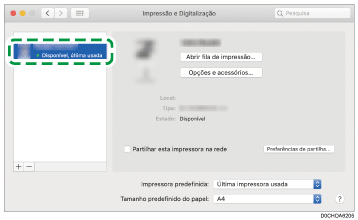
Feche o ecrã de preferências do sistema.
Especificar as definições da opção
Se a configuração da opção do equipamento não for refletida automaticamente, selecione a opção instalada no equipamento em [Impressoras e scanners].
Selecione [Preferências do Sistema...] no menu Apple.
Clique em [Impressoras e scanners].
Selecione o equipamento na lista e, em seguida, clique em [Opções & Consumíveis...].
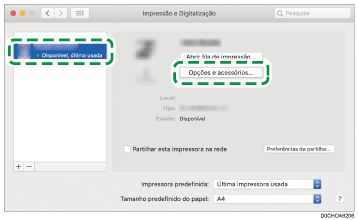
Clique em [Opções], selecione a opção instalada no equipamento e, em seguida, clique em [OK].
Se as opções disponíveis não forem apresentadas, o endereço IP não foi introduzido corretamente ou o ficheiro PPD não foi registado adequadamente. Para introduzir o endereço IP ou registar o ficheiro PPD, consulte Registar o equipamento em [Impressoras e scanners].
Feche o ecrã de preferências do sistema.
Se a opção que pretender selecionar não for visualizada, os ficheiros PPD poderão não ser configurados corretamente. Para concluir a configuração, verifique o nome do ficheiro PPD visualizado na caixa de diálogo.
Os procedimentos de configuração para o macOS 10.15 são apresentados como exemplo. O procedimento real poderá ser diferente, dependendo da versão do macOS que estiver a utilizar.
Para especificar um Adobe PostScript opcional quando utilizar um driver de impressão PostScript 3, selecione [Adobe PostScript] na lista "PostScript:" do separador [Opções].