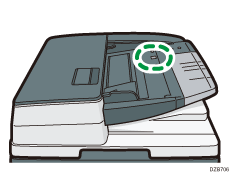
Als het papier of een origineel is geblokkeerd.
Verwijder het geblokkeerde vel door de procedure te volgen die wordt beschreven in de geanimeerde illustratie die wordt weergegeven op het bedieningspaneel. Als er vaak papierstoringen optreden, moet u controleren of het papierformaat van het papier in de lade, het papierformaat op de knop en de [Instellingen] [Instellingen papierlade] die op het bedieningspaneel worden weergegeven, gelijk zijn.
Wees voorzichtig om het papier dat vastzit niet te scheuren en zo kleine stukjes in het apparaat achter te laten bij het verwijderen. Houd de linker en rechter rand van het papier stevig vast en zet gelijk kracht om het papier uit het apparaat te trekken.

- Sommige onderdelen binnenin het apparaat zijn zeer warm. Raak tijdens het verwijderen van fout gevoed papier geen andere onderdelen aan dan deze gespecificeerd in deze handleiding. Deze delen aanraken kan brandwonden veroorzaken.
- Pas op dat uw vingers niet bekneld raken tijdens het verwijderen van vastgelopen papier.
- Plaats uw hand niet in de boekjeslade van de finisher van de nieteenheid terwijl u met het apparaat bezig bent. Uw vingers kunnen vast komen te zitten in de rand van het apparaat en dit kan tot verwondingen leiden.

Schakel het apparaat niet uit bij het verhelpen van papierstoringen. Doet u dit wel, dan kunnen uw kopieerinstellingen verloren gaan.
Zet het apparaat niet uit tijdens het verwijderen van geblokkeerd papier. Als u het apparaat uitzet kunnen de waarden van de gespecificeerde instellingen worden gereset.
Voer alleen de handeling uit die wordt beschreven in de geanimeerde illustratie. Dit nalaten kan de afdrukkwaliteit verminderen of een slechte werking veroorzaken.
Als het bericht blijft staan, zelfs nadat u het vastgelopen papier heeft verwijderd, opent u het voorpaneel helemaal en sluit deze vervolgens.
Sommige onderdelen binnenin het apparaat zijn zeer warm. Voordat u vastgelopen papier verwijdert uit de fuseereenheid, moet u even wachten tot de fuseereenheid en het paneel aan de binnenzijde van de duplexeenheid zijn afgekoeld.
Als u vastgelopen papier verwijdert, zorg er dan voor dat u alleen die gebieden aanraakt die staan aangegeven in de handleiding.
Verwijder de fuseereenheid niet. Dit kan resulteren in een mindere afdrukkwaliteit.
Als u vastgelopen papier uit de handinvoer verwijdert, moet u eerst het papier uit de handinvoer verwijderen.

Aan de binnenzijde van het voorpaneel of binnenin de finisher vindt u stickers of instructiesheets met aanwijzingen over hoe u het vastgelopen papier kunt verwijderen.
 Controleer het onderdeel waar het blokkeren van het papier voorkwam op het scherm.
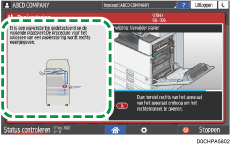
Druk met een uitgeschakeld display op [Contr.] in [Status controleren] "Apparaatstatus".
 Volg de procedure die wordt beschreven in de geanimeerde illustratie om het geblokkeerde papier te verwijderen.
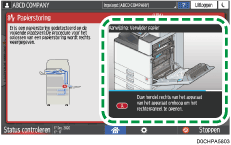
 Sluit alle deksels die werden geopend.
Als het geblokkeerde papier scheurde tijdens het verwijderen, controleer dan of alle stukken werden verwijderd.
Als papier vast komt te zitten tussen de lade en het apparaat tijdens het verwijderen van geblokkeerd papier, trek de lade dan volledig uit en verwijder het papier.
Als het bericht blijft staan, zelfs nadat u het vastgelopen papier heeft verwijderd, opent u het voorpaneel helemaal en sluit u het vervolgens. Controleer of er papierstoringen aanwezig zijn op andere locaties op het scherm dat wordt weergegeven bij Stap 1 als het bericht nog steeds wordt weergegeven.
Als het bericht met de melding dat papier is geblokkeerd in "P" blijft staan, controleer dan dat de OK-stempel in de ADF juist is ingesteld.
Als u opmerkt dat papier bijna blokkeert in de ADF, druk dan op [Stoppen] om het scannen te pauzeren en plaats het origineel opnieuw in de ADF.
Als papier of originelen regelmatig vastlopen
Controleer of het papier en de originelen goed zijn geladen, en of de bijbehorende instellingen goed zijn opgegeven.
Toestand van papier en originelen
Te controleren items | Oplossing indien van toepassing |
|---|---|
Zitten de vellen papier of de originelen vast aan elkaar? | Waaier de vellen en originelen goed los voordat u ze in de lade of ADF legt. 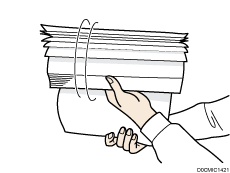 |
Zijn de vellen papier of originelen omgekruld? |
|
Zijn de vellen papier of de originelen gevouwen of gekreukeld? Is er eerder afgedrukt op het papier? |
|
Is het papier droog en niet vochtig? |
|
Is het afgesneden oppervlak van het papier of de originelen soepel en schoon? |
|
Is het papier te dik? Is het papier te dun? | Controleer de specificaties voor het papier dan kan worden gebruikt op het apparaat en laad papier dat wordt ondersteund. |
Toestand van de papierlader
Te controleren items | Oplossing indien van toepassing |
|---|---|
Zijn er te veel vellen of originelen geladen? |
|
Zijn de zijgeleiders en de eindgeleider in de papierlade van het mainframe juist uitgelijnd volgens het papierformaat? |
|
Wordt de handinvoer juist gebruikt? |
|
 of
of  ) in de lade.
 ) in de automatische documentinvoer.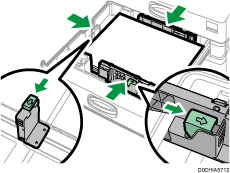
 of 81/2 × 11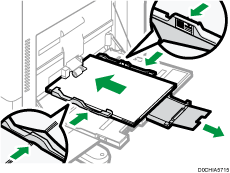
Controleer ook de basisprocedure voor het laden van papier in het apparaat opnieuw.
Lade-/papierinstellingen
Te controleren items | Oplossing indien van toepassing |
|---|---|
Stemmen het papierformaat en de instelling in [Instellingen] |
|
 ) na het opgeven van de instellingen.
Controleer of het papier opnieuw in het apparaat kan geladen worden.
Als er een papierstoring ontstaat in de ADF voor dubbelzijdig scannen in één beweging, wordt het probleem mogelijk veroorzaakt doordat het apparaat ten onrechte de papiereenheid voor kleine formaten detecteert wanneer deze wordt verwijderd. Controleer of er geen vreemde deeltjes of vlekken op de sensor aanwezig zijn.