
Het bestandstype of de bestandsnaam opgeven bij het scannen van een document
Geef de instellingen op bij [Verzendinstellingen] op het scannerscherm.
 Druk op [Scanner] op het Home-scherm.

 Plaats het origineel in de scanner.
 Druk op [Verzendinstellingen] op het scannerscherm.

 Druk op [Bestandstype] en selecteer het bestandstype om het gescande document op te slaan.
Druk op [Overige] om het gedetailleerde instellingenscherm weer te geven.
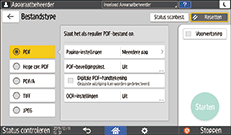
Bestandstype | Omschrijving |
|---|---|
Hiermee maakt u een standaard-PDF-bestand. | |
Hoge cpr. PDF | U kunt de gegevensgrootte verkleinen zonder dat dit ten koste gaat van de leesbaarheid van de tekst. |
PDF/A | Dit is een internationale standaard die geschikt is voor de langetermijnopslag van gegevens. |
TIFF | Deze indeling voor afbeeldingsbestanden is geschikt voor zwart-wit tekst en lijnen. |
JPEG | Deze indeling voor afbeeldingsbestanden is geschikt voor foto's en afbeeldingen met subtiele overgangen. |
U kunt kiezen uit de volgende bestandstypen:
Enkele pagina: PDF, Hoge compressie PDF, PDF/A, TIFF, JPEG
Als u een bestandstype van een enkele pagina selecteert bij het scannen van meerdere originelen, wordt voor elke pagina één apart bestand gemaakt en is het aantal verzonden bestanden even groot als het aantal gescande pagina's.
Meerdere pagina's: PDF, Hoge compressie PDF, PDF/A, TIFF
Als u een bestandstype van meerdere pagina's selecteert bij het verzenden van meerdere originelen, worden de gescande pagina's gecombineerd en als één bestand verzonden.
Welke bestandstypen kunnen worden geselecteerd, hangt af van de scaninstellingen en andere instellingen. Voor meer informatie over bestandstypen, zie Opmerkingen en beperkingen van bestandstypen.
 Als u de bestandsnaam wilt opgeven, drukt u op [Bestandsnaam] en voert u de bestandsnaam in.
De bestandsnaam wordt gegenereerd door de volgende drie items te combineren:
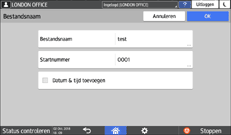
Bestandsnaam: Voer de tekenreeks in die moet worden gebruikt aan het begin van de bestandsnaam.
Startnummer: Geef het startnummer op van een serienummer dat aan het einde van elke bestandsnaam wordt toegevoegd bij het opgeven van een bestandsindeling die uit één pagina per bestand bestaat.
Datum & tijd toevoegen: Vink dit selectievakje aan om het "jaar, de maand, de dag, het uur en de minuut" waarop het scannen wordt uitgevoerd toe te voegen aan het einde van de bestandsnaam.
 Geef de scaninstellingen op volgens het doel van de gescande gegevens.
 Geef op het faxscherm de bestemming op en druk vervolgens op [Start].

U kunt ook de instellingen voor beveiliging en digitale handtekening, en tekstinformatie in het PDF-bestand insluiten.
Een origineel als PDF met gespecificeerde beveiligingsinstellingen scannen
Een origineel als PDF-bestand scannen met ingesloten tekstgegevens
U kunt het aantal cijfers wijzigen bij [Scannereigenschappen]
 [Verzendinstellingen][Bestandsnaam][Aantal cijfers voor bestanden van een pagina].
De versie van de gemaakte PDF-bestanden is 1.4/1.5.
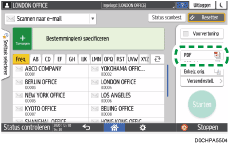
U kunt Bestandstype ook selecteren op het scannerscherm. Druk op een item op het scherm om dit te selecteren.
Opmerkingen en beperkingen van bestandstypen
Afhankelijk van het bestandstype dat u selecteert, zijn de volgende beperkingen van toepassing.
TIFF
Als u TIFF selecteert als bestandsindeling, worden de gegevens niet gecomprimeerd en zijn de bestanden dus groter.
Hoge compressie PDF
In de volgende gevallen kunt u [Hoge cpr. PDF] niet selecteren:
Wanneer "Beschikbare functies" of "Scannerfunctie" is ingesteld op [Alleen zwart-wit] in [Systeeminstellingen]
[Instellingen voor beheerder][Functiebeperking][Functies van iedere gebruiker beperken].Als [Systeeminstellingen]
[Instellingen voor beheerder][Bestandsbeheer][Vast PDF-bestandstype: PDF/A] is ingesteld op [Aan].Hoge cpr. PDF is niet compatibel met Adobe Acrobat Reader 5.0/Adobe Reader 6.0 of eerder.
Als [Hoge cpr. PDF] is geselecteerd als het bestandstype voor scannen, kunnen er gebieden met oneffen helderheid in het scanbestand worden weergegeven. Als dit het geval is, wijzigt u de PDF-bestandsinstelling in [PDF/A] of [PDF].